
Le système d'exploitation MacOS d'Apple offre des niveaux élevés de sécurité et de confidentialité à ses utilisateurs. Cependant, la protection des fichiers personnels peut devenir un problème important, en particulier dans les appareils partagés avec d'autres personnes, comme les membres de la famille ou les amis. Alors, comment pouvez-vous masquer et même crypter des fichiers et des dossiers sur macOS? Dans ce guide, nous ferons étape par étape comment protéger vos fichiers à l'aide des fonctionnalités de macOS construites et des logiciels de troisième partie.
Fichier caché avec les fonctionnalités construites de MacOS
MacOS a construit des véhicules -in qui permettent aux utilisateurs de masquer les fichiers et les dossiers. Ces méthodes sont idéales, en particulier pour ceux qui recherchent des solutions rapides et simples. La première étape consiste à rendre les fichiers cachés visibles. Pour cela dans Finder Shift + CMD +. (indiquer) Vous pouvez utiliser la combinaison de clés. Cela donne aux fichiers et aux dossiers cachés de couleur pâle.
Pour masquer des fichiers ou des dossiers, ajoutez simplement un point au début de leurs noms. Par exemple, si vous souhaitez masquer un dossier appelé «giztihidosya, vous pouvez changer son nom en« .gizlidosya .. Après ce processus, le fichier ou le dossier apparaîtra de couleur pâle et deviendra invisible dans les analyses de recherche normales. À nouveau pour masquer complètement les fichiers cachés Shift + CMD +. Vous pouvez utiliser la combinaison de clés.
Pour ramener les fichiers cachés, vous devez supprimer le point de leurs noms et redémarrer le Finder. Ouvrez la demande de terminal « Killlall Finder » Vous pouvez effectuer ce processus en entrant la commande.
Cacher le fichier avec le terminal et rendre visible
En plus de Finder, vous pouvez masquer les fichiers et les dossiers via le terminal. Cette méthode convient particulièrement aux utilisateurs qui ne souhaitent pas modifier les noms de fichiers. Après avoir commencé le terminal, « Chflags caché » Entrez la commande, puis faites glisser le fichier ou le dossier que vous souhaitez masquer dans la fenêtre du terminal. Après avoir appuyé sur le bouton Entrer, le fichier ou le dossier sera masqué.
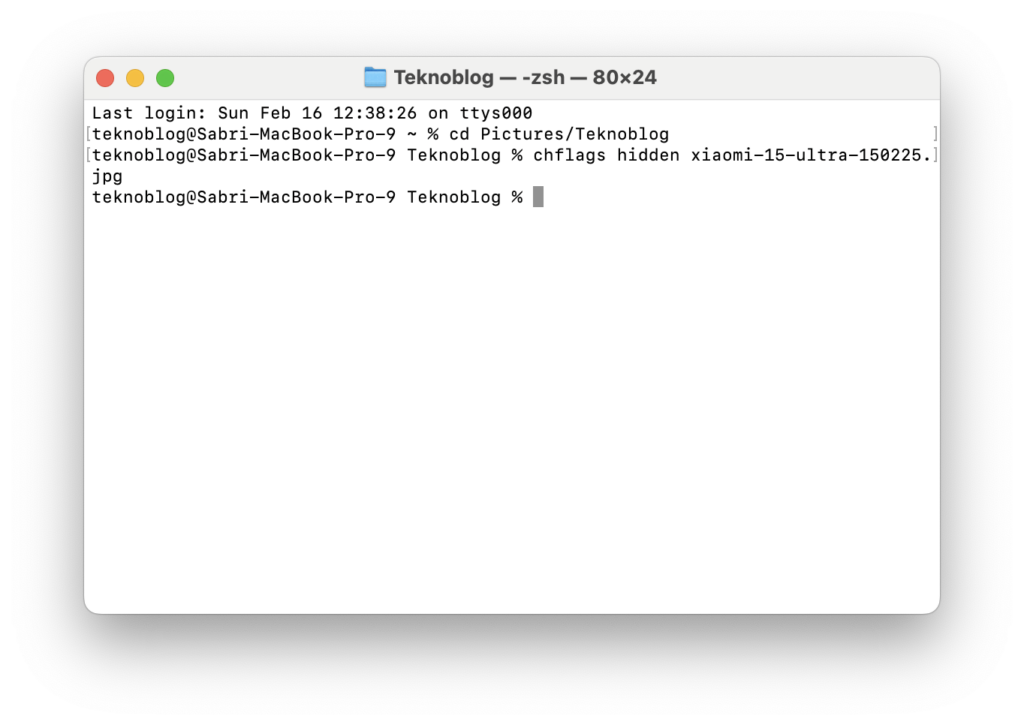
Pour ramener les fichiers cachés, « Chflags nohidden » Vous pouvez utiliser la commande. Pendant ce processus, pour rendre les fichiers cachés visibles Shift + CMD +. Vous devrez peut-être utiliser la combinaison de clés.
Bien que ces méthodes soient rapides et pratiques, elles ne sont pas entièrement sûres. En particulier, les personnes qui connaissent le raccourci d'imagerie des fichiers cachées de MacOS peuvent accéder aux fichiers cachés. À ce stade, le logiciel de troisième partie entre en jeu pour une protection plus complète.
Confidentialité avancée avec logiciel tiers
Plus amusant Des applications gratuites telles que, offrent les fonctionnalités intégrées de macOS avec une interface plus conviviale. Funter vous permet d'afficher ou de masquer les fichiers cachés avec un bouton de transition simple dans la barre de menu. De plus, grâce à la fonction de recherche des fichiers cachés, vous pouvez facilement trouver vos fichiers lorsque vous oubliez.
Cependant, les véhicules comme Funter se limitent uniquement à cacher des fichiers. Si vous souhaitez crypter vos fichiers et ajouter une couche de sécurité supplémentaire, Crypto Vous pouvez choisir de tels logiciels. Encrypto vous permet de protéger les fichiers et les dossiers par encrypt. L'application fonctionne avec la méthode glisser-déposer et est assez simple à utiliser:
- Démarrez l'application Encrypto.
- Faites glisser le fichier ou le dossier que vous souhaitez crypter dans la fenêtre d'application.
- Définissez un mot de passe pour protéger les fichiers.
- Cliquez sur le bouton «Mot de passe».
À la suite de ce processus, un fichier crypté est créé. Vous pouvez enregistrer ce fichier n'importe où dans votre système. Pour ouvrir le fichier chiffré, vous devez utiliser l'application Encrypto et entrer le mot de passe que vous avez spécifié.
Encrypto vous permet également de partager des fichiers chiffrés avec d'autres. Cette fonctionnalité est particulièrement utile dans les cas où les données sensibles doivent être transmises en toute sécurité.
MacOS offre aux utilisateurs plusieurs options pour masquer les fichiers et les dossiers. Bien que les fonctionnalités construites fournissent des solutions rapides et pratiques, les logiciels de troisième partie offrent des options de sécurité plus avancées. En particulier, des véhicules comme Encrypto ajoutent une couche de protection supplémentaire en cryptant vos fichiers.
Dans tous les cas, aucune de ces méthodes n'est sûre à 100%. Par conséquent, il est recommandé d'utiliser ensemble plusieurs méthodes de protection, surtout si vous avez des données très sensibles. Par exemple, vous pouvez masquer un fichier chiffré avec Encrypto via le Finder ou le terminal. De cette façon, vos fichiers sont à la fois invisibles et cryptés.
La cachette et le chiffrement des fichiers dans MacOS aident les utilisateurs à protéger leurs données personnelles. Cependant, connaître les limites de ces méthodes et prendre des mesures supplémentaires si nécessaire est le moyen le plus efficace d'augmenter votre sécurité.
