
Si vous avez terminé de configurer le nouvel iPhone mais que votre numéro de téléphone n'est pas visible, la première vérification doit être la méthode de transfert eSIM prise en charge par votre opérateur. Déplacer des photos et des applications ne signifie pas nécessairement non plus que la ligne cellulaire est activée. Ce guide explique le bon ordre des opérations pour les utilisateurs dont la ligne n'est pas visible ou dont la configuration eSIM n'est pas terminée lors du passage d'un ancien iPhone à un nouvel iPhone.
La liste actuelle des opérateurs d'Apple répertorie Turkcell, Türk Telekom et Vodafone en Turquie sous d'autres méthodes d'activation eSIM telles que le code QR ou l'application de l'opérateur. La prise en charge d’eSIM Fast Transfer n’est pas répertoriée dans la section Türkiye. Par conséquent, au lieu de supposer que vous pouvez effectuer un transfert en rapprochant deux téléphones côte à côte, vous devez connaître la méthode proposée par l'opérateur pour votre ligne actuelle.
Ne supprimez pas l’ancienne eSIM avant de démarrer le transfert
Ne réinitialisez pas l'ancien téléphone et ne supprimez pas le profil eSIM existant jusqu'à ce que vous voyiez que votre ligne fonctionne sur le nouvel appareil. Selon Apple, une fois le numéro activé sur le nouvel iPhone, l'ancienne SIM est désactivée. Si le retour à l'ancien appareil est nécessaire, cela ne peut pas être annulé aussi facilement que la désactivation d'un paramètre, car un nouveau transfert ou une réactivation par l'opérateur peut être nécessaire.
Connectez le nouvel iPhone à un réseau Wi-Fi fiable et installez la version iOS mise à jour disponible pour l'appareil. Assurez-vous que le modèle régional du téléphone prend en charge l'eSIM ; Le nom du modèle à lui seul peut ne pas suffire. Vous pouvez vérifier l’étendue des différences de technologie et de compatibilité dans le guide Qu’est-ce que l’eSIM.
Comment installer eSIM sur un nouvel iPhone en Turquie ?
Tout d’abord, indiquez à votre opérateur que vous souhaitez utiliser votre numéro existant sur le nouvel appareil. Demander un nouvel abonnement et activer l'eSIM existante sur un autre téléphone ne sont pas le même processus. Découvrez la réutilisation de votre ancien code QR, la méthode de renouvellement de profil si nécessaire et les frais de transaction spécifiques à votre ligne.
- Sur le nouvel iPhone Paramètres > Cellulaire Ouvrez la rubrique.
- Définir le cellulaire ou Ajouter une eSIM Robinet .
- Utiliser le code QR Activez l'option. Avant Autres options Vous devrez peut-être appuyer sur le bouton.
- Scannez le code QR fourni par l'opérateur pour cette transaction. Si un code de vérification vous est demandé, saisissez le code fourni par le transporteur.
- Complétez les instructions à l'écran et Paramètres > Cellulaire Vérifiez que la nouvelle ligne est ouverte dans la section.
Ce chemin de menu est compatible avec le guide de l'utilisateur iPhone d'Apple. Si votre opérateur fournit une application ou un lien d'activation au lieu d'un code QR, suivez les instructions pour cette méthode. Au lieu de relire le QR code au hasard, demandez à l'opérateur de vérifier la validité du code et du profil lorsqu'une erreur survient.
Quand l’option Cast depuis un iPhone à proximité est-elle disponible ?
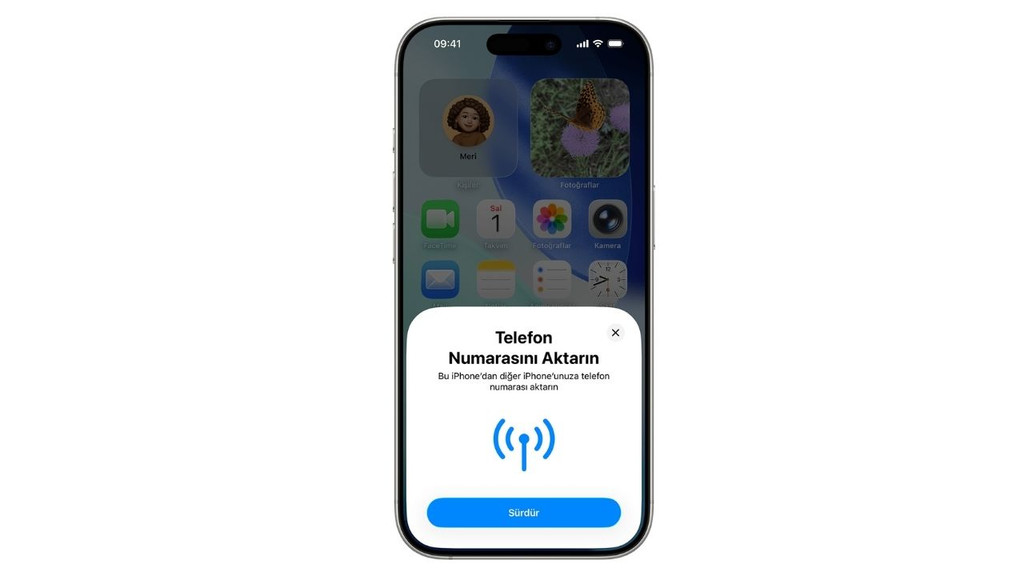
Selon la documentation eSIM Fast Transfer d'Apple, les deux iPhones nécessitent le même compte Apple, activé Bluetooth et iOS 18.4 ou version ultérieure. Déverrouiller l'ancien téléphone et garder les appareils proches les uns des autres font également partie des conditions. Les fournir ne signifie pas que votre opérateur prend en charge cette fonctionnalité.
- Sur le nouvel iPhone pour une ligne prise en charge Paramètres > Cellulaire > Ajouter eSIM ouvrez votre chemin.
- Sélectionnez le numéro ou Transfert depuis un iPhone à proximité Robinet .
- Confirmez le transfert sur l'ancien iPhone ; Si vous y êtes invité, entrez le code de vérification sur le nouvel appareil.
- Attendez l'activation. Si une notification pour terminer l'installation du support apparaît, ouvrez le lien et suivez les instructions.
Si cette option n'apparaît pas, revenez à la méthode d'installation proposée par le transporteur au lieu de répéter la même étape. iPhone Handoff dans iOS 27 est également un service distinct. Les opérateurs pris en charge dans le document Handoff d'Apple incluent T-Mobile aux États-Unis et Telekom en Allemagne ; Le soutien turc n’est pas déclaré.
Que faire si l'eSIM est visible mais que la ligne ne fonctionne pas ?
Tout d’abord, activez et désactivez le mode avion et vérifiez le nom du transporteur dans le centre de contrôle. Si le résultat ne change pas Paramètres > Cellulaire Dans la section, fermez et rouvrez la ligne concernée. Redémarrez ensuite l'iPhone ; Après chaque vérification, vérifiez si la connexion est reçue.
Le document de dépannage d'Apple recommande également de vérifier les paramètres de l'opérateur. Paramètres > Général > À propos Appuyez sur la version de l'opérateur dans le champ eSIM de la section et complétez l'invite de mise à jour si elle apparaît. Si la ligne ne fonctionne toujours pas, préparez le message d'erreur, votre numéro de téléphone et les informations IMEI ou EID auxquelles vous pouvez accéder depuis le même écran pour l'assistance officielle de l'opérateur.
Ne jugez pas le succès de la transaction en regardant uniquement les barres de signal. Passez un appel, recevez un SMS ordinaire depuis un autre téléphone et ouvrez une page contenant des données cellulaires en désactivant le Wi-Fi. Si vous utilisez des lignes doubles, vérifiez que la ligne de données que vous essayez correspond au numéro que vous venez de configurer ; Une fois les trois tentatives terminées, préparez-vous à restituer l’ancien appareil.
Meilleurs étuis iPhone
ANNONCE — Ce contenu contient des liens d'affiliation. Teknoblog peut gagner une commission sur les achats effectués via ces liens.
Meilleurs étuis iPhone
ANNONCE — Ce contenu contient des liens d'affiliation. Teknoblog peut gagner une commission sur les achats effectués via ces liens.
