
Il ne se passe pas un jour sans que nous utilisions nos smartphones. Pour beaucoup d’entre nous, cela ne nous quitte jamais. Soit il tient bien dans une poche, soit il est fermement saisi afin que nous ne le laissions pas tomber et ne cassions pas l’écran. On garde même chargeurs de téléphone dans la maison et dans nos voitures, afin que nous ne soyons jamais confrontés à une batterie à plat. Une chose à laquelle nous ne réfléchissons pas beaucoup est l’utilité de nos téléphones Android en cas d’urgence. De la mémorisation des contacts d’urgence à la collecte d’informations médicales, les services d’urgence médicale de votre téléphone peuvent être une bénédiction dont vous espérez ne jamais avoir besoin, mais qui sont là lorsque vous en avez besoin.
Cependant, votre téléphone Android n’est pas magique. En ce qui concerne vos informations médicales, vous devrez les saisir manuellement afin de pouvoir y accéder le moment venu. Voici comment.
Nous utilisons un OnePlus 11 pour ce guide. Si vous utilisez un autre smartphone Android, les noms et l’emplacement des paramètres peuvent être différents. Aussi, la sécurité personnelle L’application est préinstallée sur les téléphones Pixel et ajoute des fonctionnalités qui ne sont pas disponibles dans les paramètres d’informations médicales.
Comment ajouter des informations médicales sur votre téléphone Android
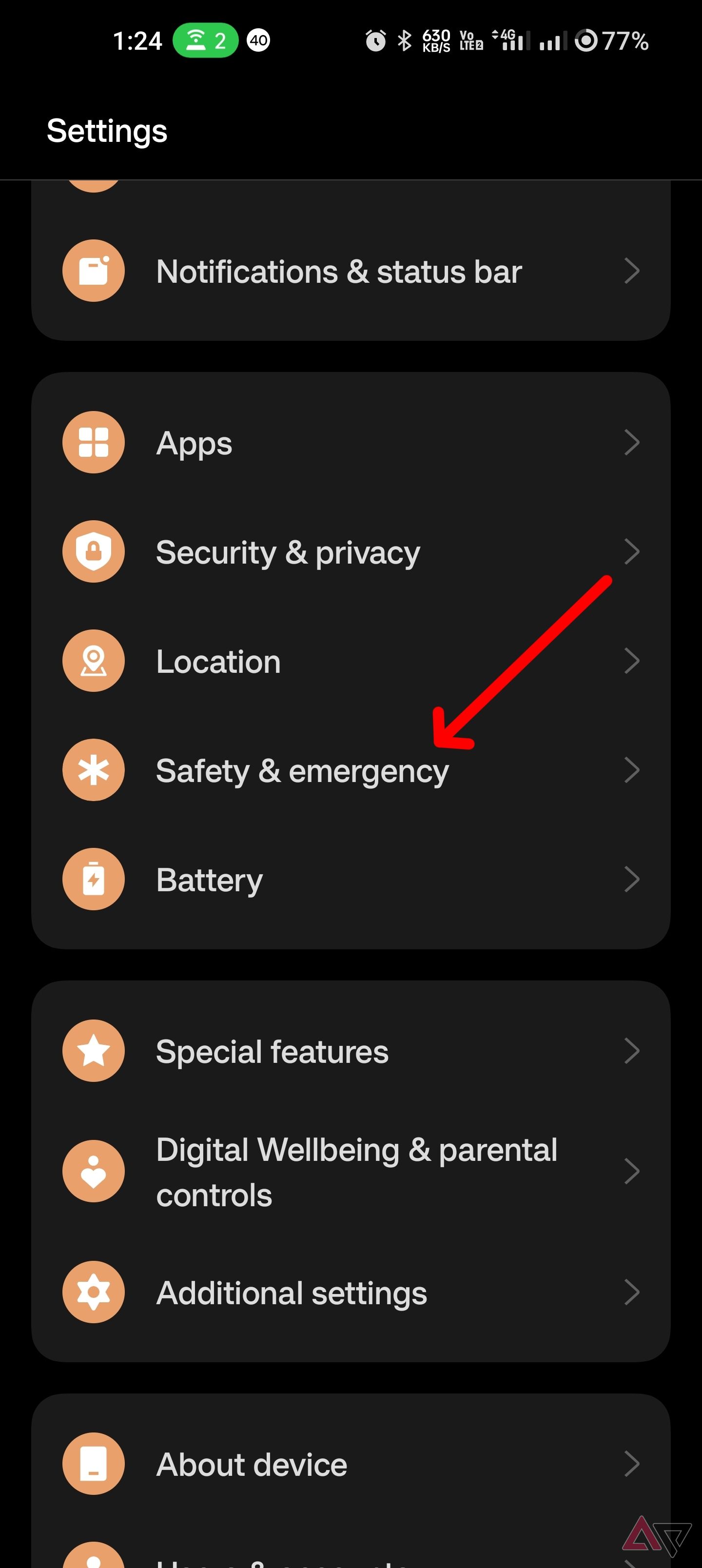
Pour saisir ces informations, vous accéderez aux paramètres de votre téléphone. Ouvrir Paramètresfaites défiler vers le bas et appuyez sur l’icône Sécurité et urgence option. Cela devrait être entre le Emplacement et Mots de passe et comptes choix.
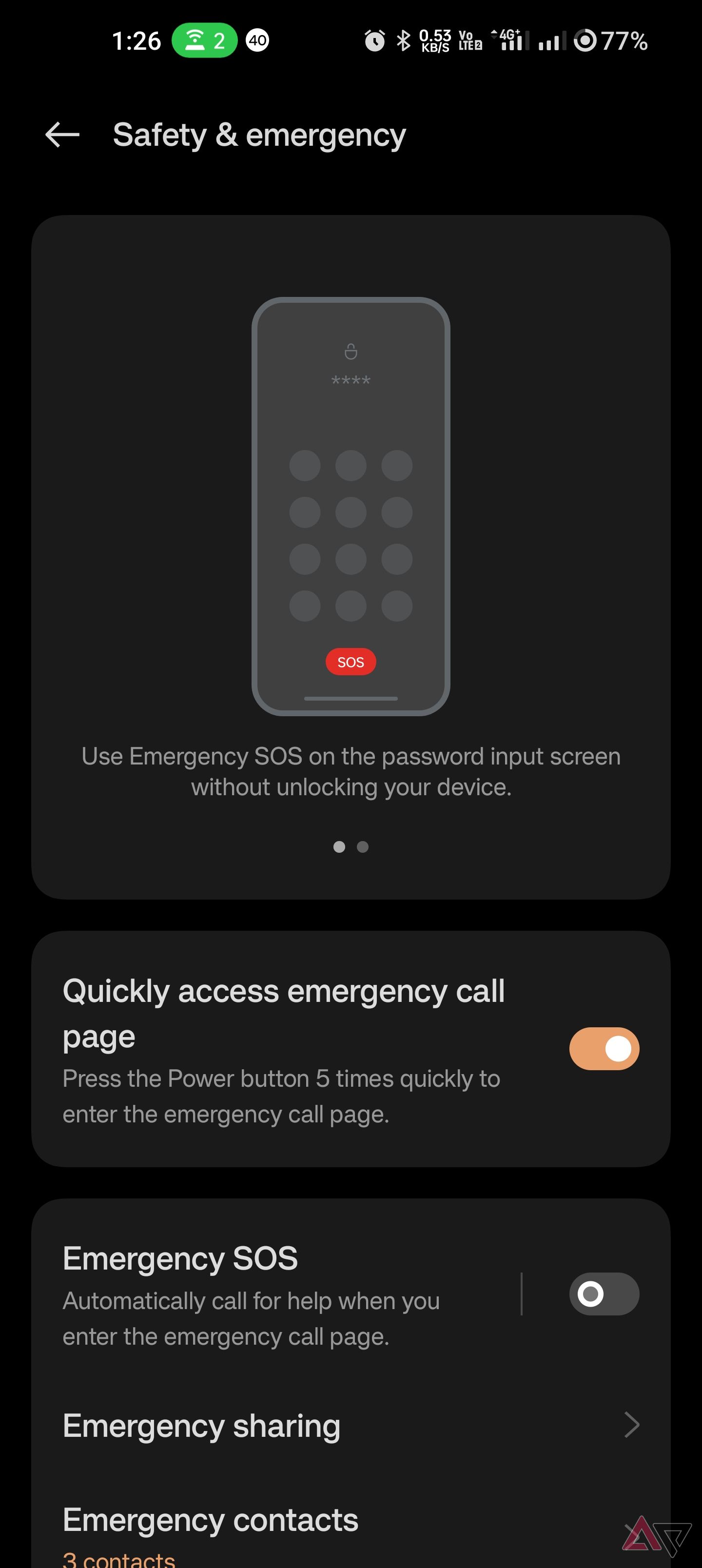
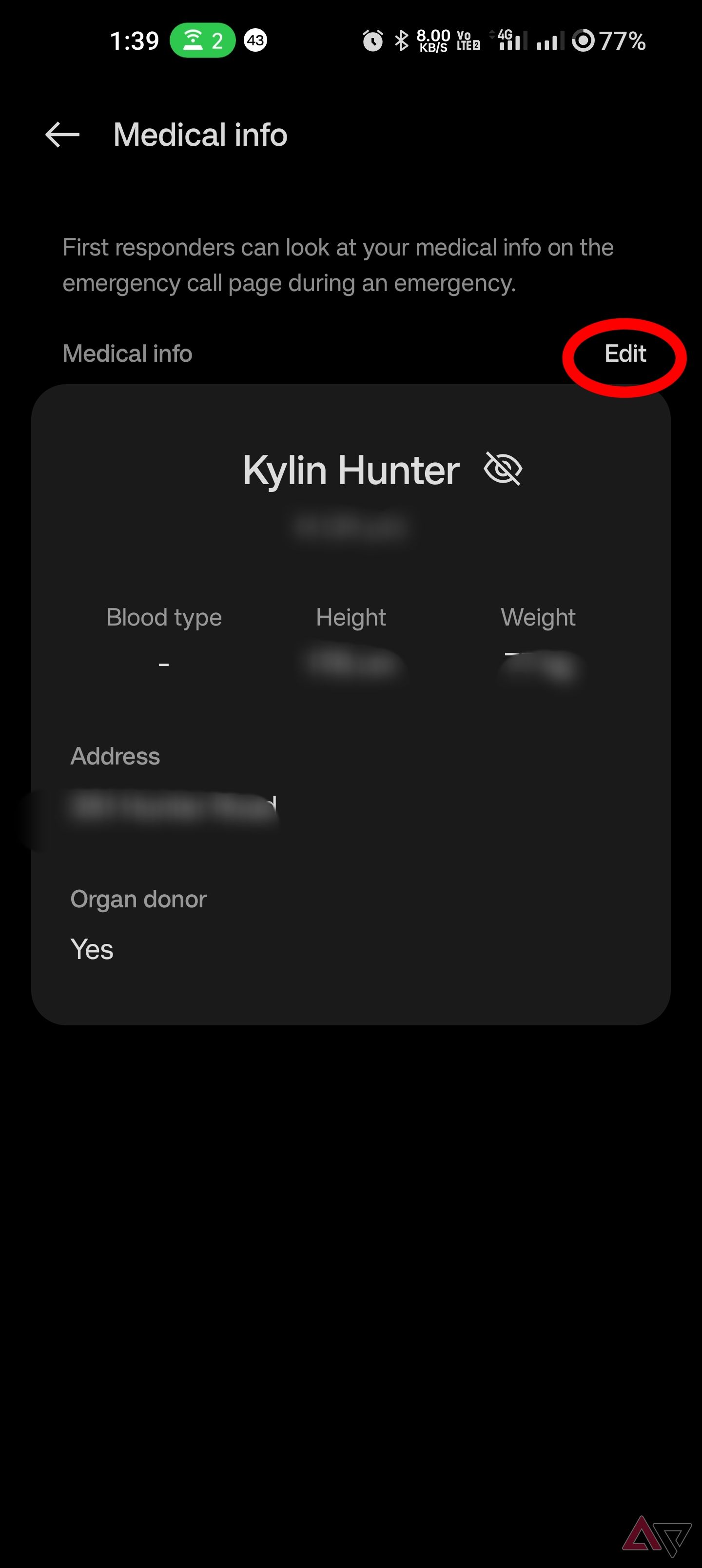
Du Sécurité et urgence menu, faites défiler vers le bas et appuyez sur Informations médicales pour remplir les champs d’informations médicales. Sur le OnePlus 11, vous verrez un portfolio affichant vos informations médicales générales. Cliquez sur Modifier pour accéder aux informations médicales complètes et commencer à saisir vos informations. Vous pouvez ajouter votre nom, votre poids, votre groupe sanguin, vos allergies, vos médicaments, votre adresse, vos notes médicales et votre statut de donneur d’organes.
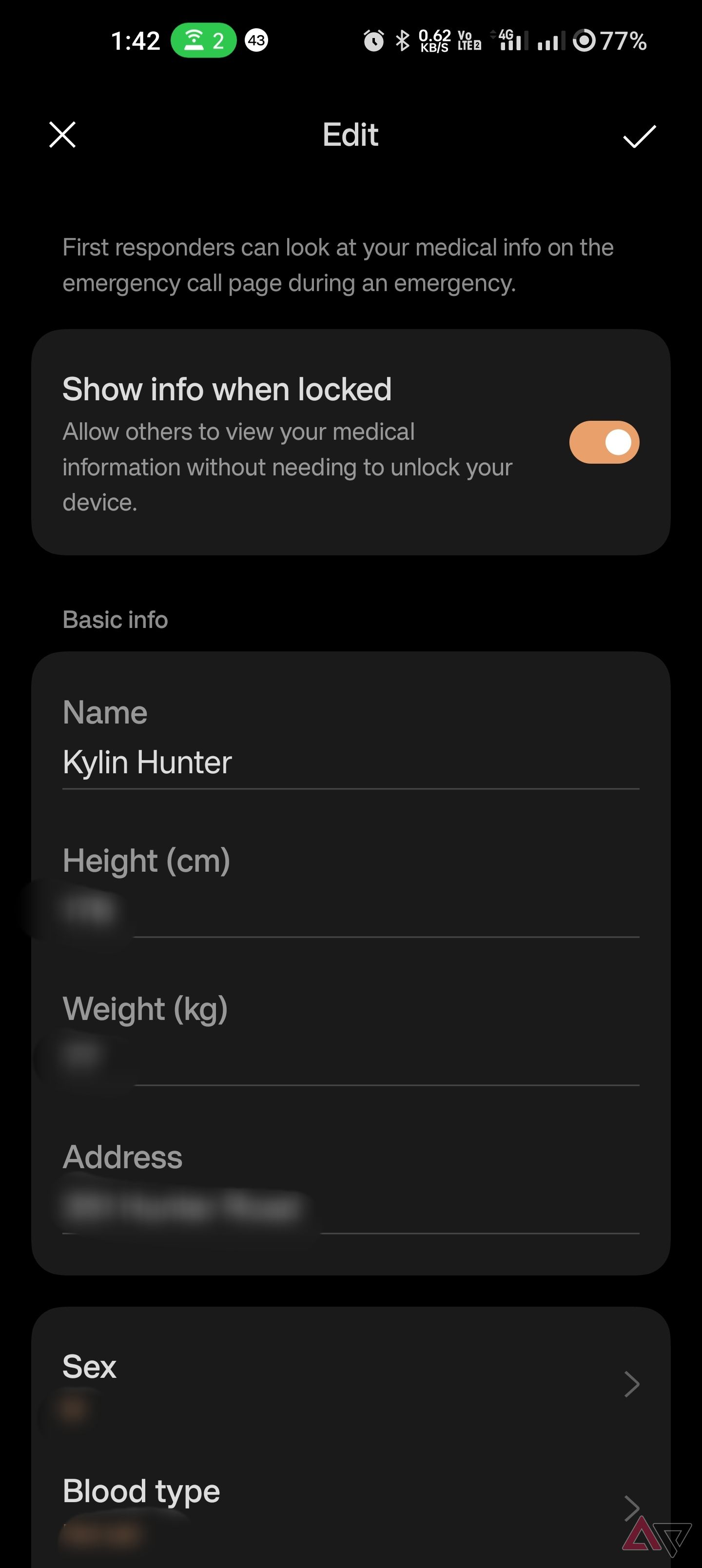
En appuyant sur chaque champ, vous ouvrez une zone de texte ou un menu de sélection dans lequel vous pouvez saisir vos informations.
Appuyez sur l’icône en forme de crayon dans le coin supérieur droit sur les téléphones Samsung pour afficher et modifier les champs d’informations médicales.
Les informations médicales que vous ajoutez à votre téléphone Android sont uniquement enregistrées sur votre appareil. Vous n’avez donc pas à vous soucier que Google connaisse votre groupe sanguin ou découvre votre allergie aux produits laitiers.
Comment afficher des informations médicales en cas d’urgence
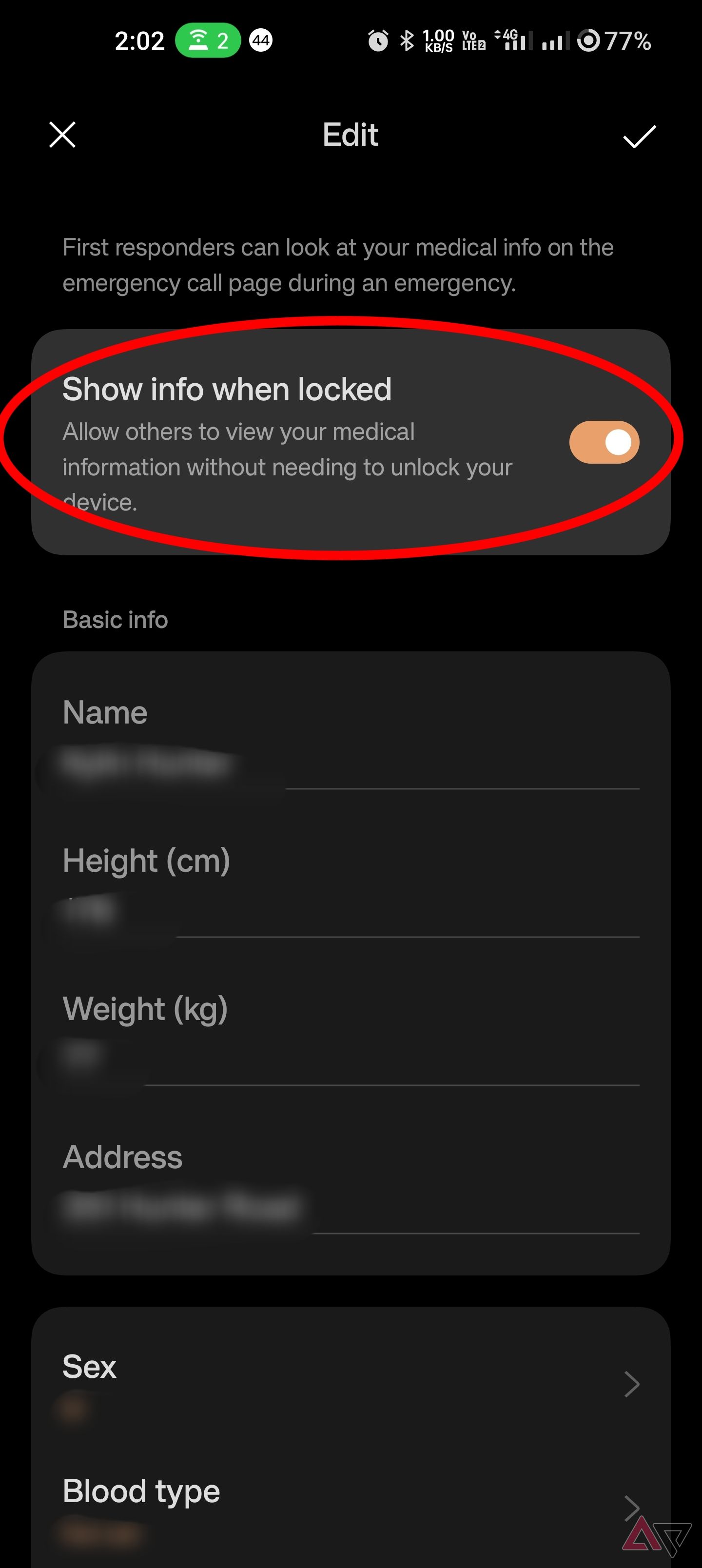
Si vous perdez connaissance ou si vous ne pouvez pas accéder à vos informations médicales en cas d’urgence, vous devrez permettre aux autres d’y accéder afin qu’ils puissent vous aider. En haut de l’écran de modification des informations médicales, vous verrez une case intitulée Afficher les informations une fois verrouillé, avec un interrupteur à bascule sur le côté droit. Cliquez sur ce commutateur pour l’activer. Nous vous recommandons de laisser cette option activée afin que les ambulanciers paramédicaux et les autres membres du personnel des services d’urgence puissent accéder à ces informations précieuses et vitales.
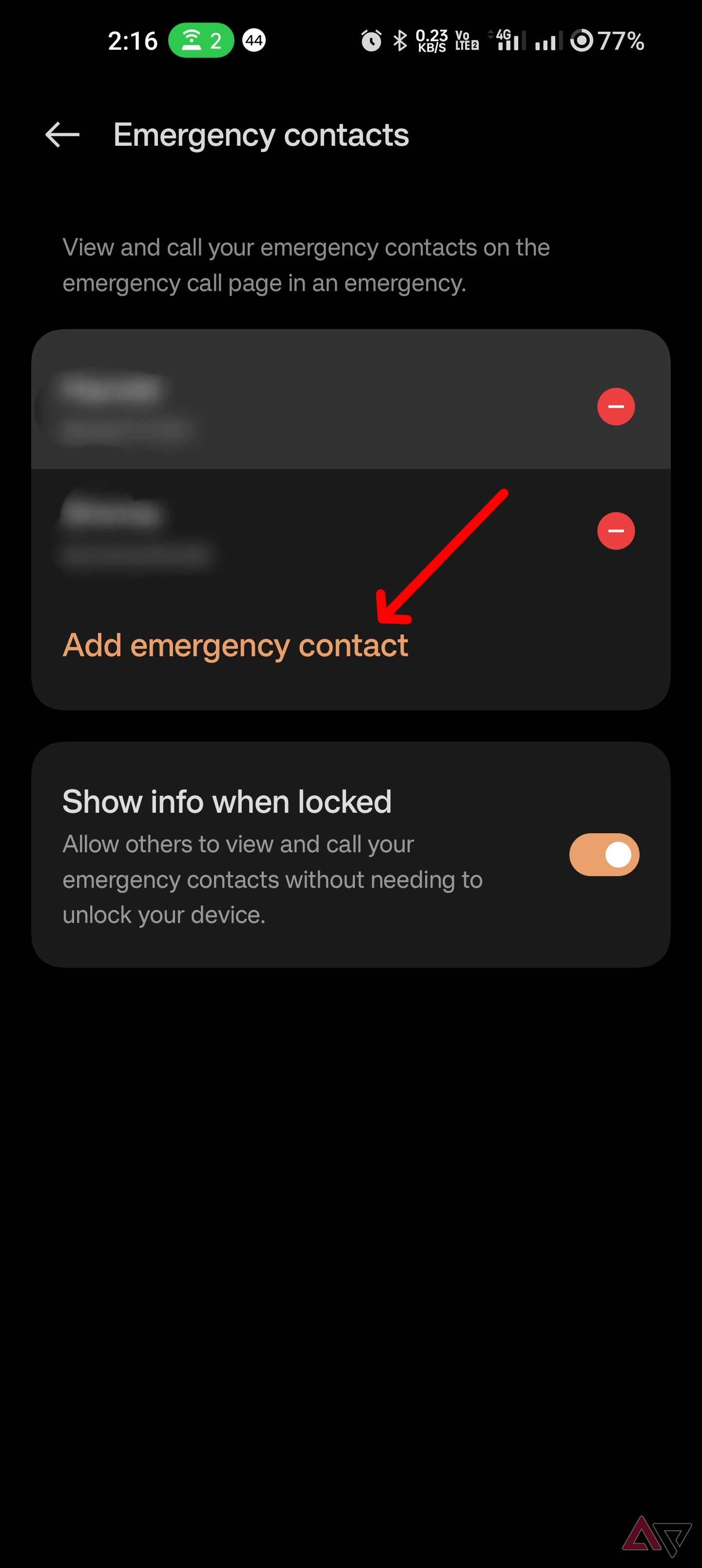
Définir des amis proches ou des membres de votre famille comme contacts d’urgence est toujours une bonne idée. En cas d’urgence, votre téléphone permet aux personnes de consulter et d’appeler ces contacts sans déverrouiller votre appareil, à condition que vous ayez autorisé l’accès à vos informations d’urgence.
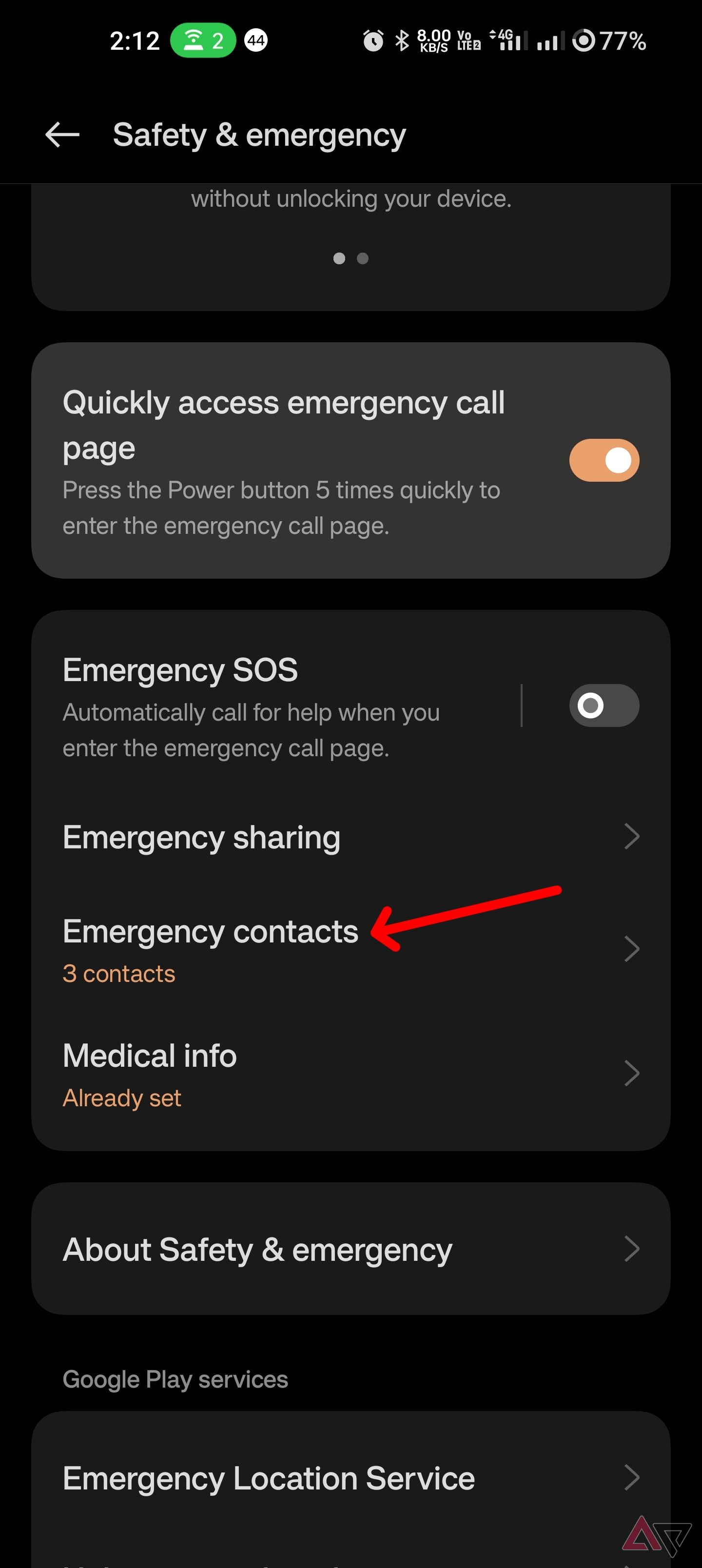
Pour choisir vos contacts d’urgence, rendez-vous dans la Sécurité et urgence paramètres et sélectionnez Contacts d’urgence. Ensuite, appuyez sur le Ajouter le contact et choisissez une personne dans votre liste de contacts que vous souhaitez ajouter. Vous pouvez ajouter plusieurs personnes comme contacts d’urgence, mais assurez-vous que les noms que vous ajoutez sont fiables et disponibles si nécessaire.
Comment activer le mode SOS d’urgence
Le mode SOS d’urgence est une excellente solution de secours lorsque vous vous sentez menacé et craignez pour votre sécurité. Nous vous expliquons brièvement les étapes de configuration de la fonctionnalité dans ce guide, mais consultez notre guide qui explique comment activer le SOS d’urgence.
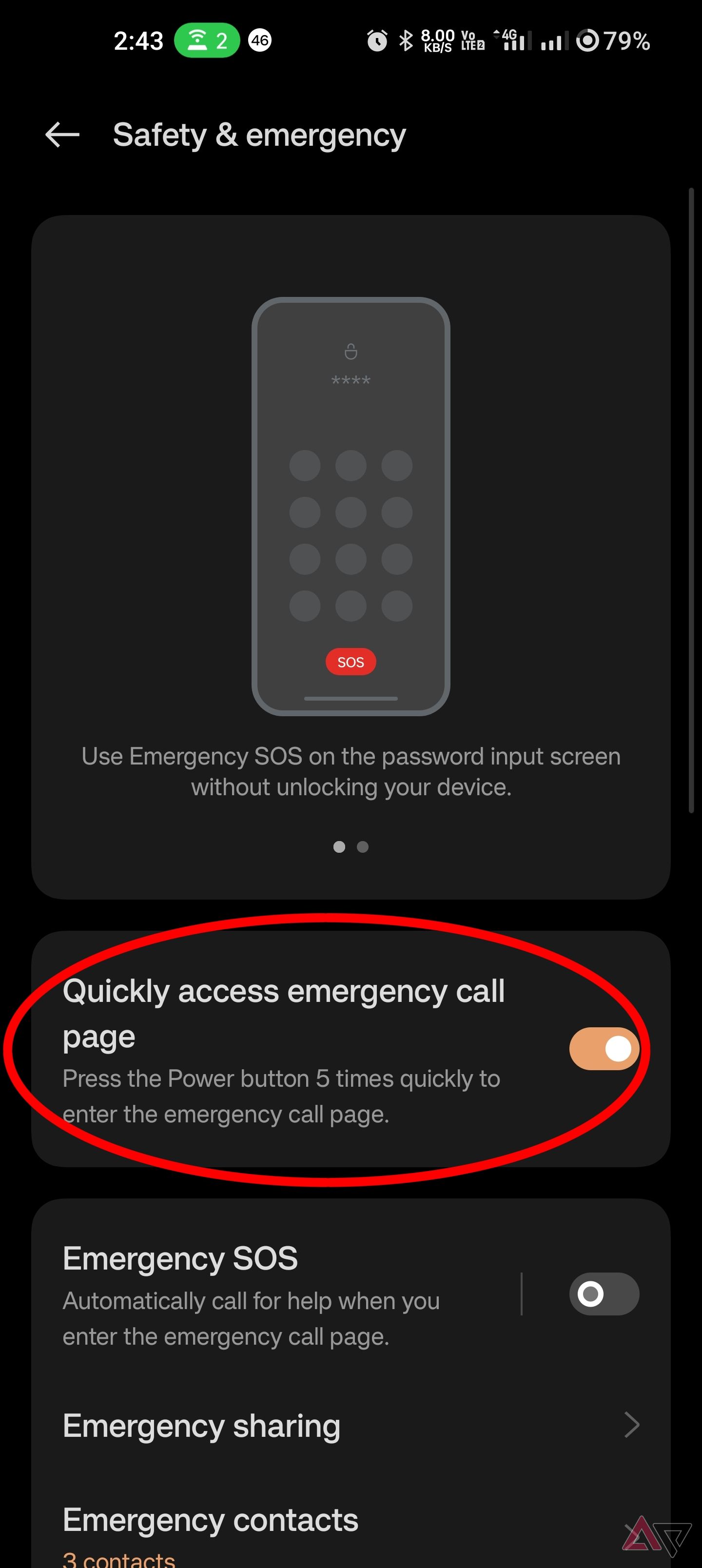
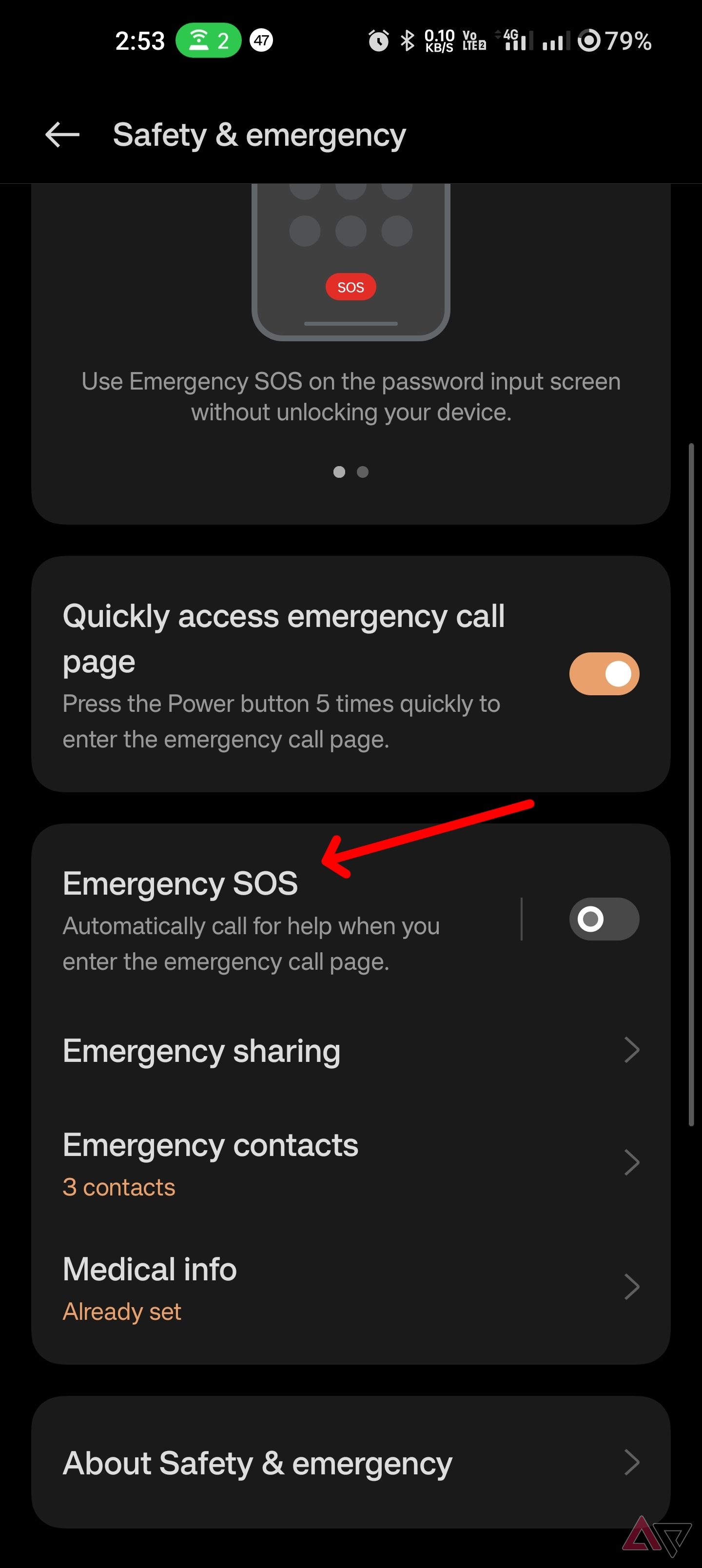
Pour commencer, vous rendrez votre bouton d’alimentation utile dans les situations d’urgence. Dans le menu Sécurité et urgence, cliquez sur le commutateur à bascule à côté de Accédez rapidement à la page d’appel d’urgence. Cela vous permet d’accéder à la page d’appel d’urgence en appuyant rapidement cinq fois sur le bouton d’alimentation.
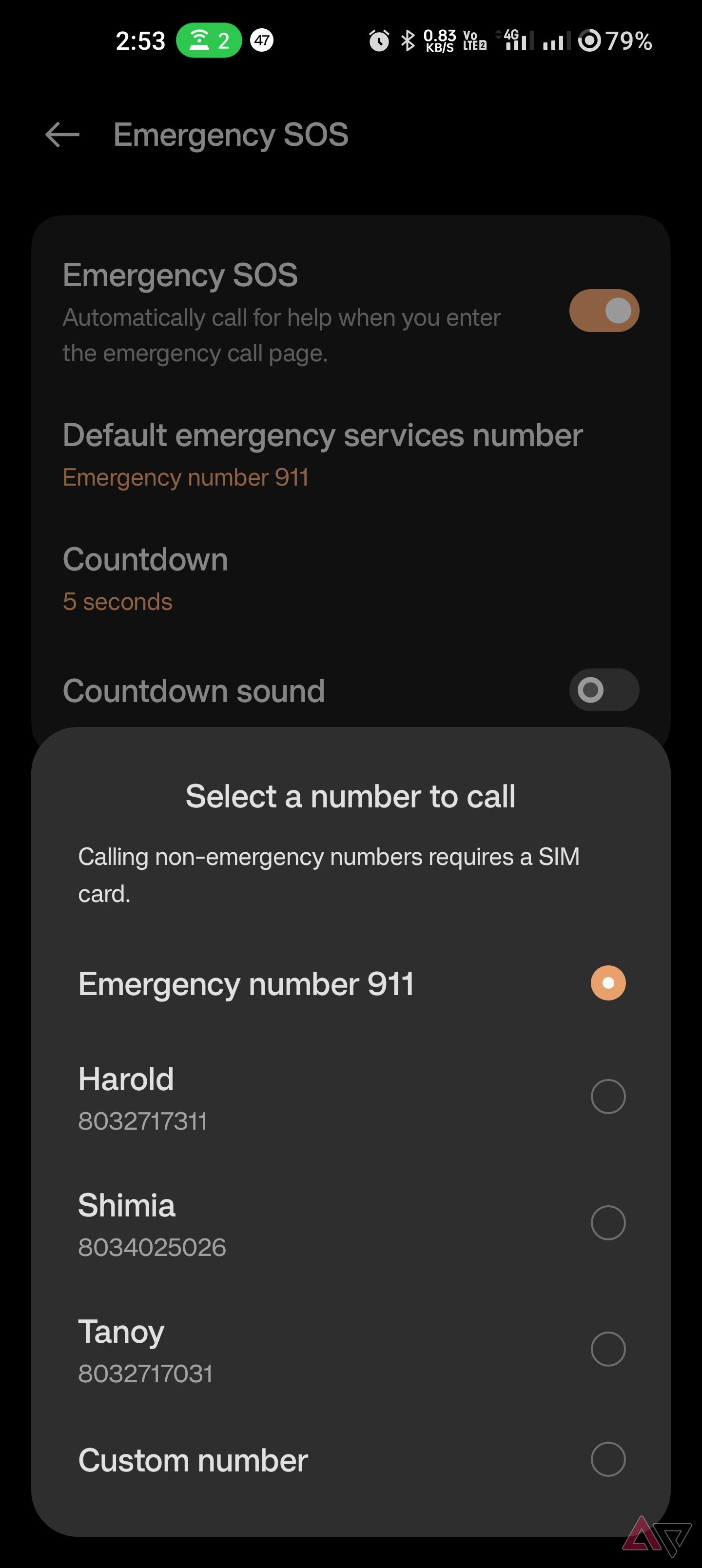
Vous pouvez également autoriser votre téléphone à appeler automatiquement à l’aide lorsque vous accédez à la page d’appel d’urgence. Pour ce faire, rendez-vous sur Paramètres > Sécurité et urgence > SOS d’urgence. Appuyez sur le bouton bascule à côté de SOS d’urgence pour activer la fonctionnalité. Vous verrez une liste de numéros parmi lesquels vous pouvez sélectionner comme contact d’urgence, y compris le 911, vos contacts d’urgence enregistrés et un numéro personnalisé. Après avoir sélectionné le numéro de votre choix, vous pouvez choisir le nombre de secondes du compte à rebours avant que le numéro ne soit automatiquement appelé (au cas où vous auriez besoin de l’arrêter avant que l’appel ne passe), ainsi que si vous souhaitez qu’un son de compte à rebours soit joué pendant le processus de compte à rebours.
Bonus : autres services d’urgence
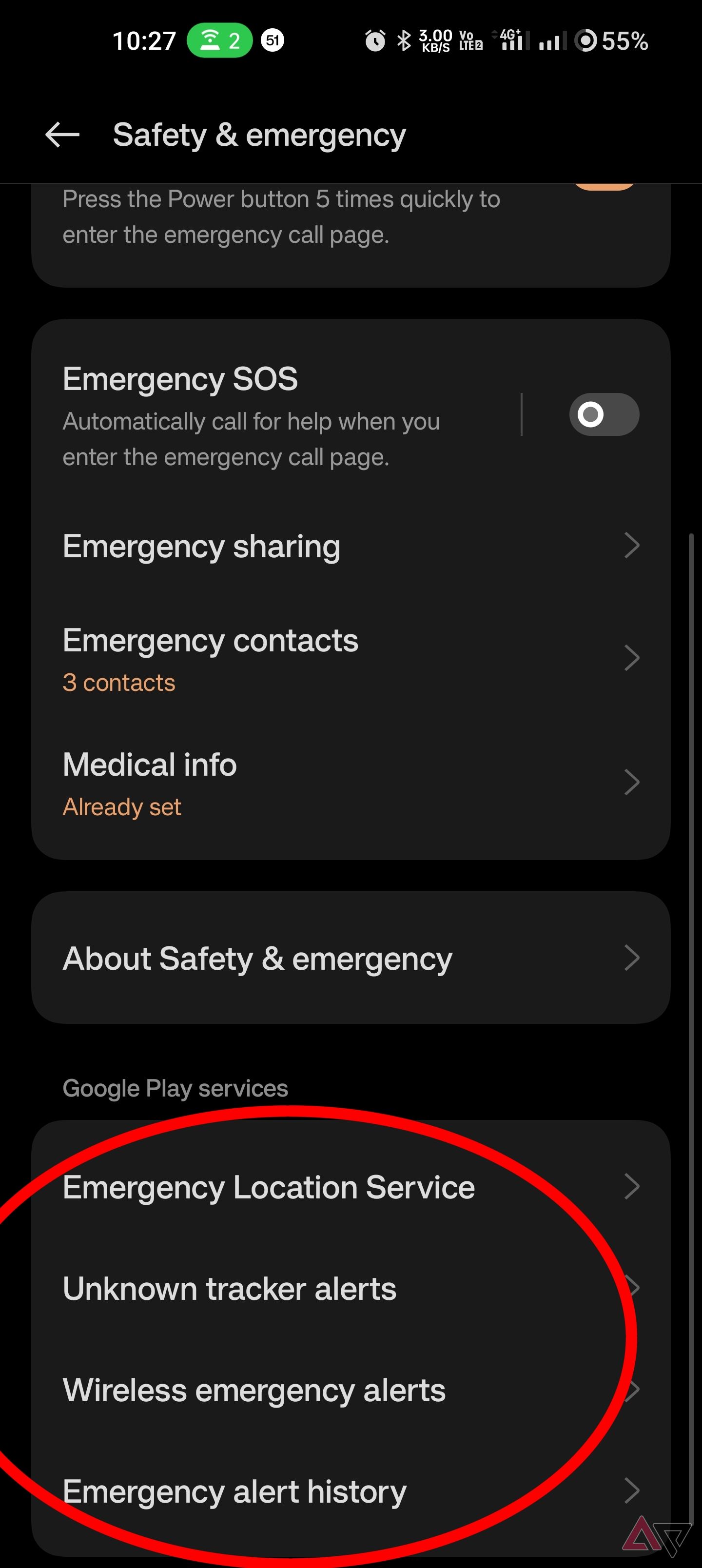
Il existe d’autres services d’urgence proposés par Android qui, même s’ils ne concernent pas directement les informations médicales, pourraient sauver des vies et méritent d’être ajoutés à cet article. Toutes ces options sont sous Sécurité et urgence.
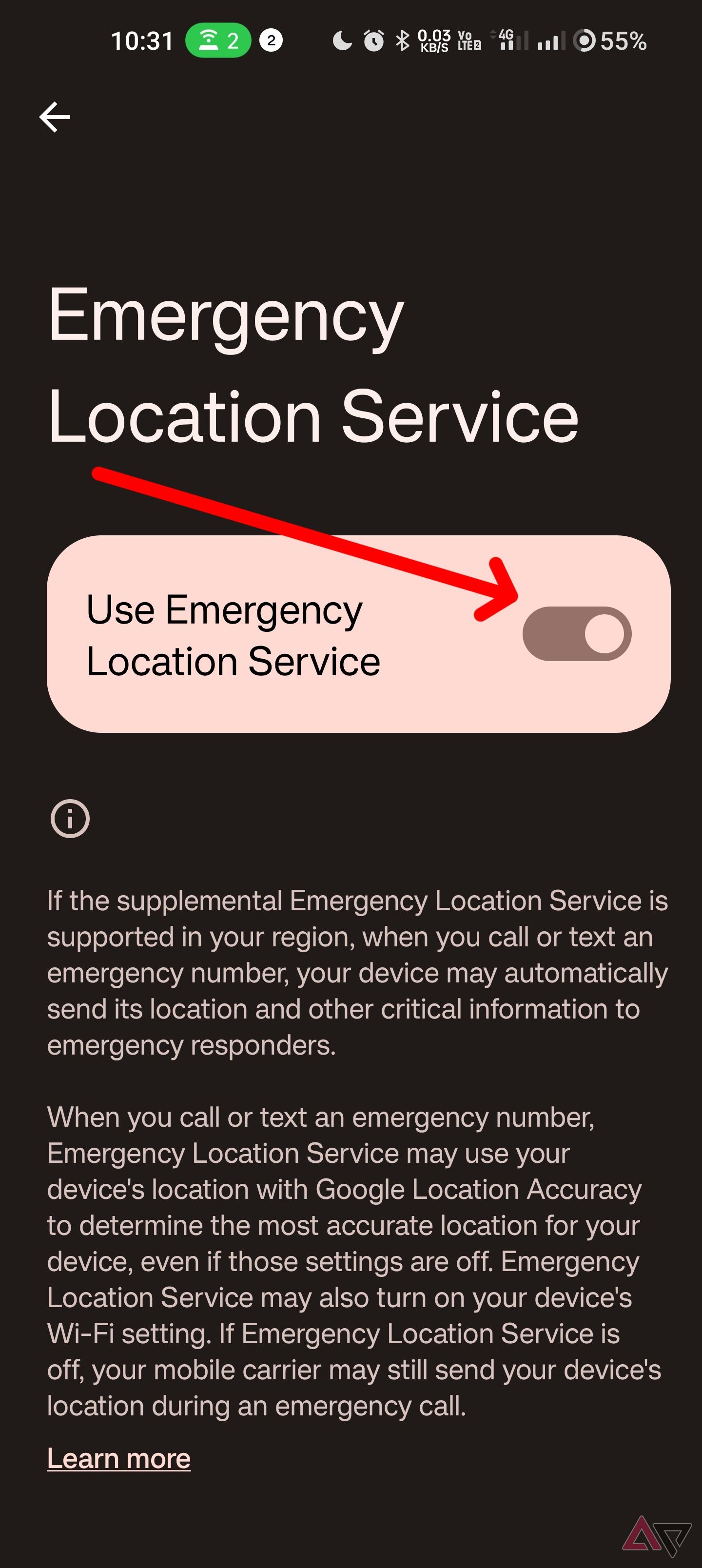
Faites défiler vers le bas de la section. Vous verrez un en-tête intitulé Services Google Play, ainsi que plusieurs sous-catégories disponibles à sélectionner. Cliquez sur une catégorie pour en savoir plus sur ses options et pour activer le commutateur d’activation si vous le souhaitez. Un exemple utilisant le Service de localisation d’urgence L’option est illustrée ci-dessous.
Votre Google Pixel Watch peut vous aider en cas d’urgence
Maintenant que votre téléphone Android est rempli d’informations médicales pratiques et de contacts d’urgence, il est temps de mettre votre montre intelligente au service de l’action. Configurer le SOS d’urgence et la détection de chute sur votre Google Pixel Watch. Votre montre peut appeler les services d’urgence lorsque vous appuyez sur la couronne ou que vous tombez, ce qui constitue un autre excellent moyen pour votre technologie de veiller sur vous.
