
Fortnite est l’un des jeux vidéo, sinon le plus populaire de la planète. Que vous soyez un joueur, un utilisateur des réseaux sociaux ou une personne hostile à la technologie, vous avez probablement entendu parler de ce jeu. Même si la plupart des gens ne considèrent pas les Chromebooks comme des appareils de jeu, certains excellents Chromebooks de jeu sont disponibles. Cependant, jouer à Fortnite sur un Chromebook n’est pas aussi simple que sur d’autres appareils, mais il existe des moyens d’y parvenir.
Pouvez-vous jouer à Fortnite sur un Chromebook ?
Oui, vous pouvez jouer à Fortnite sur un Chromebook, mais ce n’est pas aussi simple que sur d’autres appareils. Selon son site Web, Fortnite prend officiellement en charge le jeu à Fortnite par les moyens suivants :
- En utilisant le Lanceur de jeux épiques sur un PC ou un Mac.
- Sur un téléphone Samsung via l’application Epic Games sur le Boutique Samsung Galaxy.
- En téléchargeant l’application Epic Games à l’aide de l’APK.
- Grâce aux services de jeux en cloud Xbox Cloud Gaming, GeForce Now et Amazon Luna.
Source : Jeux épiques
Le moyen le plus simple de jouer à Fortnite sur un Chromebook serait d’utiliser le Google Play Store, mais Fortnite a été hors du Google Play Store depuis 2020 quand Epic a tenté de contourner la réduction de 30 % de tous les achats de Google. Même si le Play Store serait idéal, certaines des méthodes ci-dessus sont disponibles sur les Chromebooks afin que vous puissiez jouer à Fortnite sur les appareils ChromeOS.
Comment jouer à Fortnite sur un Chromebook à l’aide d’un service de cloud gaming
Le moyen le plus simple de jouer à Fortnite sur un Chromebook consiste à utiliser un service de jeu en cloud. Il y en a trois où Fortnite est disponible : Xbox Cloud Gaming, GeForce Now et Amazon Luna.
Jeux en nuage Xbox
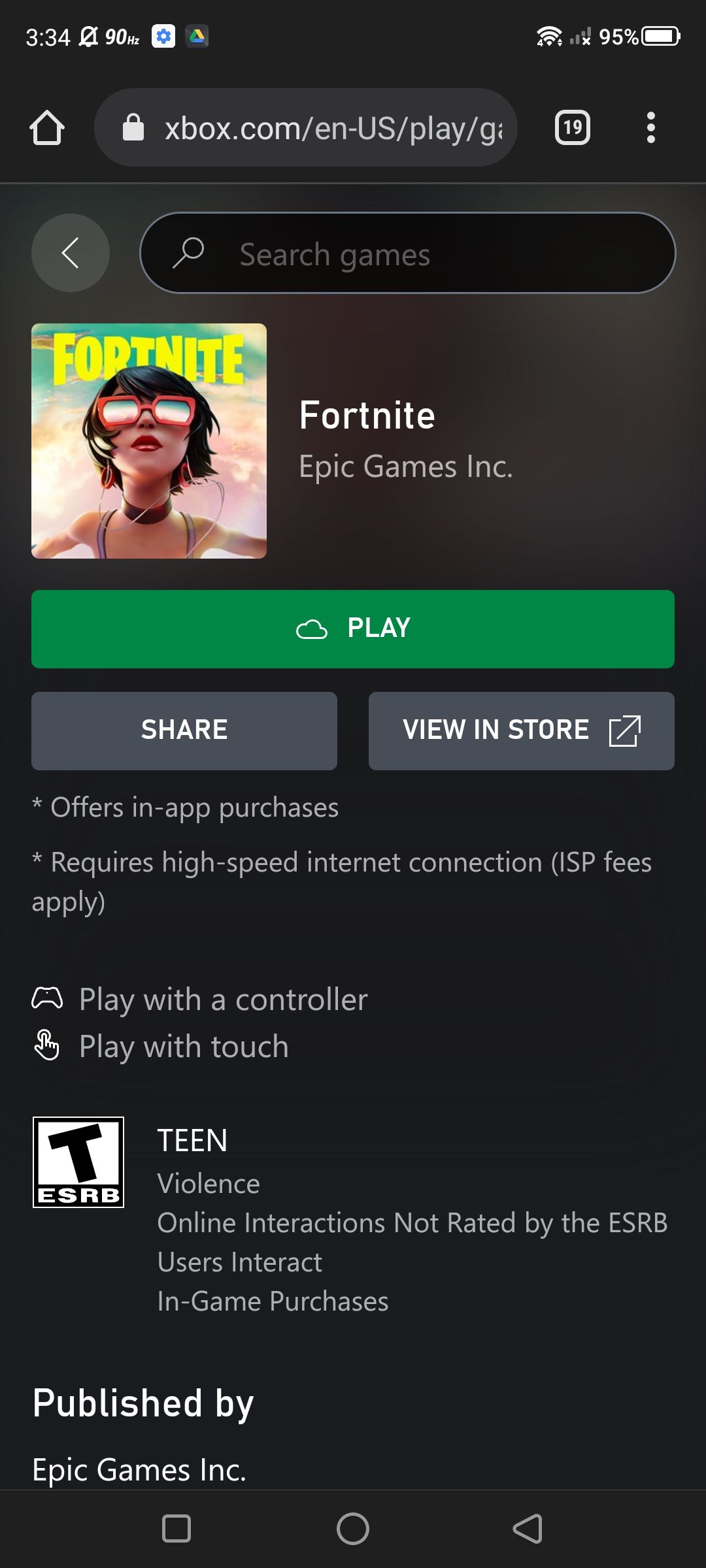
Xbox Cloud Gaming vous permet de jouer à des jeux Xbox de n’importe où. Pour accéder à Fortnite en utilisant le service, rendez-vous sur Site Web de jeux en nuage et connectez-vous. Ensuite, recherchez Fortnite. Lorsque vous êtes sur la page du jeu, appuyez sur Lancement.
GeForce maintenant
GeForce Now vous permet de jouer à des jeux de Steam et d’autres magasins depuis le cloud. La première étape consiste à créer un compte si vous n’en avez pas et inscrivez-vous au niveau gratuit. Les niveaux payants sont disponibles avec certains avantages, mais ils ne sont pas obligatoires pour jouer au jeu.
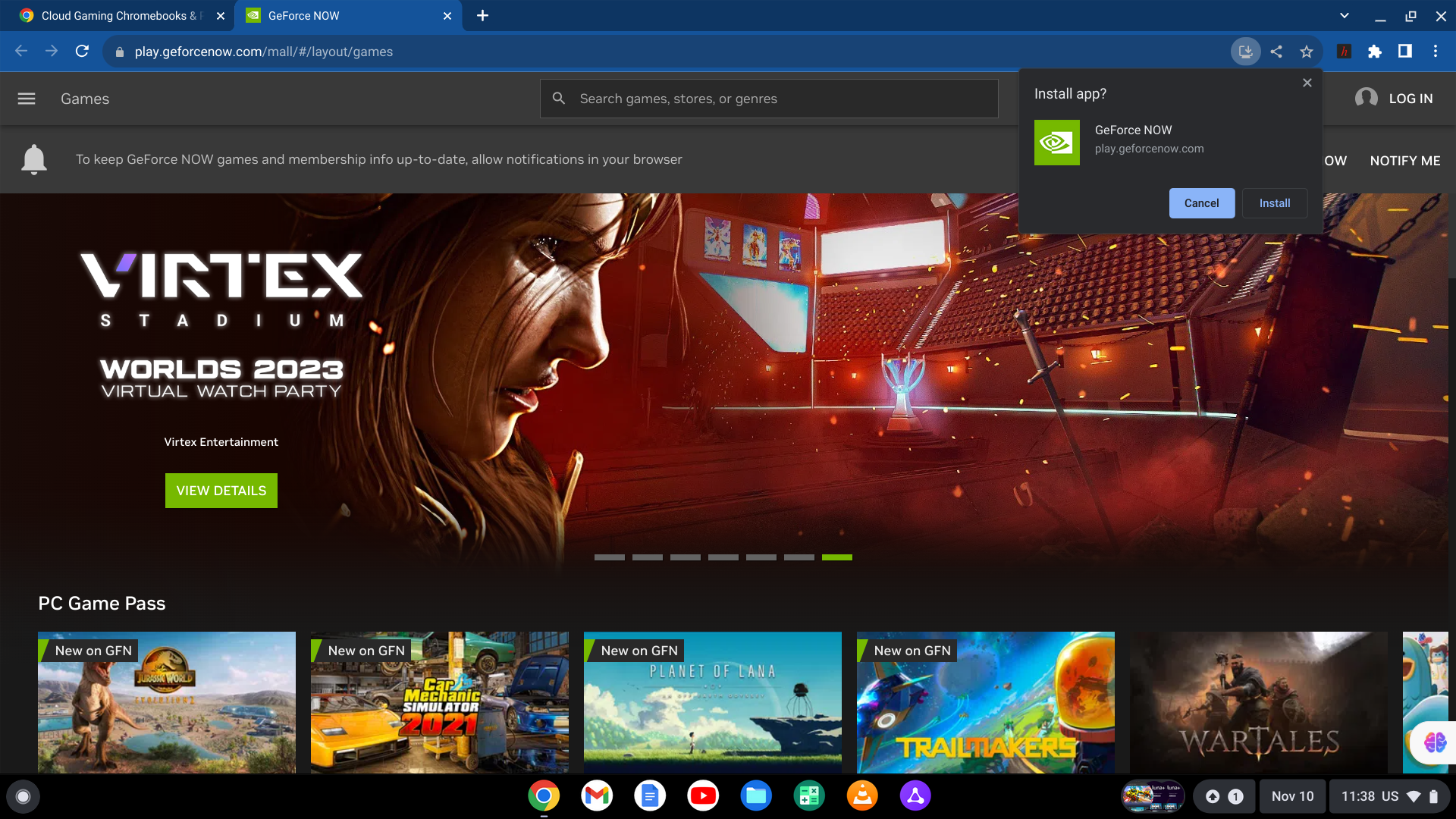
Après avoir fait cela, utilisez le Site Web GeForce Now ou téléchargez l’application sur votre Chromebook depuis le Google Play Store. Recherchez ensuite Fortnite, associez-vous à votre compte Epic Games et faites la queue pour commencer à jouer.
Amazone Lune
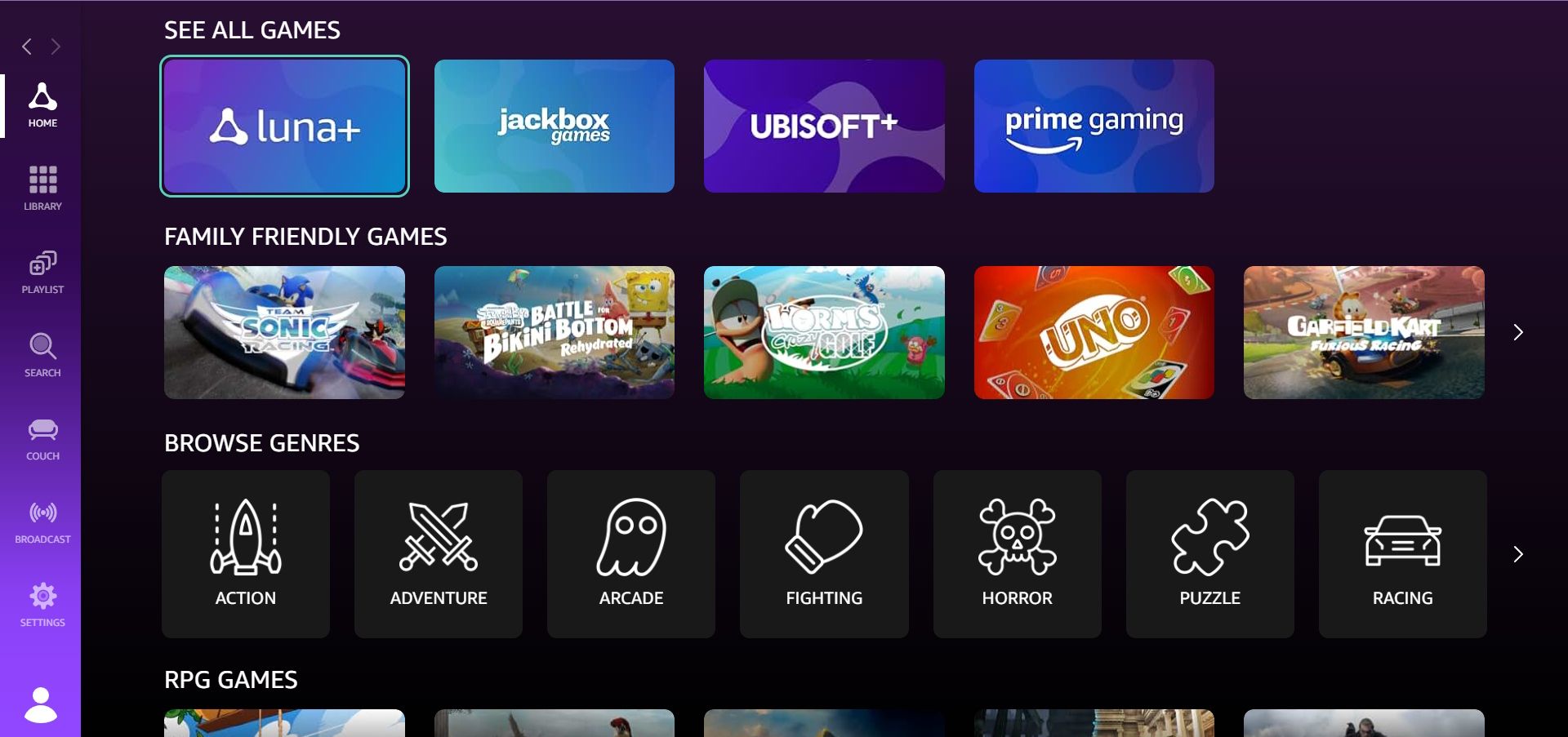
Le service de cloud gaming d’Amazon est moins utilisé que les autres services mais permet de jouer à Fortnite depuis votre Chromebook. Pour commencer, rendez-vous sur Page d’accueil d’Amazon Luna et connectez-vous avec un compte Amazon ou créez-en un nouveau. Ensuite, si vous vous abonnez à Amazon Premier, vous pouvez jouer à quelques jeux gratuits, dont Fortnite, en vous rendant sur sa page de jeu. Si vous ne vous abonnez pas à Prime, souscrivez à l’abonnement Luna+ pour 9,99 $ par mois.
Comment jouer à Fortnite sur votre Chromebook en utilisant l’APK Android
Même si l’application Epic Games n’est pas disponible sur le Google Play Store, vous pouvez télécharger l’APK pour l’obtenir sur votre appareil Android. Un APK nécessite un processeur ARM, les Chromebooks équipés de processeurs AMD ne peuvent donc pas utiliser l’APK.
Pour utiliser l’APK, activez Mode développeur sur votre Chromebook. Cela vous oblige à effacer votre appareil, donc sauvegarde vos fichiers importants avant de l’activer.
Maintenant que votre Chromebook est en mode développeur, suivez ces instructions :
- Accédez au Page Fortnite pour Android et cliquez sur le Télécharger maintenant bouton.
- Presse Ctrl + Maj + J pour ouvrir les outils de développement et appuyez sur Ctrl + Maj + M pour passer à la vue mobile.
- Rafraîchir la page. L’APK se télécharge peu de temps après.
- Ouvrez le Des dossiers application.
- Cliquez sur Téléchargements sur la gauche.
- Recherchez le téléchargement APK et double-cliquez dessus.
- Cliquez sur Installerpuis sélectionnez Continuer pour installer l’application.
- Une fois l’installation terminée, ouvrez le Jeux épiques application et cliquez sur l’icône Obtenir bouton à côté de Fortnite pour installer le jeu.
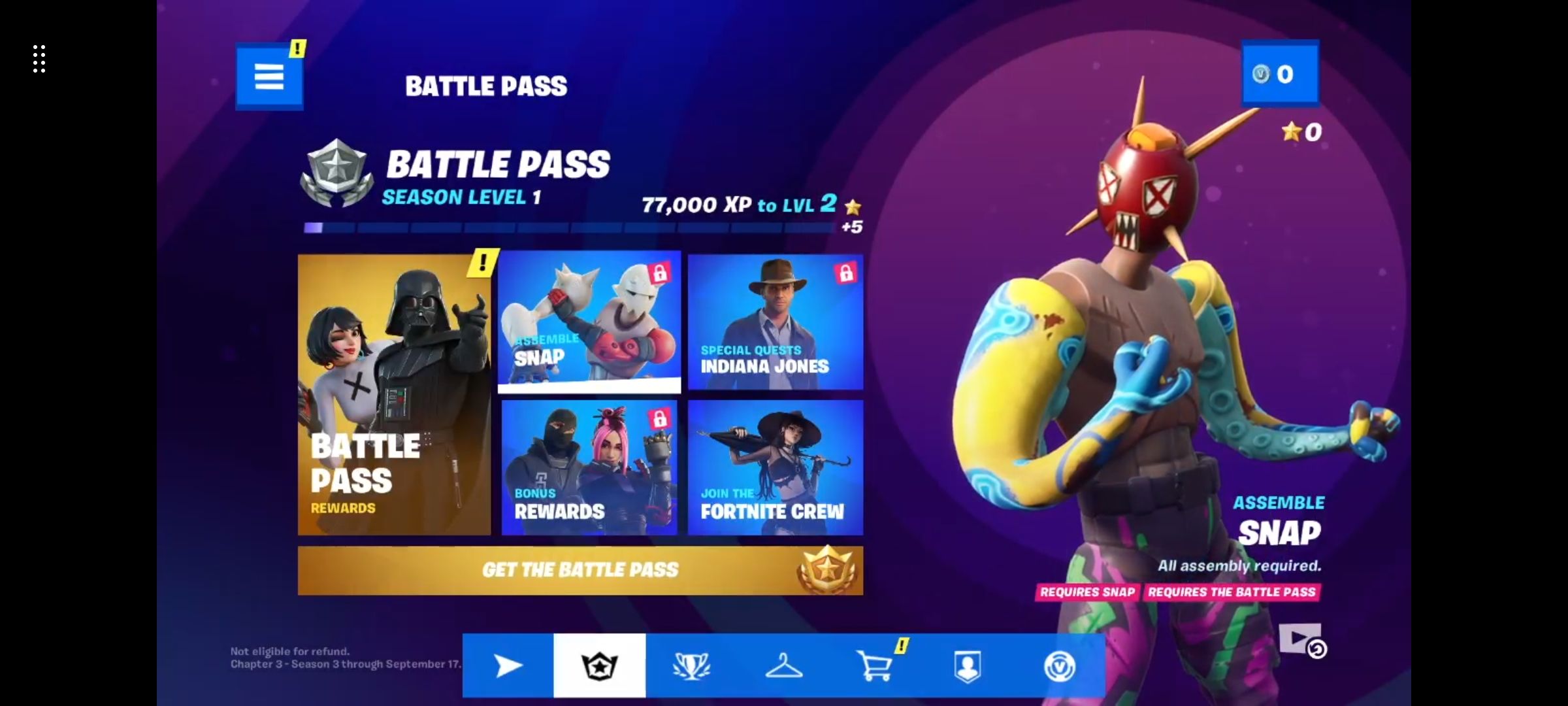
Une fois le téléchargement du jeu terminé, vous pouvez y jouer via l’application Epic Games. Le jeu est destiné à être joué sur un téléphone Android, donc l’expérience sur un Chromebook peut ne pas être correctement dimensionnée ou fonctionner de manière optimale.
Comment jouer à Fortnite sur un Chromebook à l’aide de Chrome Remote Desktop
Si vous disposez d’un PC capable de jouer à Fortnite, utilisez ce PC pour jouer à Fortnite sur votre Chromebook. Pour ce faire, utilisez Bureau à distance Chrome. L’utilisation de Chrome Remote Desktop nécessite une configuration sur votre PC et votre Chromebook. Une fois l’application configurée sur les deux appareils et liés, il est facile d’accéder à votre PC et à Fortnite depuis n’importe où. Assurez-vous que votre PC est branché afin qu’il ne s’arrête pas pendant votre absence.
Source : Google Play
Combattez sur votre Chromebook
Bien que les Chromebooks ne soient pas considérés comme des appareils de jeu, ils peuvent jouer à de nombreux jeux. Fortnite ne fait pas exception. Tant que vous savez comment l’installer, vous pouvez y jouer comme vous le faites sur votre console ou sur votre appareil Windows ou Mac. Si vous êtes nouveau sur Fortnite et que vous souhaitez vous améliorer, en voici quelques-uns trucs et astuces pour améliorer votre gameplay.
