
Il faut quelques secondes pour ouvrir votre chanson préférée sur Spotify. Cependant, les préférences par défaut de l'application ne correspondent pas toujours à la musique que vous écoutez, à vos écouteurs et à votre forfait internet. Vous devez examiner différentes options si vous devez réajuster le volume lorsque vous passez d'une piste à une autre, si les chansons que vous ne souhaitez pas démarrer une fois votre liste terminée ou si la musique de sommeil affecte vos recommandations. Paramètres Spotify Vous pouvez régler séparément la qualité du son, la consommation de données mobiles et la personnalisation via . Ce guide, basé sur les applications iPhone et Android, explique sept options que vous pouvez utiliser en Türkiye ; Les captures d'écran montrent l'interface Spotify turque sur l'iPhone 18 Pro.
Tout d'abord, en appuyant sur votre photo de profil sur Spotify Paramètres Ouvrez la rubrique. Certaines versions d'application affichent ce menu sous le nom Paramètres et confidentialité. Vous pouvez trouver la plupart des options liées à l'audio sous l'en-tête Lecture et les préférences de qualité dans la section Qualité multimédia. Par conséquent, si les noms des menus sont différents dans la version que vous utilisez, regardez les options dans le titre correspondant.
Au lieu de modifier tous les paramètres d’un coup, commencez par la situation qui vous dérange. Par exemple, vérifiez la normalisation des différences sonores entre les chansons, la qualité et les préférences de téléchargement en cas de consommation Internet excessive. Comparez ensuite quelques chansons que vous connaissez bien en les écoutant avec les mêmes écouteurs. De cette façon, vous pourrez plus facilement comprendre quel changement vous profite.
Votre type d'adhésion affecte également les options que vous voyez. Spotify propose des fonctionnalités de normalisation et de commutation de volume dans le cadre Premium. De plus, Premium est requis pour télécharger de la musique et utiliser une très haute qualité sonore. Les captures d'écran ci-dessous montrent les préférences disponibles ; Vous n'avez pas besoin de laisser tous les interrupteurs qui semblent ouverts dans la même position.
Personnalisez les paramètres Spotify en 7 étapes
- 1
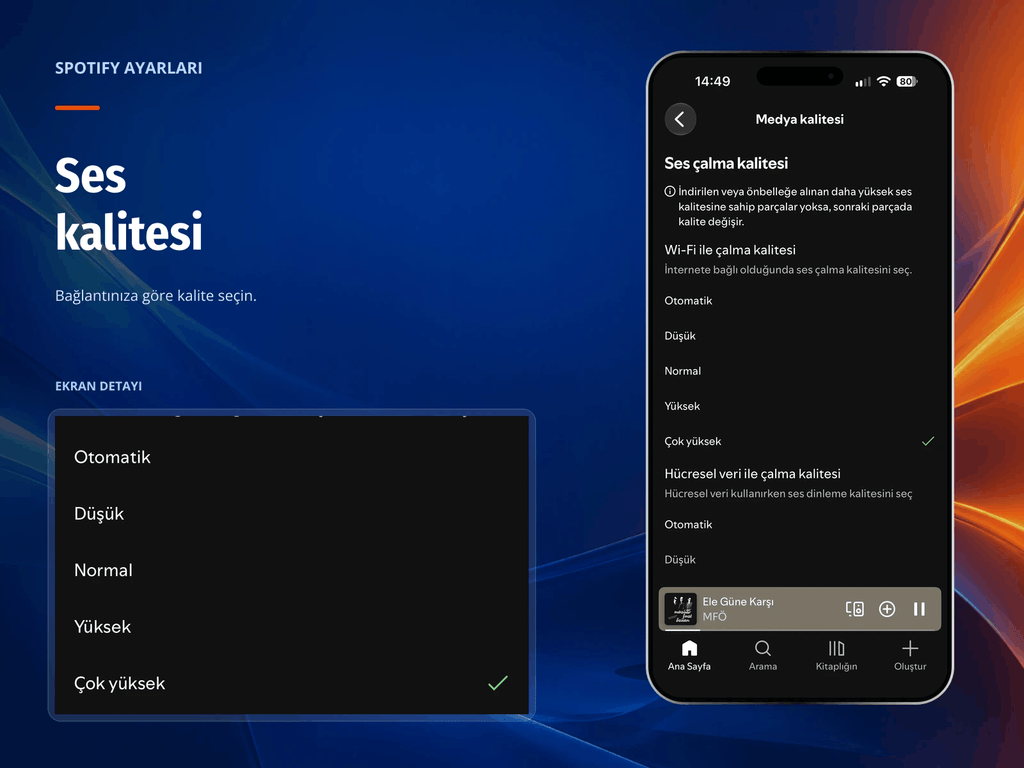
Choisissez la qualité sonore en fonction de votre connexion
Paramètres > Qualité du média Suivez le chemin et recherchez la section Qualité de lecture Wi-Fi. À la maison ou sur un réseau Wi-Fi stable si vous disposez d'un compte Premium très élevé Vous pouvez essayer l'option. Spotify indique une valeur d'environ 320 kbit/s pour cette option de qualité compressée. Ajustez la qualité de lecture des données cellulaires séparément en fonction de votre forfait Internet. Par exemple, sur une connexion mobile, vous pouvez commencer par Auto ou Elevé et suivre la consommation. Tenez également compte du fait que lorsque vous augmentez la qualité du téléchargement, les fichiers occuperont plus d'espace sur le téléphone. La description de la qualité audio de Spotify compare les options par connexion et type d'abonnement.
- 2
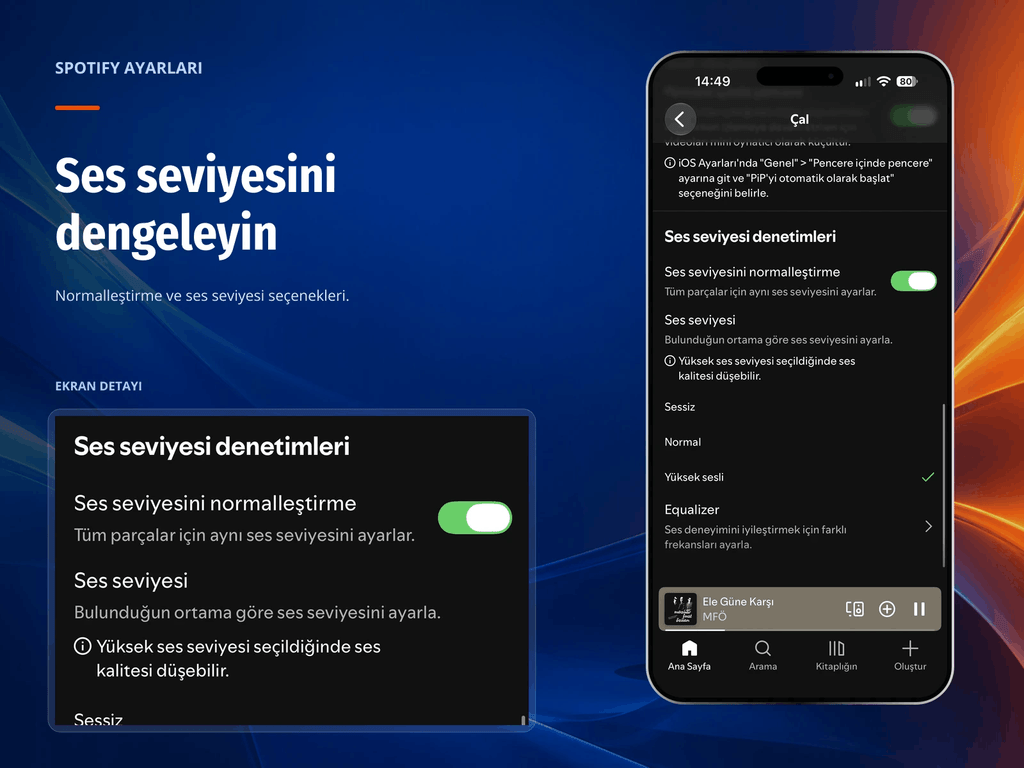
Réduisez les différences de volume entre les chansons grâce à la normalisation
Paramètres > Jouer Dans la section, faites défiler jusqu'à Commandes de volume. Normaliser le volume Vous pouvez réduire la différence de volume entre les différentes pistes en activant le commutateur. Dans la section Volume juste en dessous, essayez l’option Normal pour commencer. Dans la capture d'écran, l'option Fort est sélectionnée, mais il ne serait pas correct de recommander cette option à tout le monde. Spotify indique également dans l'application que la qualité sonore peut diminuer à des niveaux élevés. Comparez Normal à Fort, en particulier dans un environnement calme, et écoutez la différence entre les parties calmes et puissantes de la piste. La normalisation équilibre le volume des pistes ; Il ne convertit pas le fichier audio dans un format de qualité supérieure.
- 3
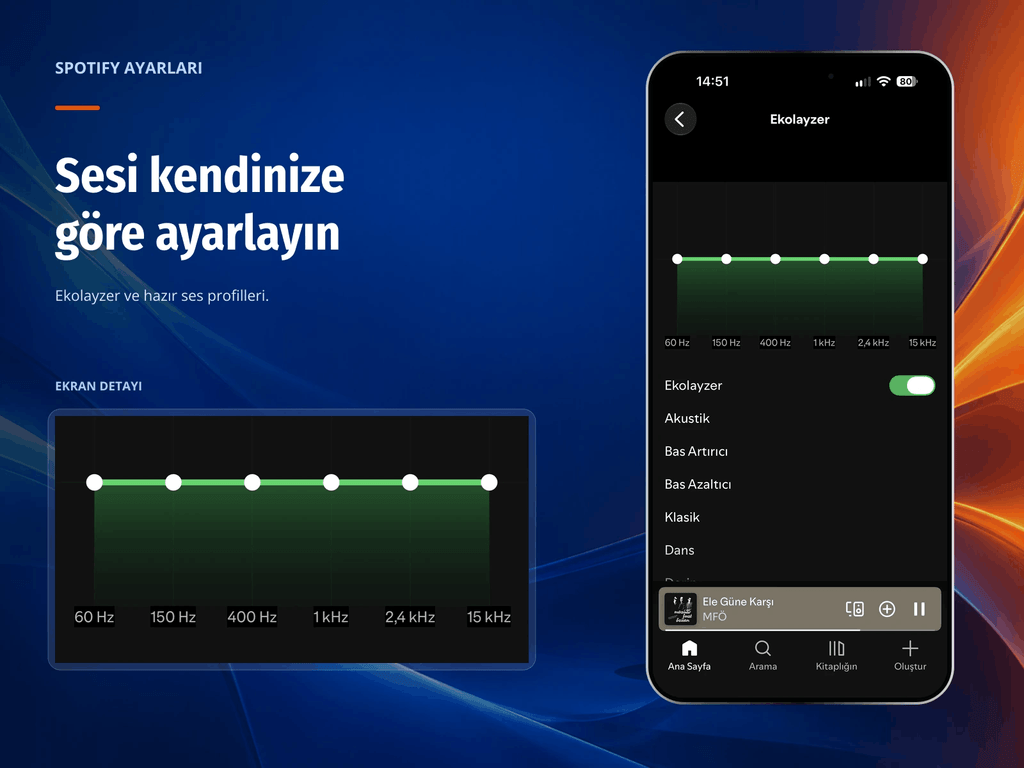
Personnalisez l'égaliseur sur vos écouteurs
Si les basses couvrent le chant ou si les aigus ressortent trop égaliseur Vous pouvez modifier la balance du son via . Sur iPhone, appuyez sur la ligne Égaliseur dans Paramètres > Lecture. Sur l'écran Equalizer qui s'ouvre, vous pouvez essayer des profils prêts à l'emploi ou modifier les points de fréquence avec de petits mouvements. Écoutez d'abord la ligne de fréquence plate, puis comparez la même piste avec le profil que vous avez choisi. Au lieu de rechercher une courbe idéale pour tous les écouteurs, examinez l'intelligibilité des voix et si les basses masquent les autres sons. Sur Android, si vous utilisez l'égaliseur intégré de l'appareil, les modifications peuvent également affecter le son d'autres applications. Le guide de l'égaliseur de Spotify explique également cette différence entre les appareils.
- 4
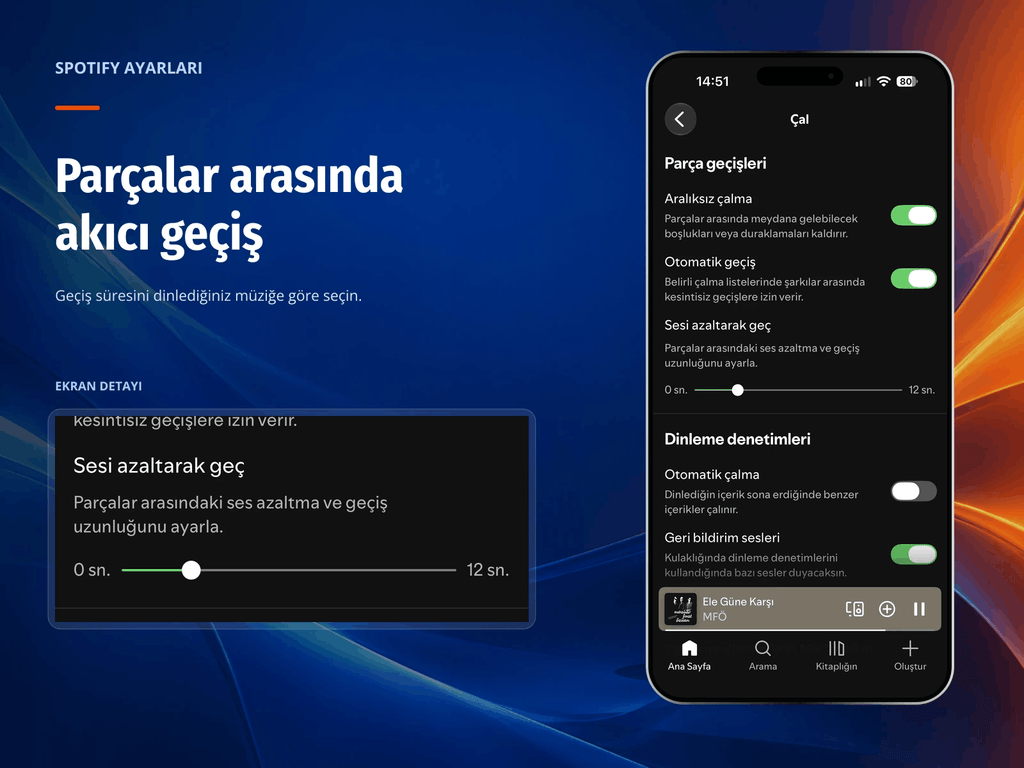
Ajustez les transitions des chansons en fonction du contenu que vous écoutez
Paramètres > Lecture > Suivre les transitions Dans la section, recherchez le curseur de réduction du volume. Si vous disposez d'un compte Premium, vous pouvez baisser le volume de la piste en cours et augmenter le volume de la piste suivante avec ce paramètre. Commencez l'expérience par un court passage de quelques secondes, puis écoutez le résultat dans différentes chansons. Dans les charts animés, ce choix peut garder la musique fluide ; En revanche, lorsque vous écoutez un album du début à la fin, vous souhaiterez peut-être conserver les débuts et les fins des pistes. Dans de tels cas, effectuez une comparaison en déplaçant le curseur sur zéro. Considérez également les options de lecture continue et de commutation automatique sur le même écran séparément du paramètre de réduction du volume. Le guide de Spotify pour suivre les transitions explique les différentes fonctions de ces options.
- 5
Contrôlez la musique pour continuer à la fin de la liste
Si vous ne souhaitez pas que Spotify lise des chansons similaires une fois l'album ou la liste de lecture sélectionné terminé lecture automatique Désactivez l'option. Sur iPhone, ouvrez Paramètres > Lecture et faites défiler jusqu'à Commandes d'écoute. Modifiez vos préférences en appuyant sur le commutateur de lecture automatique. Ce paramètre détermine si vous pouvez continuer avec un contenu similaire lorsque le contenu que vous écoutez se termine. Dans la capture d'écran, le commutateur semble être activé ; Si vous souhaitez que la musique s'arrête à la fin de la liste, désactivez-la. D'un autre côté, si vous aimez entendre des chansons similaires en arrière-plan pendant que vous travaillez, vous pouvez les laisser activées. Spotify propose également un paramètre distinct dans son application de bureau pour la lecture automatique.
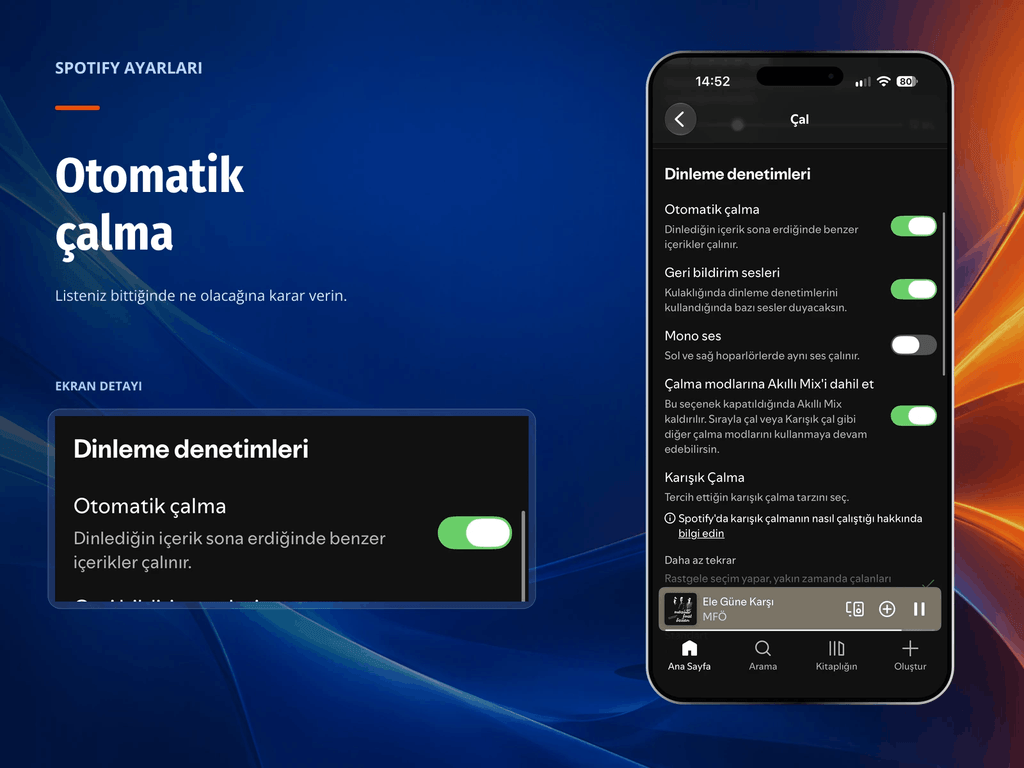
- 6
Limitez les téléchargements et la consommation de vidéos avec les données mobiles
Paramètres > Économiseur de données et hors ligne Ouvrez la rubrique. Si vous ne souhaitez pas que les téléchargements consomment votre forfait internet mobile Télécharger avec des données cellulaires Désactivez l'option. Dans la capture d'écran, ce commutateur est activé, il vous suffit donc de modifier la préférence de téléchargement via Wi-Fi. Si vous disposez d'un compte premium, vous pouvez télécharger la musique que vous écoutez fréquemment et l'écouter hors ligne. De plus, si vous écoutez uniquement des podcasts vidéo, vérifiez les options de téléchargement audio uniquement et de lecture audio uniquement séparément pour les podcasts vidéo. Le mode d'économie de données sur l'écran principal des paramètres permet également de réduire la consommation, mais peut réduire la qualité audio. Le guide d'utilisation d'Internet et des données de Spotify évalue ces préférences ensemble.
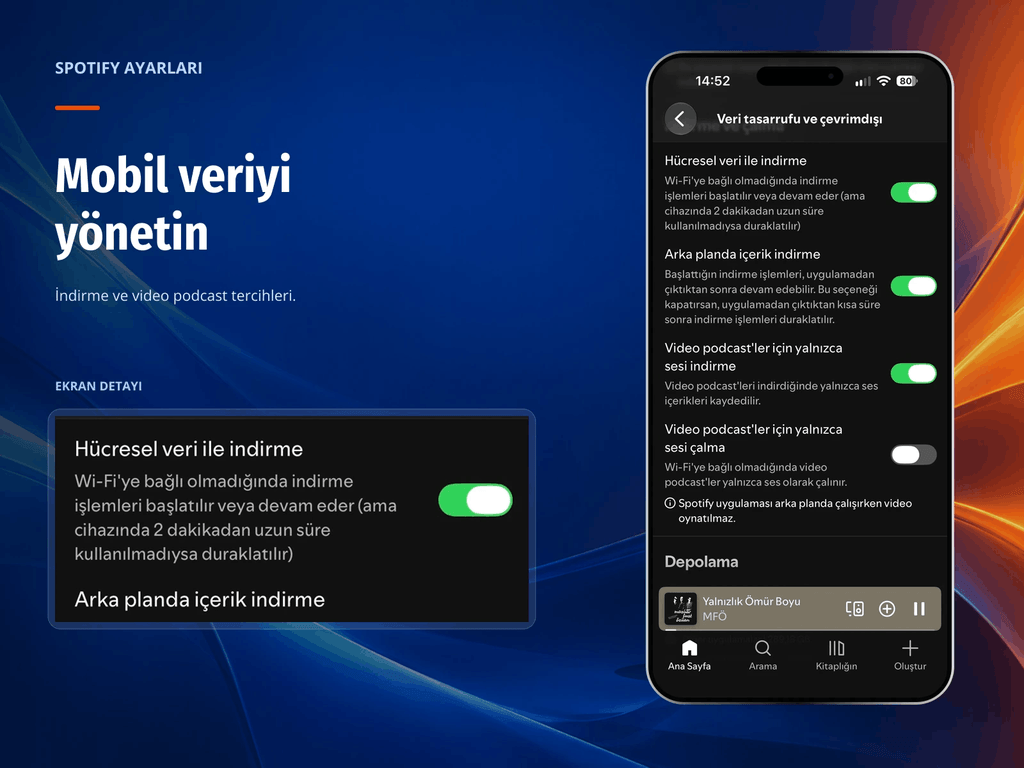
- 7
Réduisez l’influence du sommeil et concentrez vos listes sur les recommandations
Tous les contenus que vous écoutez ne représentent pas nécessairement vos goûts musicaux quotidiens. Pour les sons de sommeil ou les listes de concentration que vous avez ouvertes en arrière-plan, ouvrez la liste de lecture correspondante et appuyez sur le menu à trois points. Ce que vous voyez sur l'écran de votre iPhone Exclure la playlist du profil similaire Sélectionner . Le document d'assistance de Spotify explique le même processus sous le nom d'exclusion du profil de goût musical. Cette préférence garantit que les écoutes pertinentes ont moins d’influence sur vos recommandations et résumés de goûts musicaux. Spotify précise que le changement prendra effet dans les 48 heures, tandis que pour certaines recommandations comme Weekly Discovery, vous pourrez attendre la semaine suivante. De plus, si vous écoutez la même chanson en dehors de la liste que vous avez exclue, Spotify inclut cette écoute dans votre profil ; La déclaration d'exclusion inclut cette distinction.
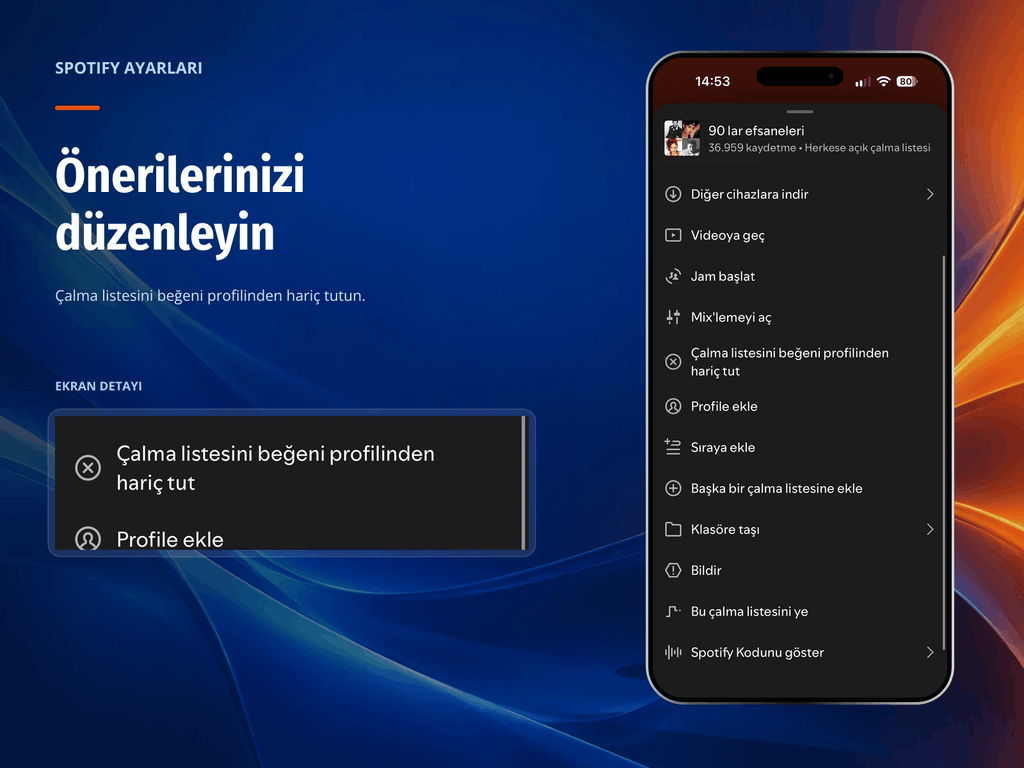
Questions fréquemment posées
Quel est le meilleur réglage du volume sur Spotify ? Aucun réglage ne produira les mêmes résultats sur tous les écouteurs et toutes les connexions. Choisissez d'abord la qualité qui convient à votre connexion, puis essayez l'égaliseur avec des modifications mineures. Si la différence sonore entre les chansons vous dérange, envisagez la normalisation séparément.
Puis-je modifier la qualité audio sur la version Web de Spotify ? Spotify n'offre pas la possibilité de modifier manuellement la qualité de la musique dans le lecteur Web. Les comptes gratuits et premium utilisent différentes qualités sur le Web. Pour plus de contrôle sur la qualité, vous pouvez choisir l’application mobile ou de bureau.
L'activation de la normalisation améliore-t-elle le son ? La normalisation vise à compenser la différence de volume entre les pistes. Il ne convertit pas le fichier audio dans un format de qualité supérieure. Par conséquent, ajustez la préférence de qualité séparément dans la section Qualité du support.
Pour adapter Spotify à vos propres habitudes, commencez par votre problème le plus courant. Comparez le résultat en modifiant les préférences de voix, de relais et de données une par une. Lorsque le casque ou le forfait Internet que vous utilisez changent, vous pouvez revoir ces paramètres et suivre les autres conseils de Teknoblog.
