
La durée moyenne d’un Un citoyen américain passe plus de cinq heures par jour à regarder son téléphone. Cela représente près de la moitié de nos heures d’éveil passées à regarder un écran de téléphone. Mais avec nos yeux constamment rivés sur un écran, on peut s’inquiéter de l’exposition de nos yeux à la lumière bleue. La même lumière est responsable des dommages à notre vue et incite notre cerveau à rester éveillé (la nuit). Cependant, la plupart tablettes Android modernes et les téléphones Android disposent de méthodes pour limiter votre exposition.
En dehors des problèmes d’émission de lumière bleue, d’autres facteurs contribuent à la fatigue oculaire, tels que l’affichage de couleurs sourdes et d’arrière-plans à faible contraste affichés sur du texte à l’écran pendant de longues périodes. Si vous êtes sensible à la photosensibilité ou si votre vision est naturellement basse, modifier vos paramètres d’affichage pour améliorer le contraste entre la couleur et le texte. Android a parcouru un long chemin depuis Android 13 incluait des fonctionnalités d’accessibilité personnalisables pour rendre notre expérience visuelle plus confortable. Ainsi, pour apprendre à tout le monde à localiser ces options d’affichage pratiques, nous vous montrons un moyen rapide d’activer le mode contraste élevé sur n’importe quel téléphone Android.
Comment activer le mode contraste élevé sur votre téléphone Android
Vous pouvez utiliser le mode contraste élevé pour améliorer la lisibilité de vos applications et documents. Toutes les applications ne prennent pas en charge le mode contraste élevé, et la fonctionnalité est encore expérimentale et continuellement développée. Mais pour commencer, vous pouvez activer le mode contraste élevé depuis vos paramètres Android. Voir ci-dessous pour savoir comment.
Comment activer le mode contraste élevé sur Google Pixel
Vous pouvez activer le mode contraste élevé en modifiant les options de texte affichées. Pour commencer, lisez nos étapes ci-dessous. Dans cet exemple, nous utilisons un Google Pixel 7 sur Android 14.
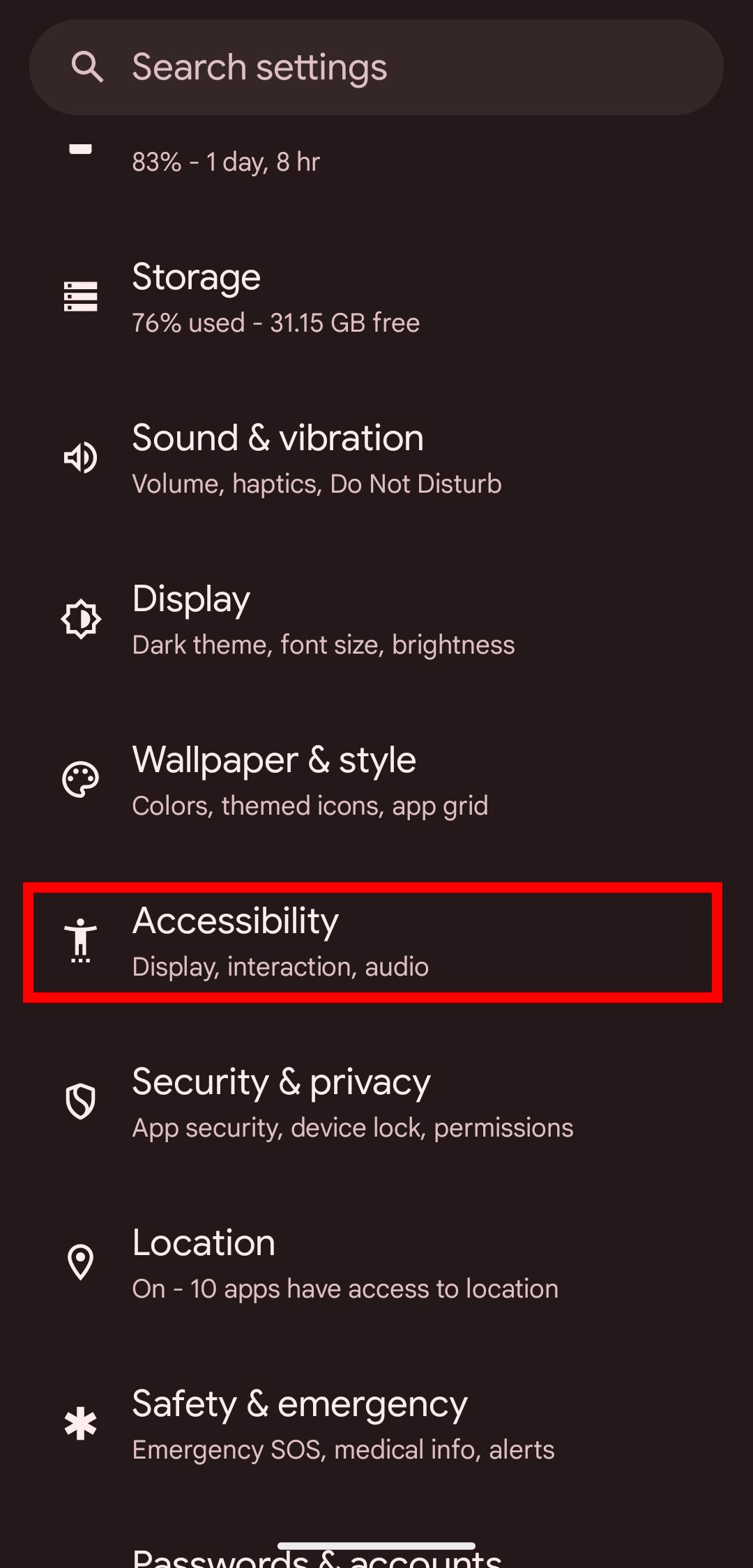
- Ouvrir Paramètres sur votre appareil et appuyez sur Accessibilité.
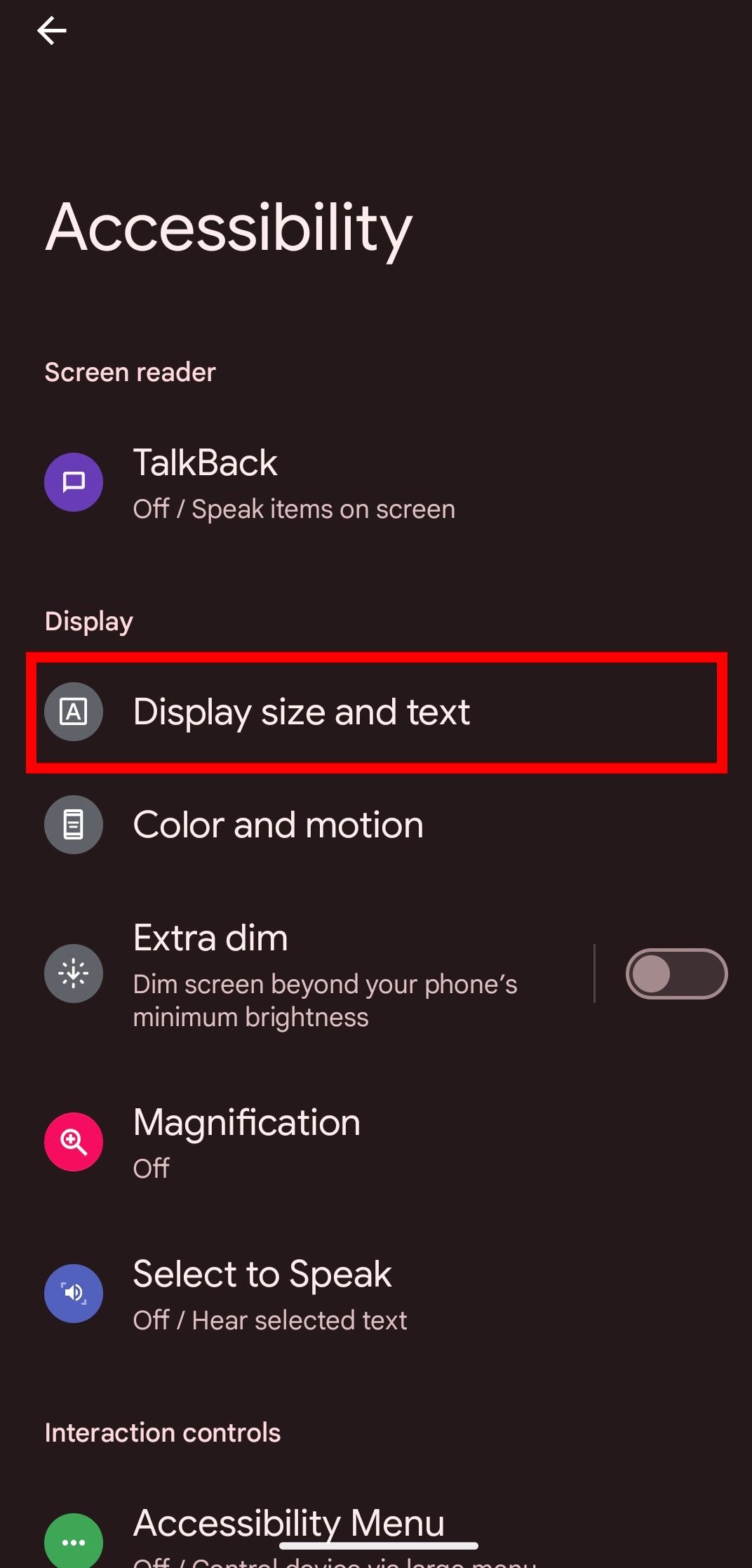
- Sous Accessibilitérobinet Taille d’affichage et texte. Alternativement, allez au Afficher paramètres à trouver Taille d’affichage et texte.
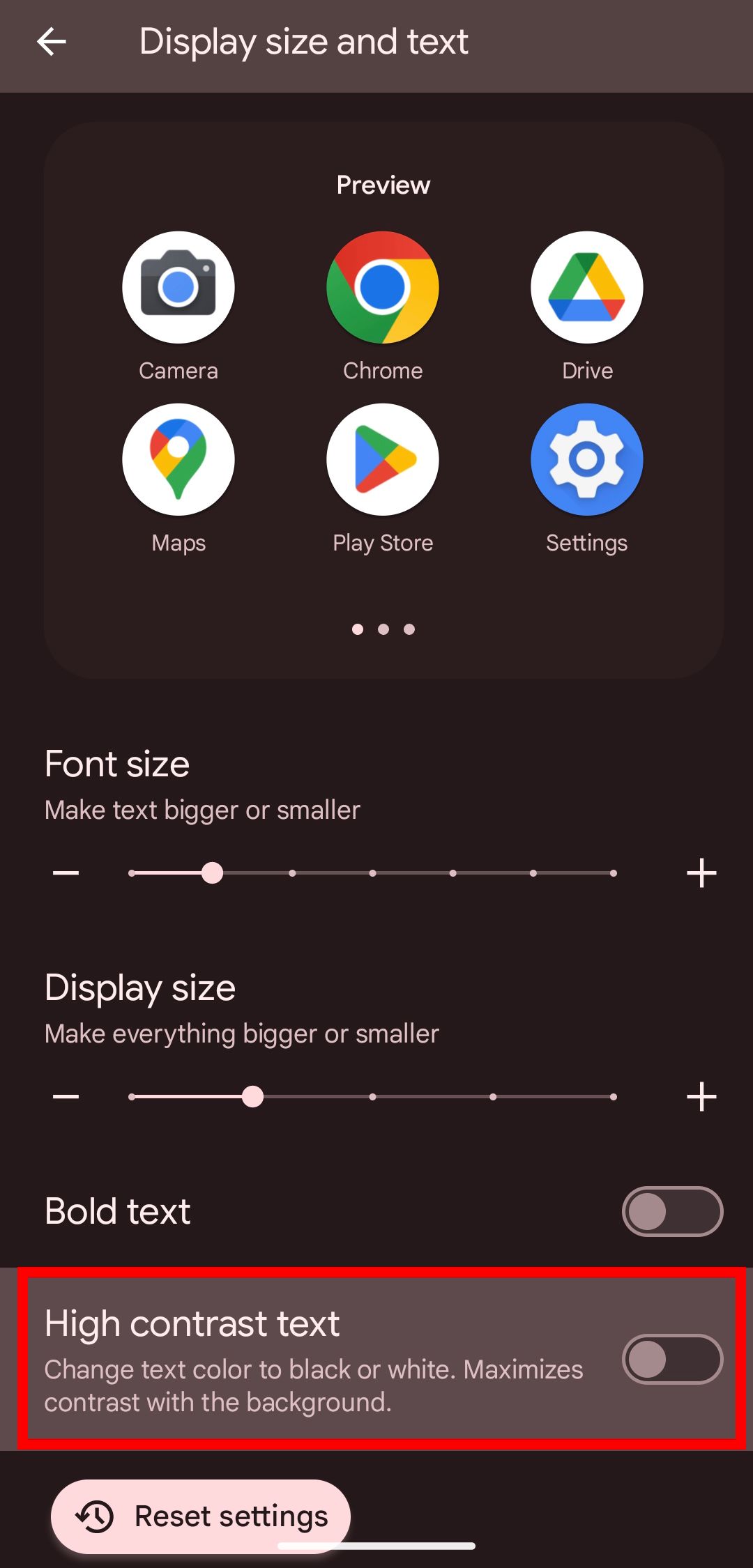
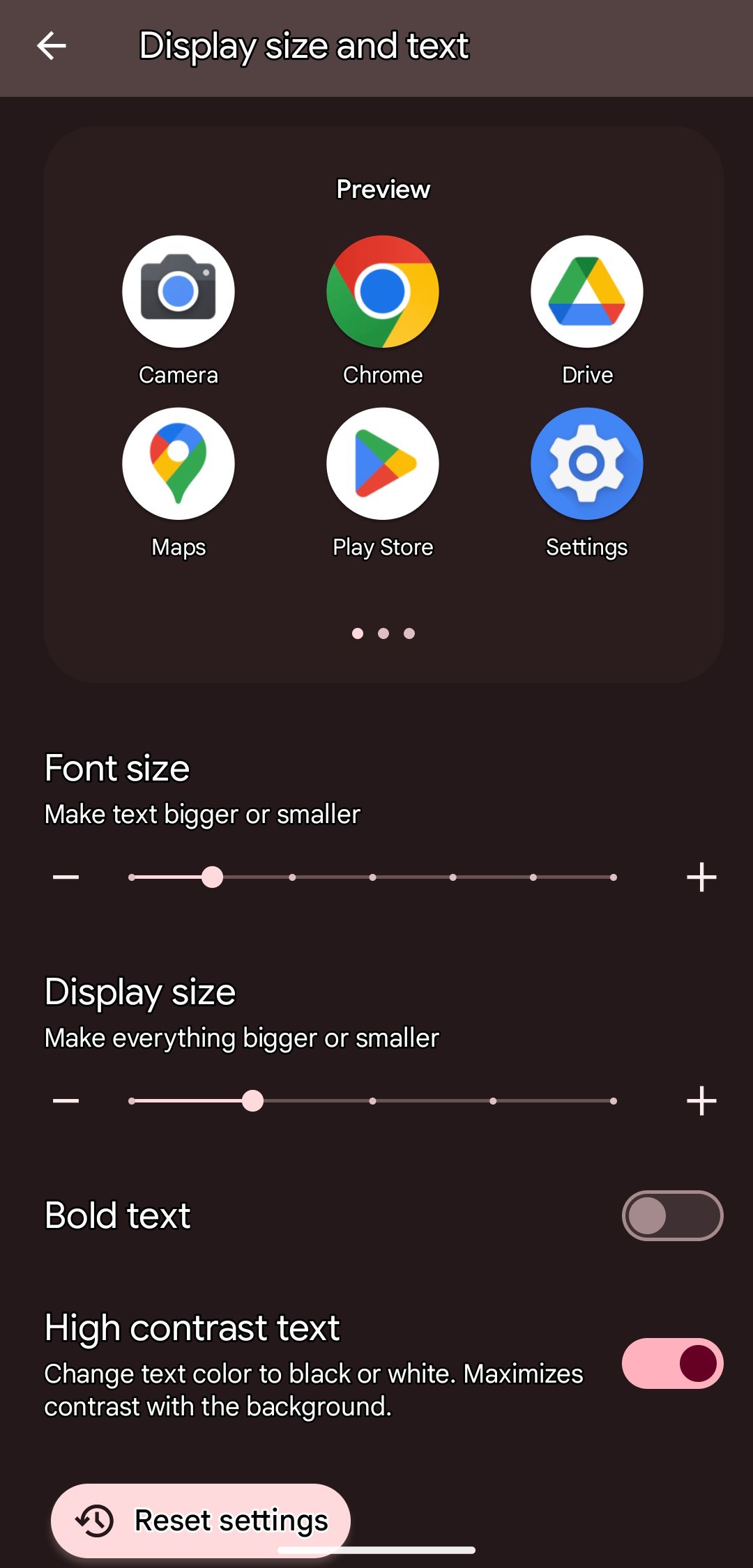
- Appuyez sur le curseur pour activer Texte à contraste élevé.
Comment activer le mode contraste élevé sur Samsung Galaxy
Grâce à Le skin One UI sophistiqué de Samsung pour les téléphones Galaxy, il n’est peut-être pas aussi simple d’activer le mode contraste élevé. Ci-dessous, nous avons modifié les étapes pour inclure les différences. Dans cet exemple, nous utilisons un Samsung Galaxy S23 exécutant One UI 5.1.
- Aller vers Paramètres.
- Faites défiler vers le bas et appuyez sur Accessibilité.
- Sous Accessibilitésélectionner Améliorations de la visibilité.
- Sous Mode d’affichagerobinet Contraste élevépuis sélectionnez Appliquer.
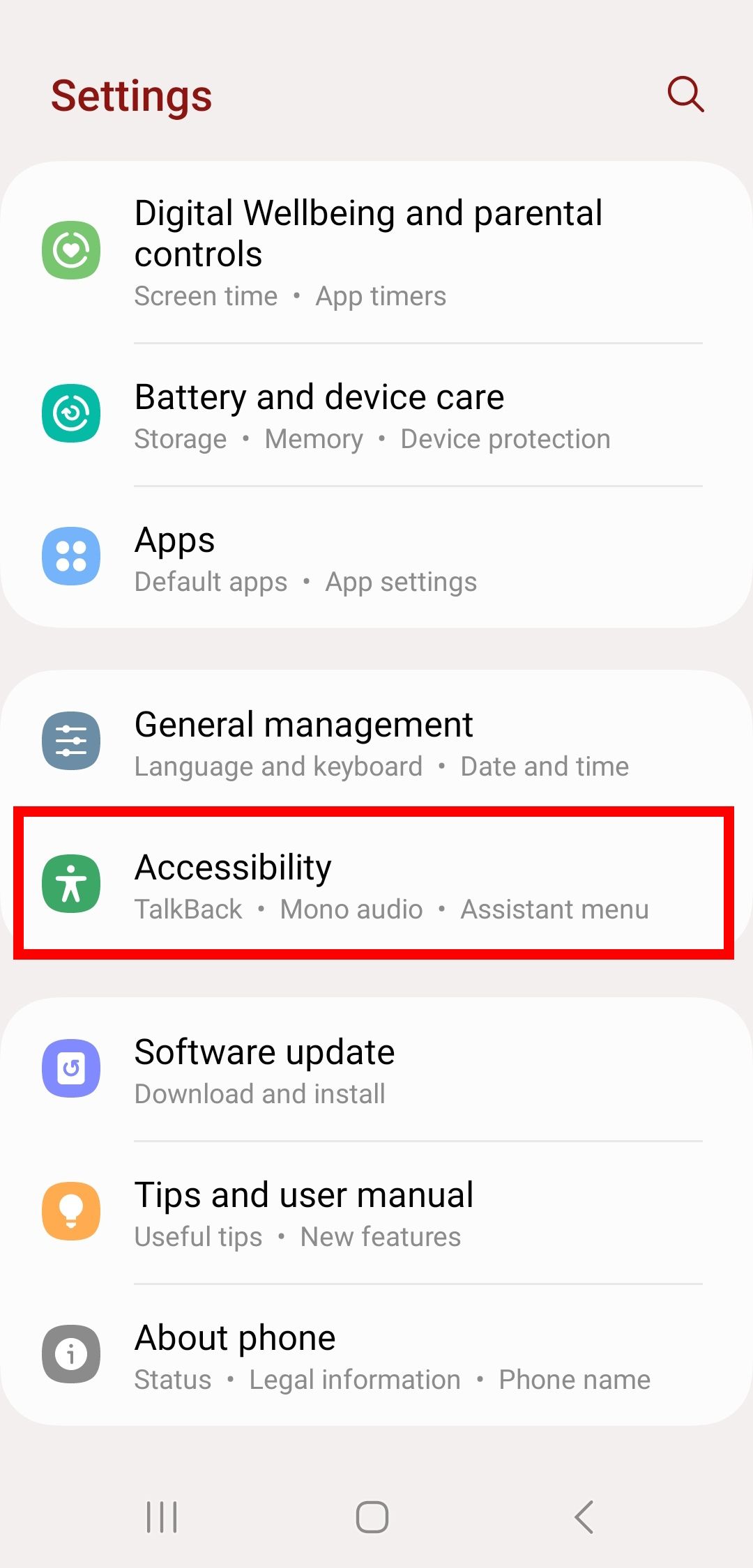
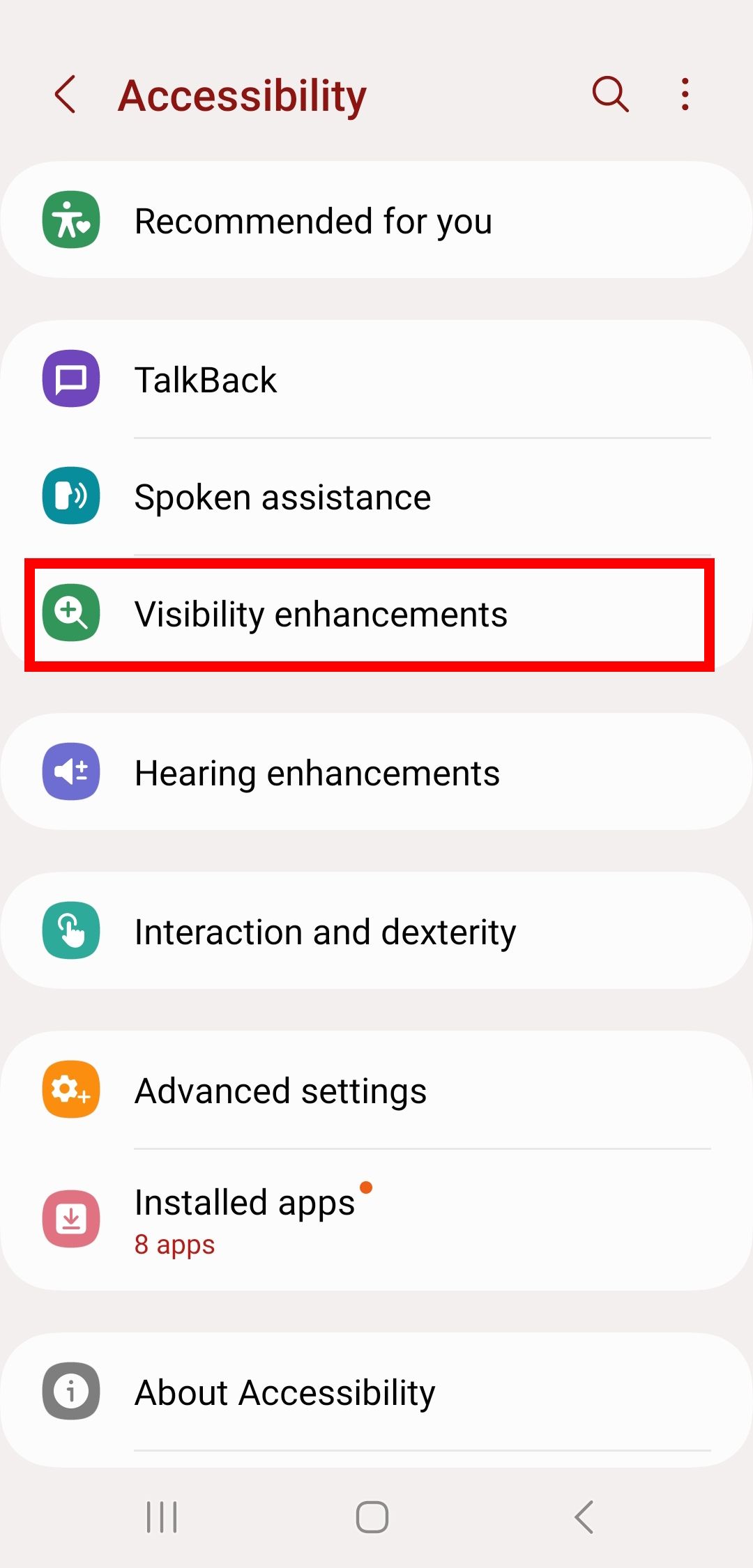
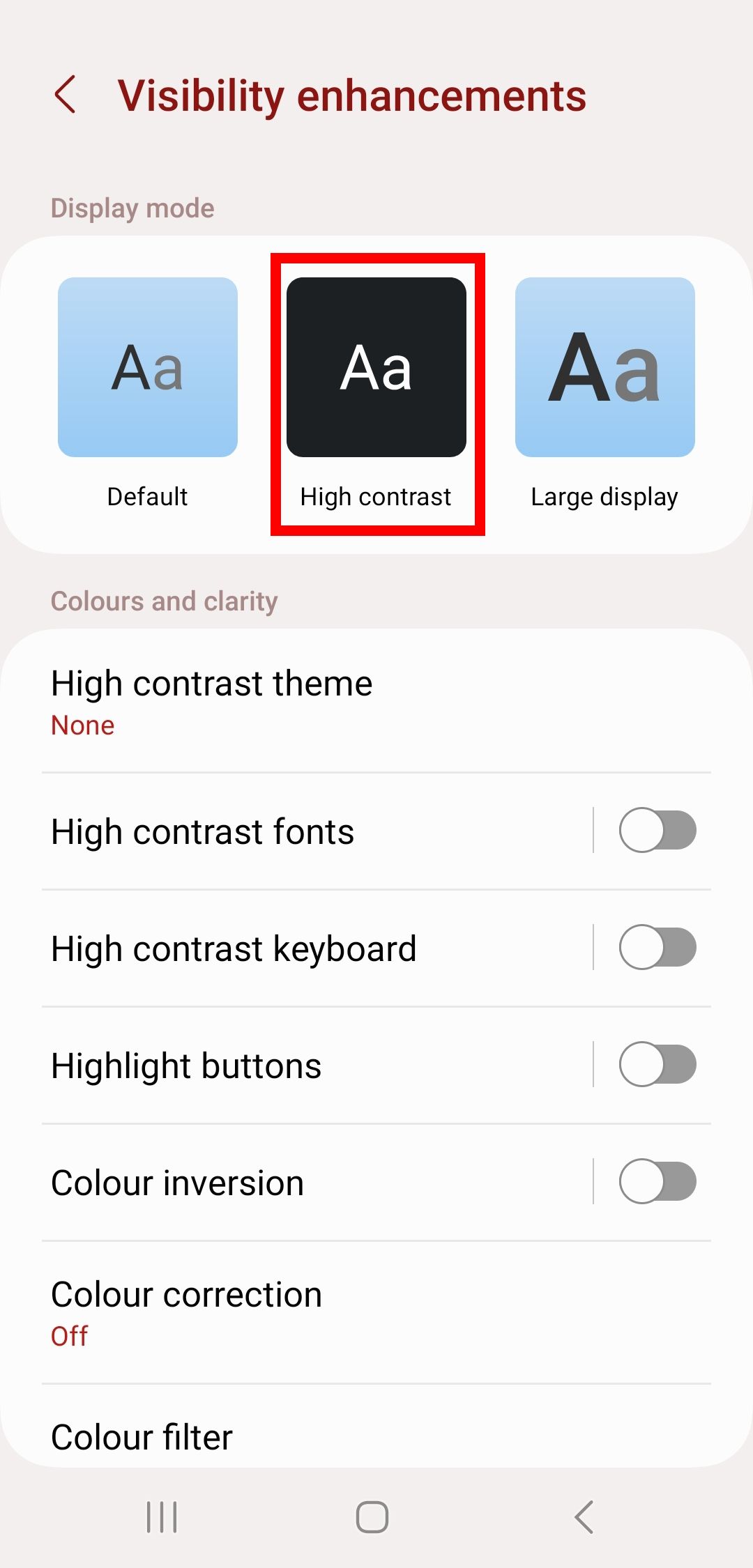
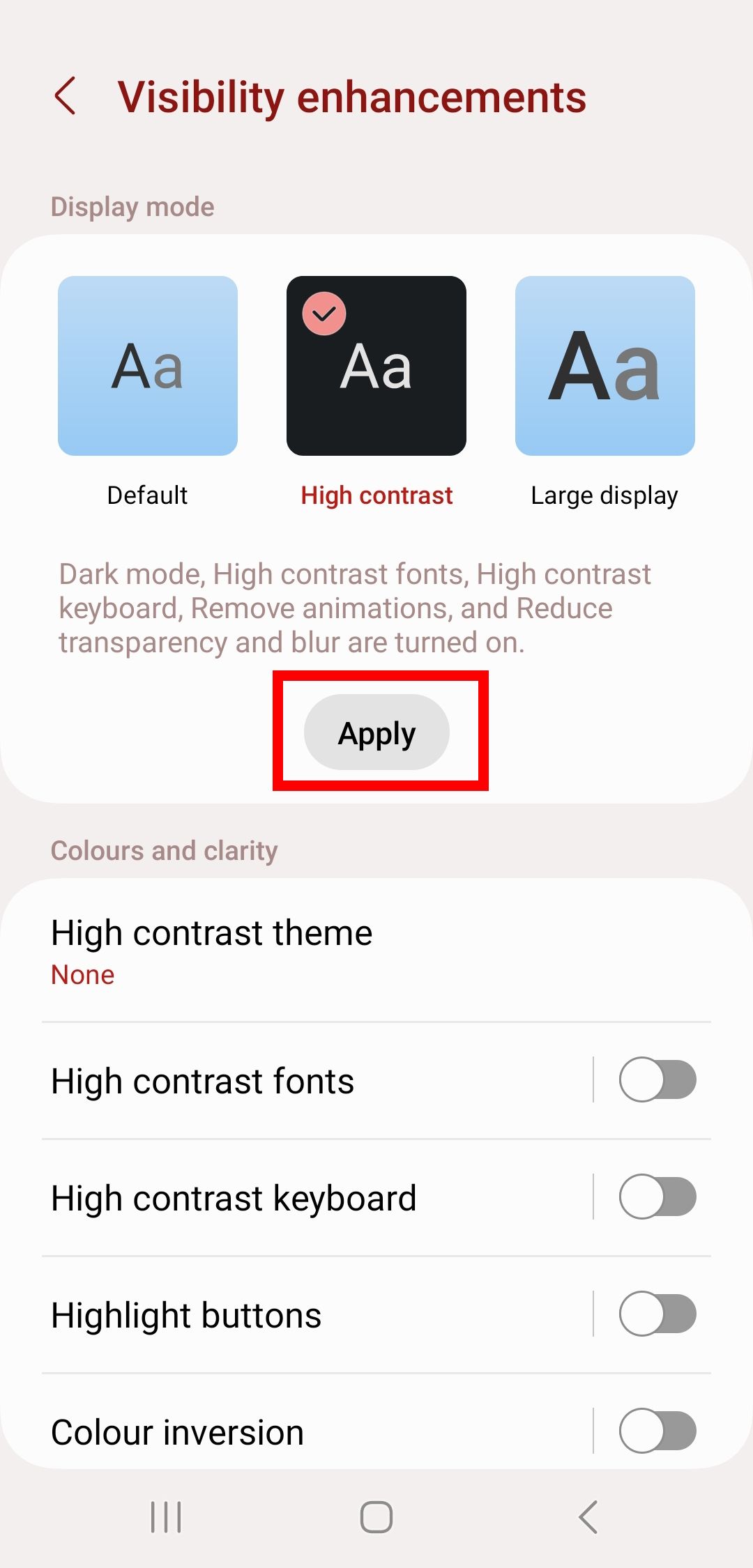
Samsung propose des options supplémentaires pour optimiser votre affichage. Vous pouvez personnaliser votre mode de contraste élevé pour améliorer la couleur et le contour de la police, l’affichage des lettres du clavier, mettre en surbrillance le texte des boutons, l’inversion des couleurs et modifier le thème de votre téléphone. Nous vous recommandons d’essayer ces options pour obtenir la meilleure expérience à contraste élevé pour plaire à vos yeux.
Fonction de protection des yeux sur le Samsung Galaxy S23
Vous pouvez modifier un autre paramètre pour contribuer à réduire les émissions de lumière bleue. Le Samsung Galaxy S23 a un changement de température de couleur réglable tout au long de la journée. Vous pouvez l’activer en visitant l’option Écran de confort oculaire sous les paramètres d’affichage.
Achetez un protecteur d’écran pour votre téléphone Android préféré
Il existe des protecteurs d’écran impeccables qui font plus que prévenir les dommages physiques aux écrans de nos téléphones. Certains de ces protecteurs d’écran possèdent des films aux propriétés antireflet et antireflet. Pour en avoir pour votre argent, vous souhaiterez peut-être investir dans une protection d’écran supplémentaire pour vos téléphones et tablettes préférés. Par exemple, vous pouvez acheter un protecteur d’écran pour votre Samsung Galaxy S23 Ultra. Et si vous ne possédez pas de téléphone haut de gamme, il existe de nombreux protecteurs d’écran disponibles pour les téléphones plus économiques, comme le Google Pixel 7a. C’est astucieux de pouvoir doubler la sauvegarde de votre vue et de l’écran de votre téléphone.
