
Vous n'êtes pas obligé de copier les documents un par un lorsque vous passez à un nouveau Mac. L'assistant de migration d'Apple vous aide à migrer la charge de travail depuis votre ancien ordinateur via une connexion directe ou à partir d'une sauvegarde Time Machine. Vérifier la compatibilité des sauvegardes et des applications avant de démarrer le processus réduit les problèmes que vous pourriez rencontrer plus tard.
Si vous envisagez d'acheter un MacBook Pro M6 ou un iMac M6, c'est une bonne idée de préparer l'ancien Mac avant l'arrivée du nouvel ordinateur. Assistante en migration ; Il peut déplacer des applications, des documents, des comptes d'utilisateurs et des paramètres. De plus, vous pouvez l'utiliser non seulement lors de la configuration initiale du nouveau Mac, mais également une fois l'installation terminée. Le point important ici est que le transfert ne supprime pas les informations de l'ancien ordinateur et ne remplace pas la version macOS du nouveau Mac. Par conséquent, vous devez séparer le processus de transport du processus de préparation de l’ancien appareil à la vente.
1. Effectuez une sauvegarde Time Machine à jour avant le transfert de données Mac
Même si vous effectuez un transfert directement entre deux ordinateurs, c'est une bonne précaution de créer une sauvegarde distincte au début. Selon le guide Time Machine d'Apple, après avoir connecté le disque externe, vous pouvez sélectionner votre disque de sauvegarde dans Paramètres système > Général > Time Machine. Apple recommande un disque d'une taille au moins deux fois supérieure à la capacité de stockage du Mac. Par exemple, un disque de sauvegarde de 2 To pour un Mac de 1 To est plus adapté au stockage des versions antérieures.
Si un avertissement de suppression apparaît lors du réglage du disque, ne le confirmez pas immédiatement ; Sécurisez d’abord tous les autres fichiers à l’intérieur. Si vous créez une sauvegarde cryptée, conservez le mot de passe que vous avez défini dans un endroit sûr. Sélectionnez ensuite Sauvegarder maintenant dans le menu Time Machine et vérifiez la date de la dernière sauvegarde. Ce n'est pas parce que le disque est connecté que la sauvegarde en cours est terminée.
Installez les mises à jour macOS disponibles sur les deux Mac. Il n’est pas nécessaire que les ordinateurs utilisent la même version de macOS. Connectez les MacBook à l'alimentation, activez le Wi-Fi et gardez les appareils à proximité. Si un Mac a un système d'exploitation
2. Ouvrez l'assistant de migration sur deux Mac
Si vous en êtes à la première configuration d'un nouveau Mac, l'option de transfert de données apparaît dans les écrans de configuration. Si vous avez terminé la configuration, recherchez Migration Assistant dans Spotlight. Vous pouvez également trouver l'application dans la section Utilitaires du dossier Applications. Le guide macOS actuel comprend également Paramètres système > Général > Transférer ou Réinitialiser > Ouvrir l'assistant de migration.
Sur le nouvel ordinateur, sélectionnez Mac, Time Machine ou le disque de démarrage comme source. Sur l'ancien ordinateur, utilisez l'option de transfert vers un autre Mac. Lorsque le nouveau Mac trouve le périphérique source, sélectionnez votre ancien ordinateur. Si les écrans affichent un code de sécurité, vérifiez que les codes correspondent, puis continuez.
3. Sélectionnez les données et le compte utilisateur à déplacer vers le nouveau Mac
Après avoir calculé l'espace occupé par les données, Migration Assistant vous permet de choisir entre les applications, les comptes et les fichiers. Vous pouvez effectuer une sélection plus détaillée en ouvrant la flèche à côté de la catégorie. Par exemple, ne pas déplacer un compte utilisateur que vous n'utilisez plus ou un dossier d'archive volumineux peut éviter qu'il n'occupe inutilement de l'espace sur le nouveau disque. Lorsque vous effectuez votre sélection, regardez la taille totale, pas seulement les noms de fichiers.
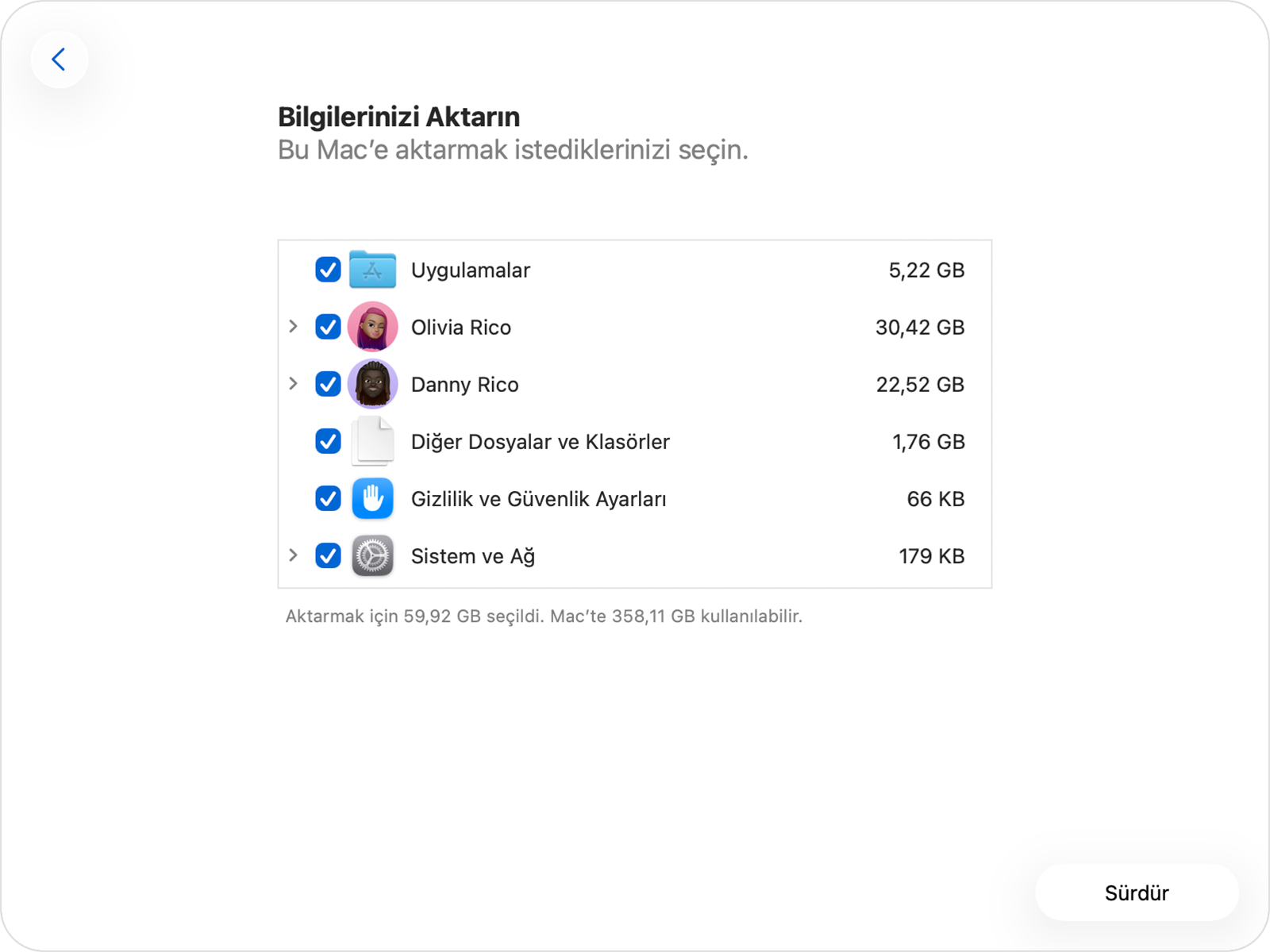
Si le nouveau Mac dispose d'un compte portant le même nom, lisez attentivement les options à l'écran. Vous pouvez conserver les deux comptes ou les transférer pour remplacer le compte existant en renommant l'ancien compte. N'utilisez pas l'option de remplacement à la hâte, surtout si vous avez commencé à créer des fichiers sur un nouvel ordinateur. La description de la transmission d'Apple indique que les transactions importantes peuvent prendre des heures et semblent parfois stagner. Vérifiez l'état du processus au lieu d'arrêter les ordinateurs immédiatement lorsque la progression ralentit.
4. Utilisez l'alternative Time Machine pour le transfert de données sur Mac
Si vous disposez d’une sauvegarde à jour, vous n’avez pas besoin de conserver l’ancien ordinateur allumé. Connectez le disque de sauvegarde au nouveau Mac et dans Migration Assistant, choisissez Mac, Time Machine ou disque de démarrage. Cette fois, sélectionnez le disque de sauvegarde externe comme source, puis sélectionnez la sauvegarde que vous souhaitez utiliser. L'apparition du disque dans la liste peut prendre un certain temps.
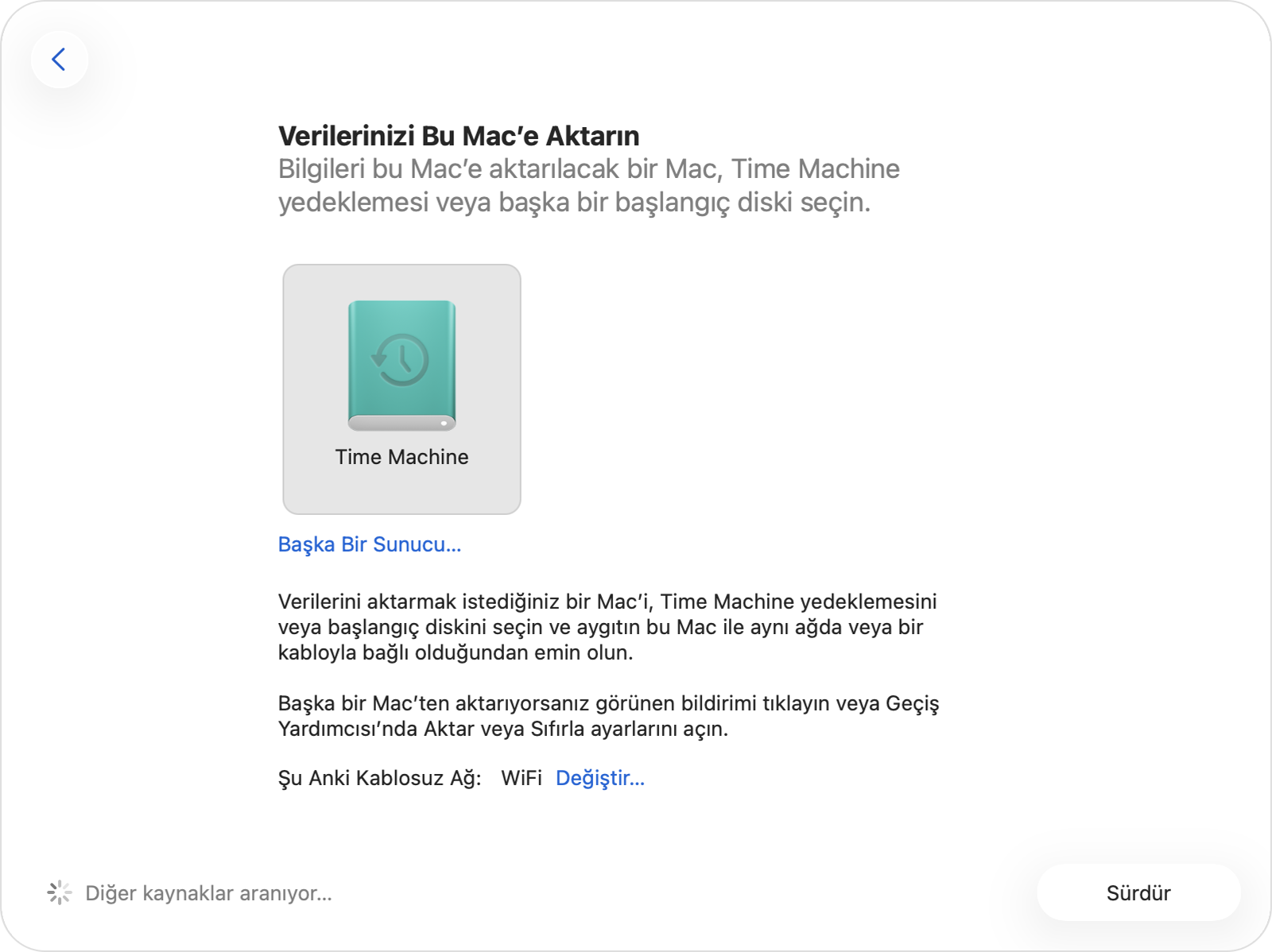
L'étape suivante du guide Apple sur la restauration à partir d'une sauvegarde consiste à sélectionner les comptes, les applications et les fichiers. Portez une attention particulière à la date de sauvegarde ici : un document que vous avez créé après la dernière sauvegarde ne sera pas inclus dans cette copie. Si vous n'avez besoin que de quelques fichiers, vous pouvez choisir la méthode de restauration de fichiers individuels de Time Machine au lieu de déplacer l'intégralité du compte.
5. Vérifiez les applications et modules complémentaires Intel sur le nouveau Mac
Le déplacement de fichiers ne garantit pas que tous les logiciels que vous utilisez fonctionneront correctement sur le nouveau Mac. Sélectionnez l'application dans le Finder et ouvrez le menu Fichier > Obtenir des informations. Les informations sur la puce Intel, Universal ou Apple dans le champ Type indiquent pour quelle architecture l'application est conçue. Recherchez la mise à jour compatible avec la nouvelle version macOS du Mac sur le site du développeur ; Dans les applications musicales et vidéo, incluez des plug-ins dans ce contrôle.
Selon la déclaration Rosetta actuelle d'Apple, la prise en charge de l'exécution d'applications Intel sur macOS 27 continue. Cependant, à partir de macOS 28, Rosetta sera limité à certains jeux plus anciens. Pensez donc à passer au nouveau Mac pour passer à la version à puce Apple de vos applications importantes. Ne vous contentez pas de simplement porter l'ancienne version et de l'ouvrir ; Essayez les fonctionnalités et les modules complémentaires que vous utilisez dans votre travail quotidien.
6. Effectuez une vérification finale après le transfert de données Mac
Connectez-vous à votre nouveau compte ; Vérifiez les dossiers Documents et Bureau, votre photothèque et quelques projets importants. Tenez compte du fait que les applications peuvent demander à nouveau une licence ou des connexions au compte. Le compte de messagerie devra peut-être également être reconfiguré. Ne réinitialisez pas l'ancien ordinateur sans ouvrir les fichiers critiques et planifier une sauvegarde du nouveau Mac.
Si vous continuez à utiliser les deux Mac, modifiez l'historique de sauvegarde en conséquence. Sur l'écran d'héritage de l'ancien historique de sauvegarde, Apple recommande de démarrer une sauvegarde distincte pour le nouvel ordinateur si l'ancien Mac est utilisé. De cette façon, vous ne mélangerez pas les sauvegardes ultérieures des deux appareils lors du déplacement de fichiers.
Questions fréquemment posées sur le transfert de données Mac
L'Assistant de migration supprime-t-il les fichiers sur l'ancien Mac ?
Non. L’outil ne supprime pas les informations sur le Mac source ; Cela ne change pas non plus le système d'exploitation du nouveau Mac.
Puis-je transférer si j'ai fini de configurer le nouveau Mac ?
Oui. Vous pouvez ouvrir l'Assistant de migration via Spotlight ou Applications > Utilitaires.
Comment déplacer mes fichiers si je n’ai pas mon ancien Mac avec moi ?
Vous pouvez connecter la sauvegarde Time Machine actuelle au nouveau Mac et la sélectionner comme source dans Migration Assistant.
Vous pouvez également consulter les autres guides Mac de Telechargerici.fr. Ce contenu a été préparé par Sabri Küstur pour Telechargerici.fr.
