
Les appels et les messages sont deux des fonctionnalités les plus élémentaires de nos smartphones que nous négligeons souvent dans une liste de fonctionnalités et de spécifications en constante expansion. Vous risquez de manquer des appels et des alertes importants lorsque votre téléphone Android haut de gamme reste bloqué sur un SOS ou aucune erreur de service. Avant de vous précipiter vers le centre de service le plus proche, utilisez les astuces ci-dessous pour résoudre le problème d’absence de service sur Android.
Pourquoi mon téléphone Android indique-t-il « Pas de service » ?
Plusieurs facteurs peuvent affecter la connexion réseau de votre téléphone Android. Vous ne pouvez pas l’identifier avec une raison spécifique. L’erreur SOS ou No Service peut se produire en raison de paramètres réseau incorrects, d’une panne côté serveur chez votre opérateur local, d’un logiciel système bogué, d’une carte SIM corrompue, etc. Commençons par les bases et passons aux astuces avancées pour rétablir la connexion réseau de votre téléphone.
Activer et désactiver le mode Avion
C’est l’une des astuces courantes pour résoudre les problèmes de réseau sur votre téléphone Android. Activez le mode Avion et désactivez-le après un certain temps pour réinitialiser la connexion réseau.
- Faites glisser votre doigt depuis l’écran d’accueil vers le bas pour afficher le centre de notification.
- Allumer Mode avion et éteignez-le après une minute ou deux.
Continuez à lire si vous voyez toujours le message Aucun service sur votre téléphone Android.
Réinsérez la carte SIM
Avez-vous récemment laissé tomber votre téléphone Android sur une surface dure ? Cela pourrait endommager ou égarer la carte SIM. Saisissez une broche d’éjection de la carte SIM et retirez la carte SIM. Réinsérez-le correctement et voyez si des barres réseau apparaissent sur votre téléphone Android. Si vous possédez une carte SIM vieille de dix ans qui a subi une usure considérable, contactez votre opérateur, remplacez-la par une nouvelle et réessayez.
Redémarrez votre téléphone Android
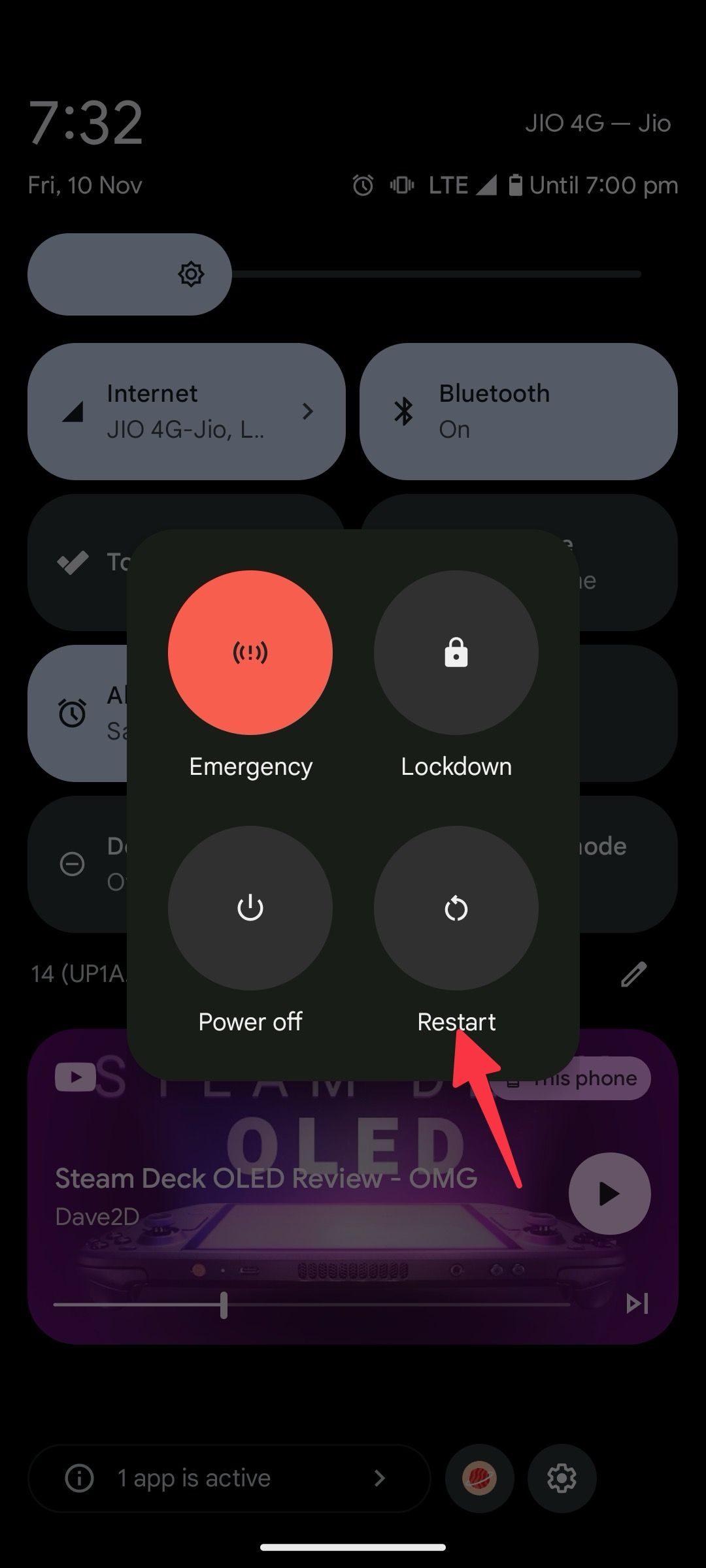
Le redémarrage de votre téléphone Android est un autre moyen efficace de résoudre les problèmes de réseau. Continuez à appuyer sur le bouton latéral et sélectionnez Redémarrage dans le menu latéral. Vous pouvez également accéder au menu d’alimentation à partir des touches rapides.
- Faites glisser votre doigt depuis l’écran d’accueil vers le bas pour ouvrir le centre de notification.
- Faites glisser à nouveau vers le bas pour développer le menu de bascules rapides.
- Appuyez sur le icône de puissance et sélectionnez Redémarrage.
Sélectionnez manuellement vos fournisseurs de réseau
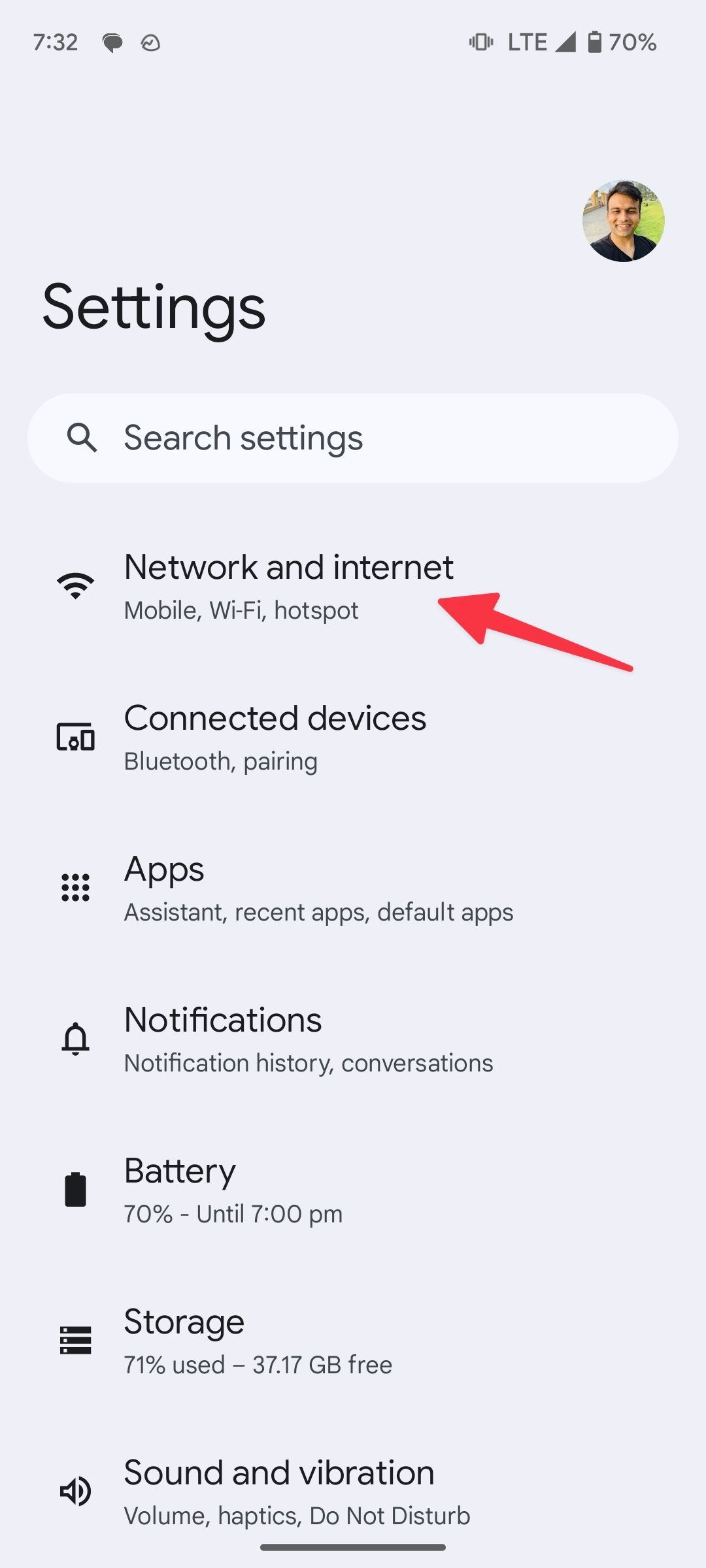
Votre téléphone Android sélectionne automatiquement le fournisseur de réseau par défaut. Vous pouvez choisir manuellement un autre fournisseur de réseau. Suivez les étapes ci-dessous.
- Lancer Android Paramètres et ouvert Réseau et Internet.
- Sélectionner l’Internet.
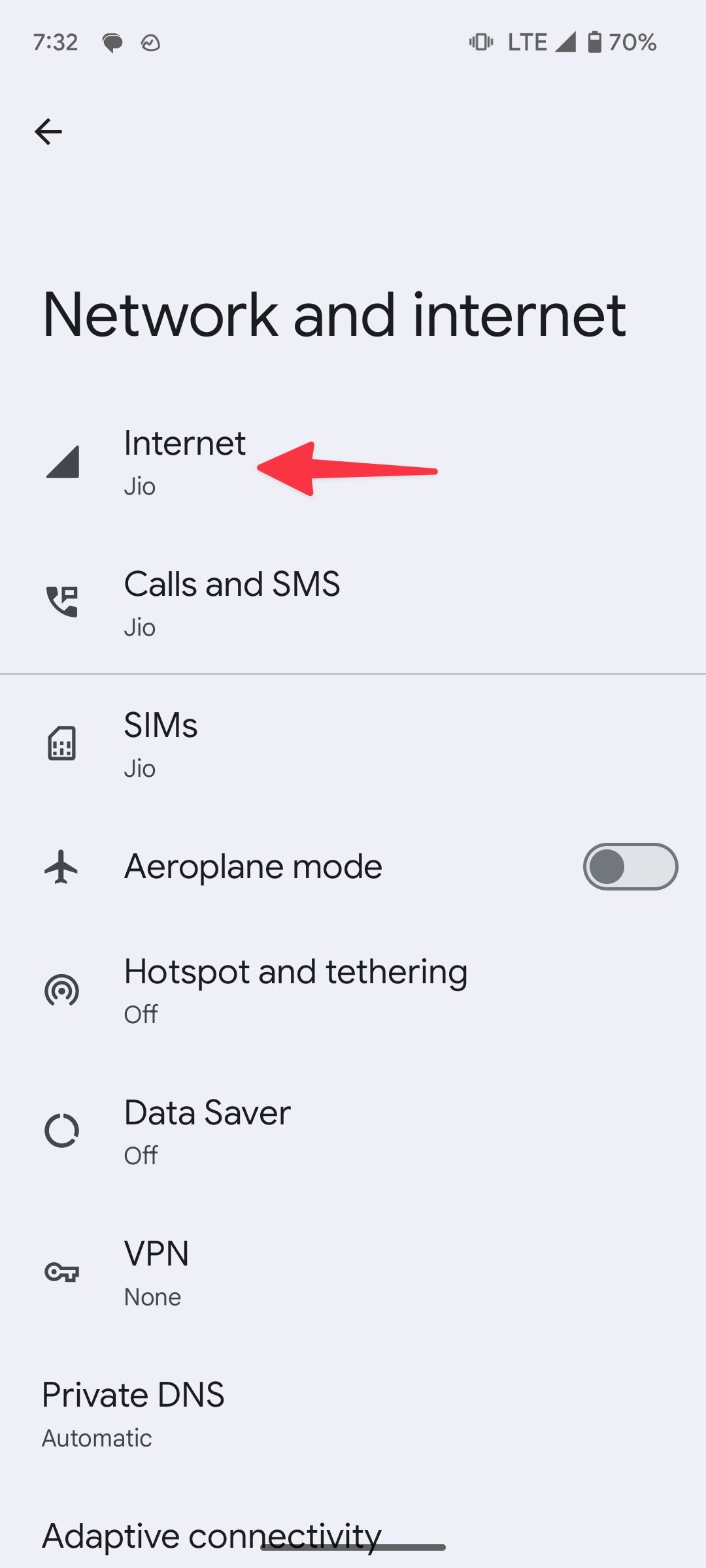
- Appuyez sur le Paramètres icône à côté de votre fournisseur de réseau.
- Faites défiler vers le bas et éteignez le Sélectionner automatiquement le réseau basculer.
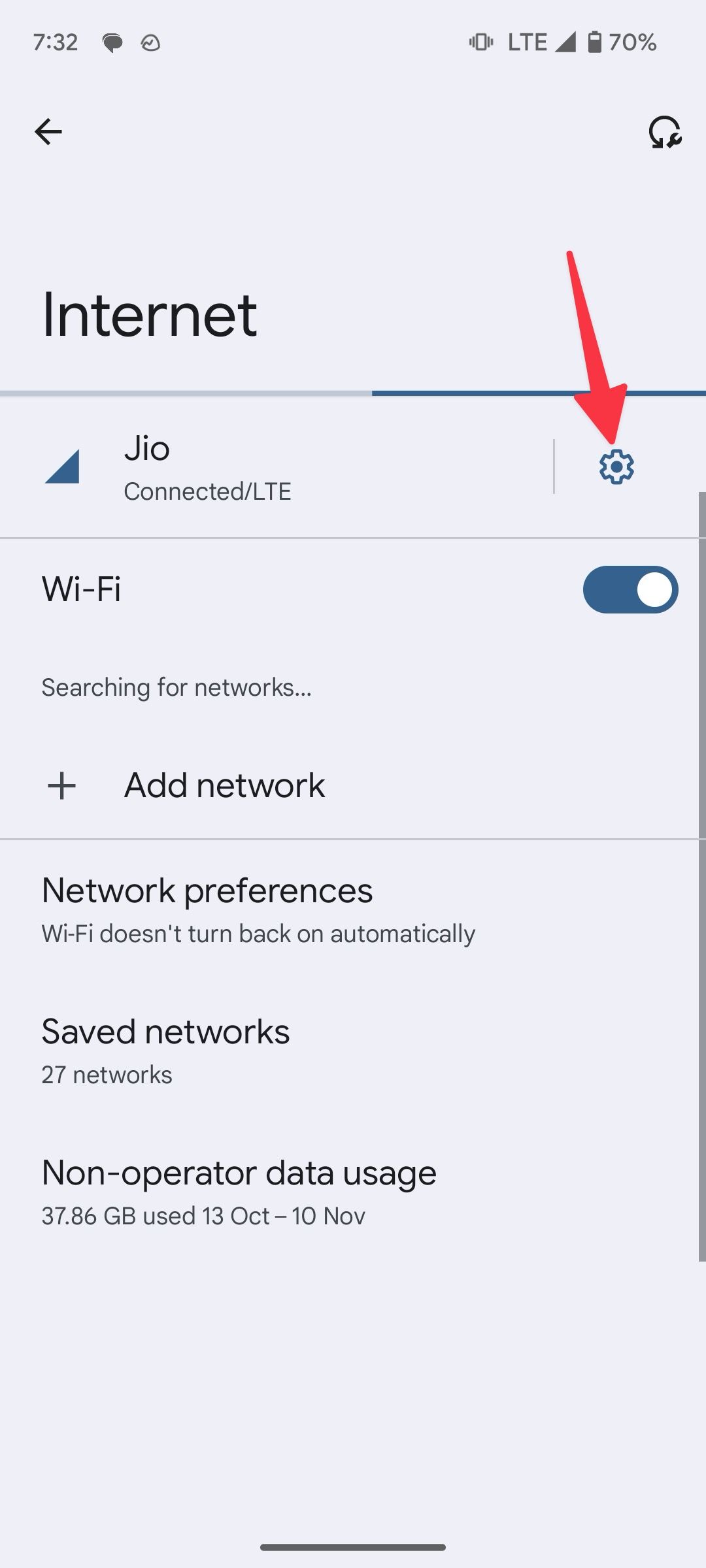
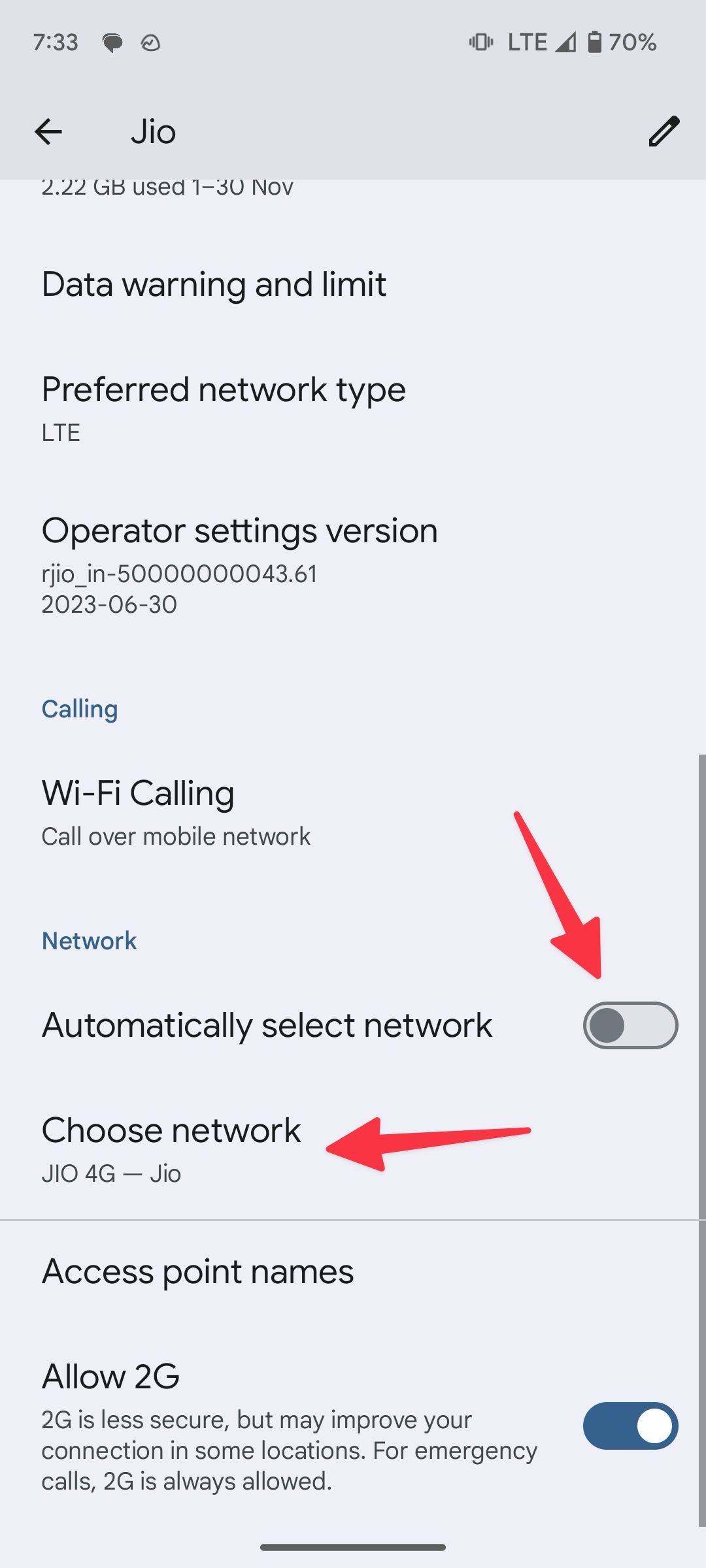
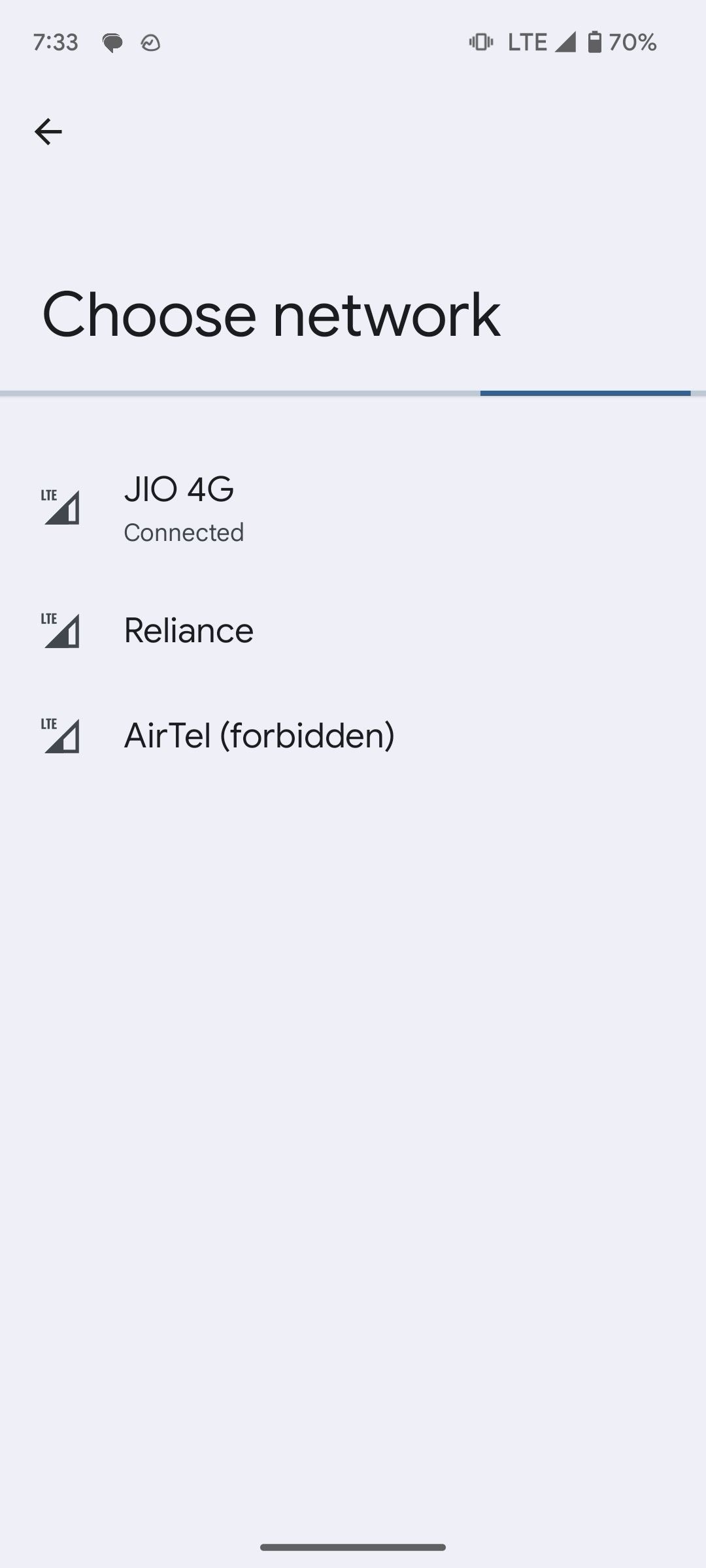
- Robinet Choisissez le réseau et choisissez un autre fournisseur disponible dans votre région.
Vérifiez les applications téléchargées
Avez-vous téléchargé plusieurs applications provenant de sources inconnues ? L’une des applications non officielles peut perturber la connexion réseau de votre téléphone. Identifiez et désinstallez ces applications.
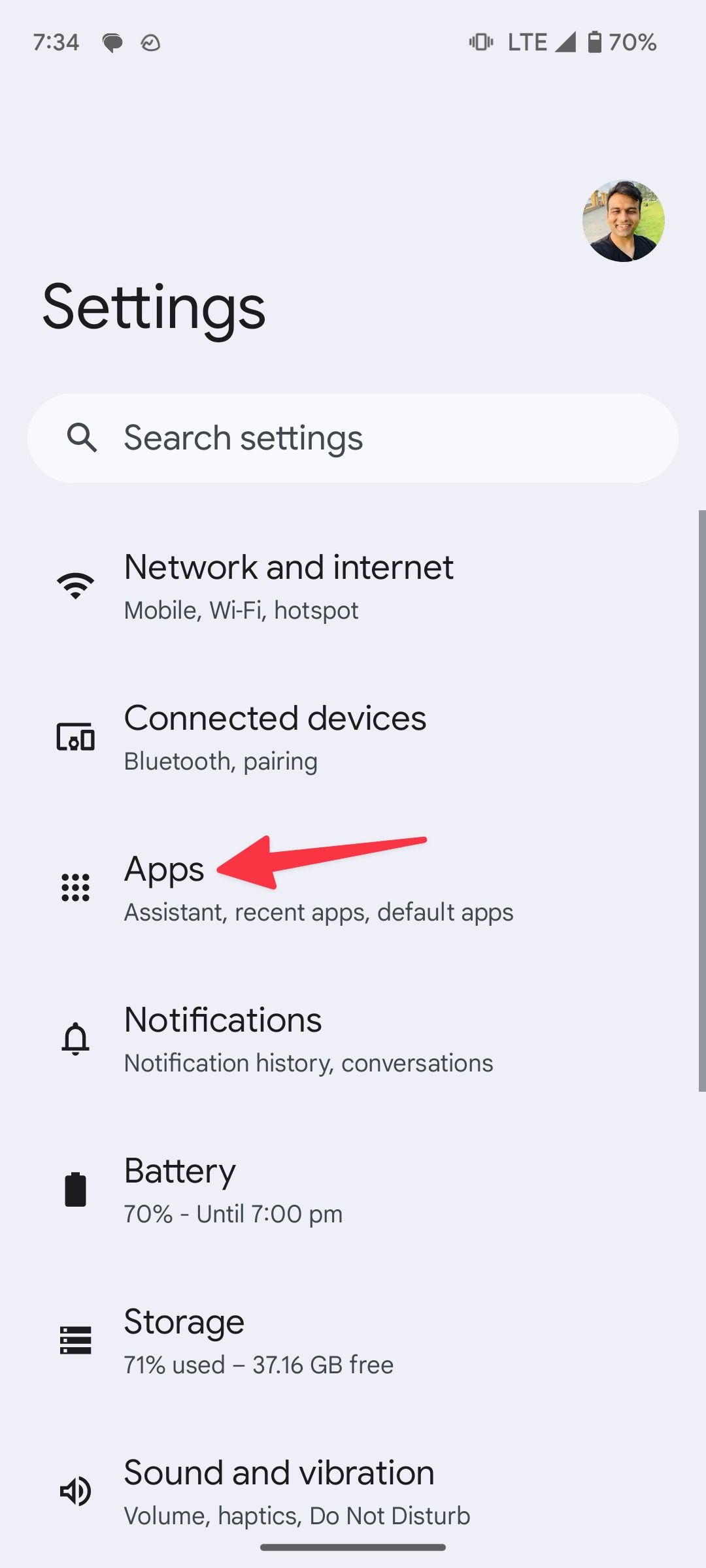
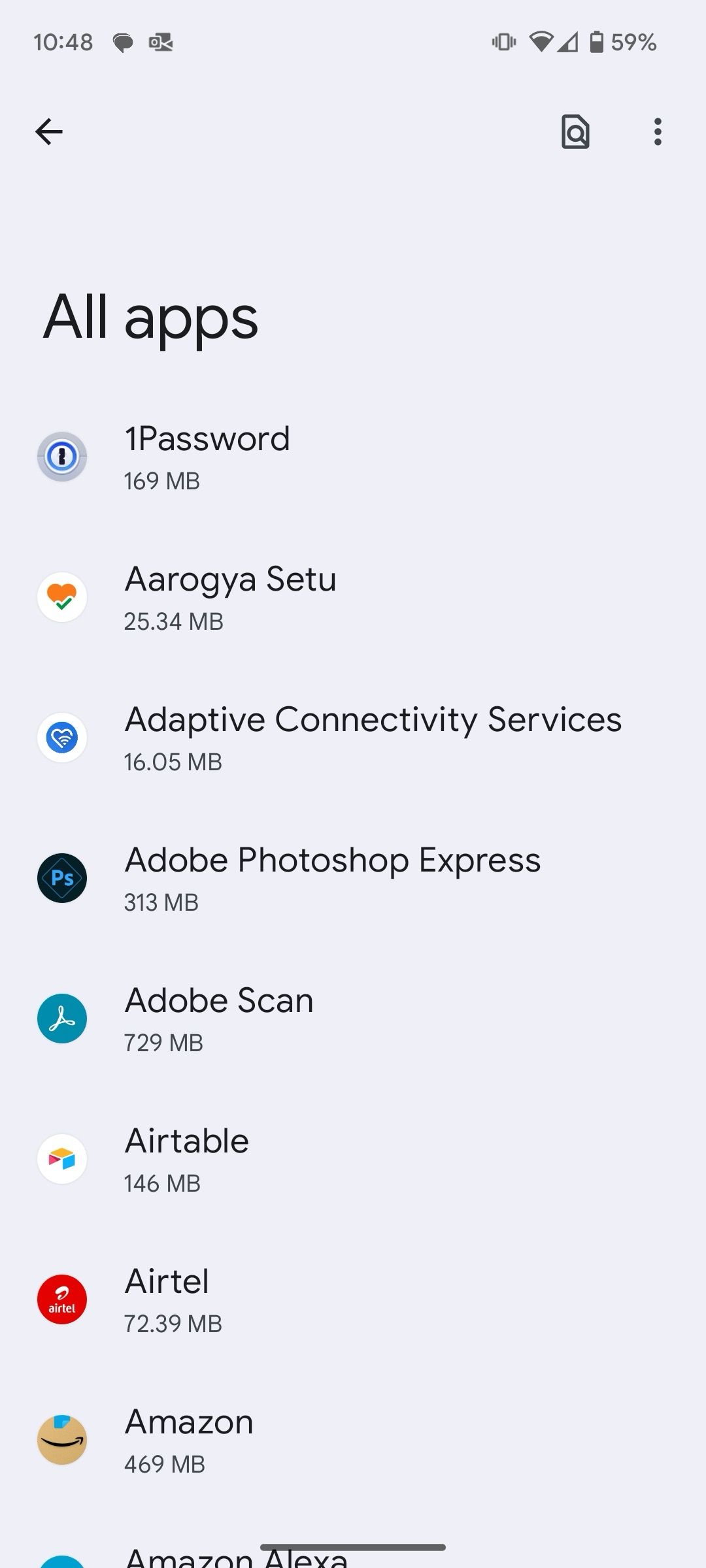
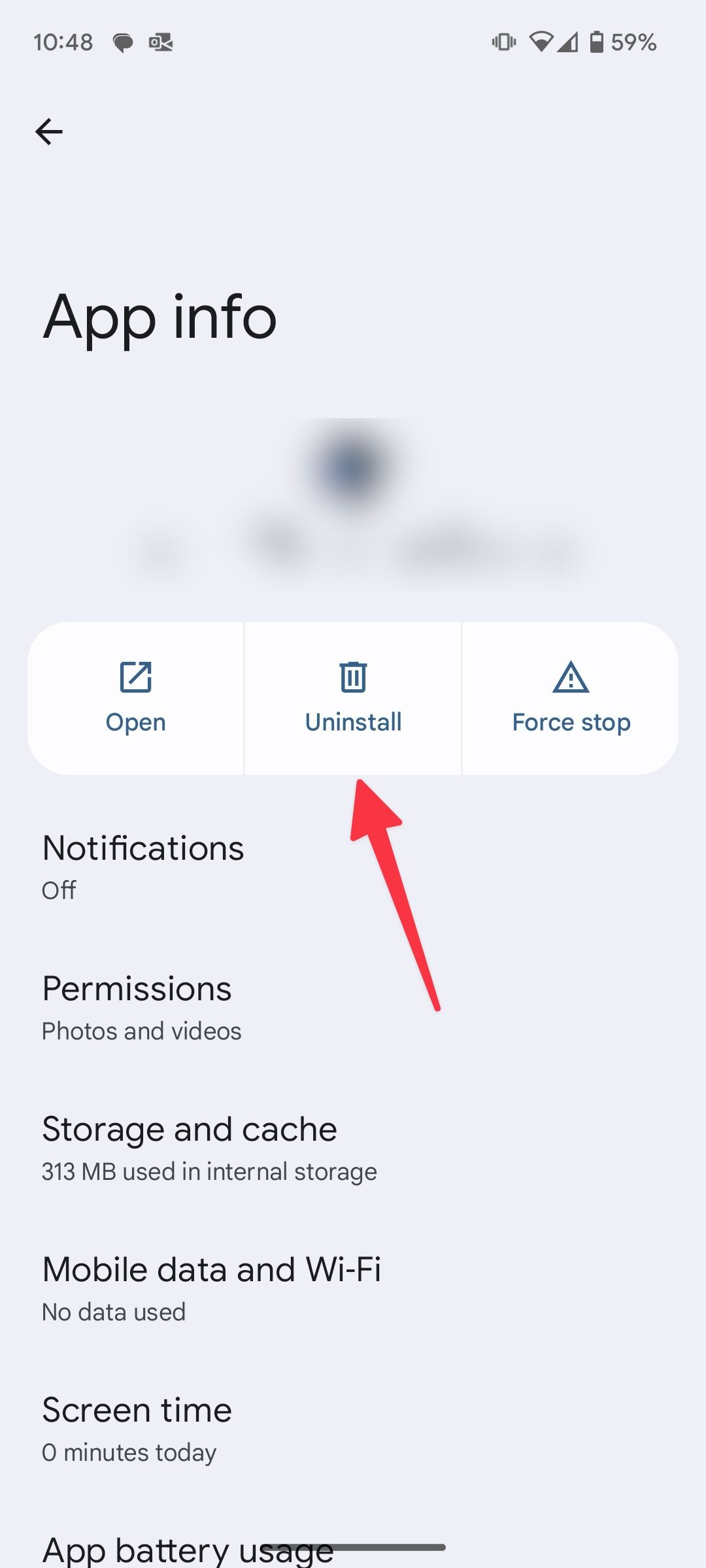
- Lancement Paramètres et ouvert applications.
- Robinet Voir toutes les applications.
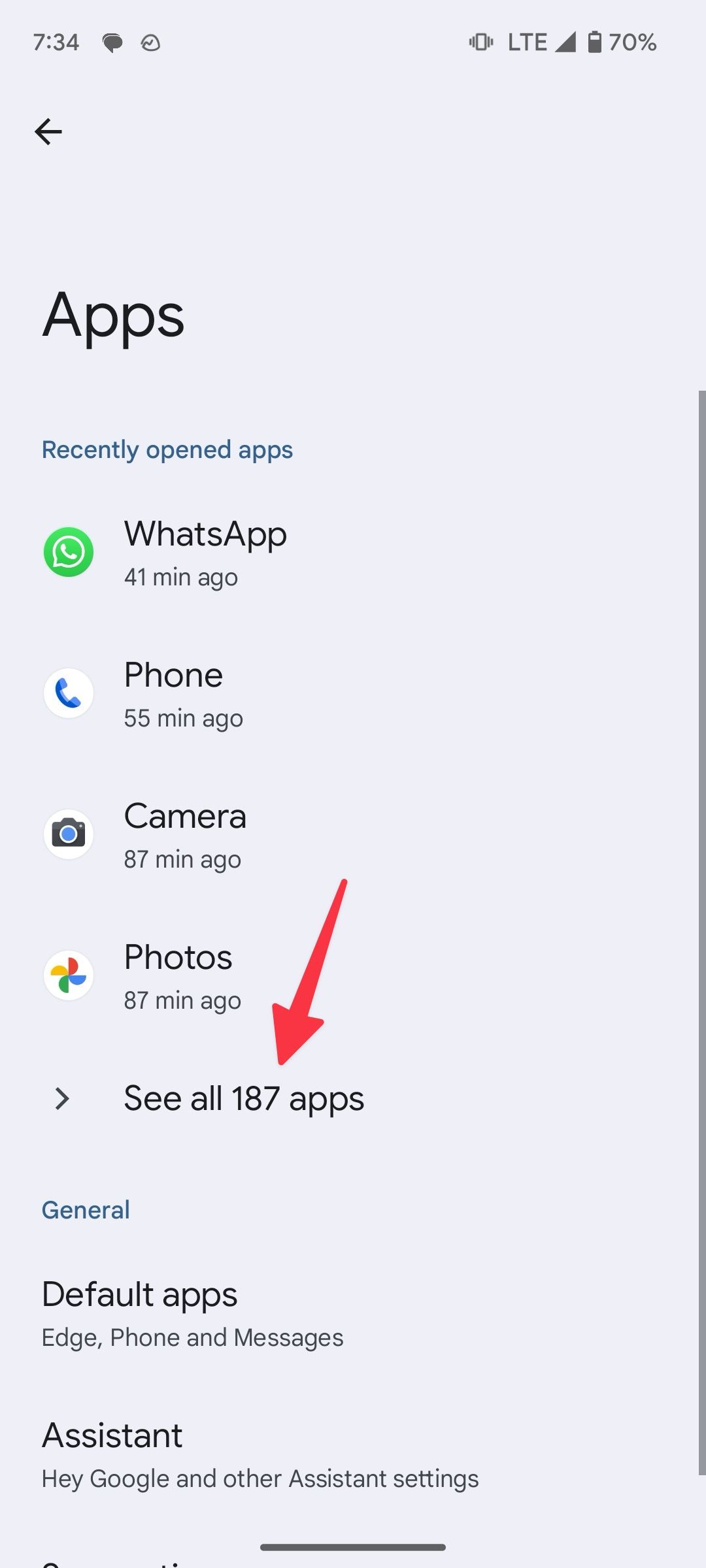
- Recherchez une application inconnue et appuyez dessus. Sélectionner Désinstaller.
Vérifiez le type de réseau préféré
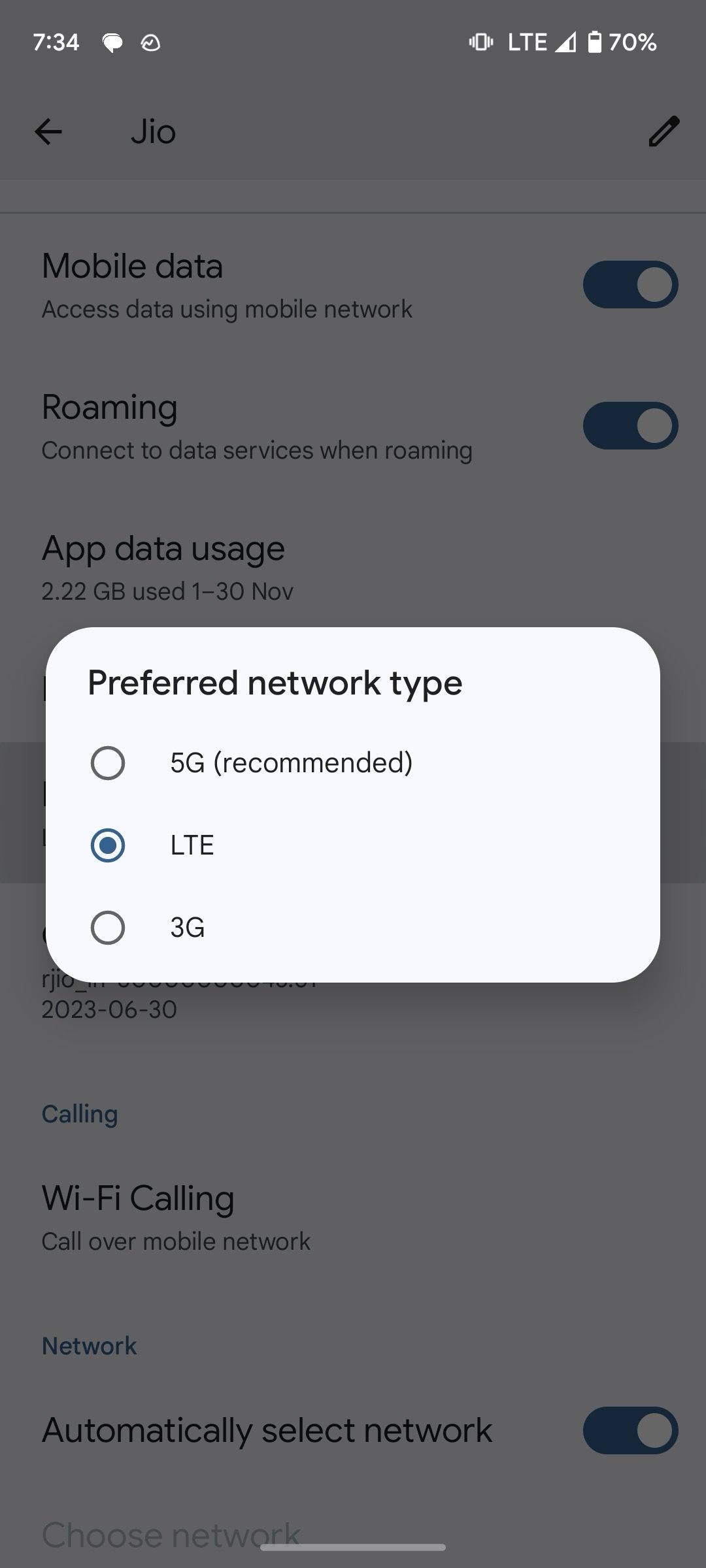
Votre téléphone Android est-il connecté à un réseau 5G ? La 5G peut ne pas être disponible dans certaines zones denses. Passez au LTE ou à la 3G pour une connectivité réseau robuste.
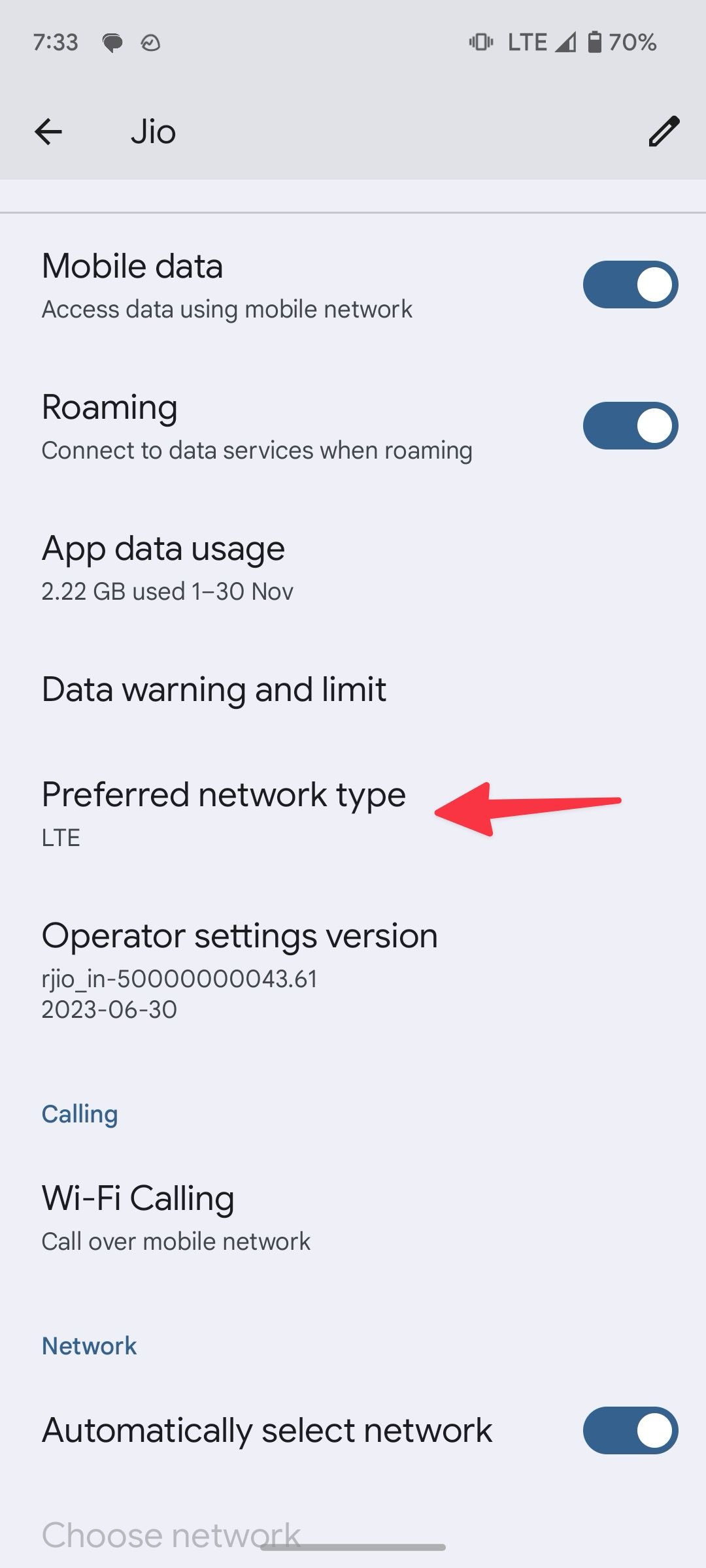
- Ouvrez le Menu Internet et allez à paramètres de l’opérateur (reportez-vous aux étapes ci-dessus).
- Faites défiler jusqu’à type de réseau préféré et sélectionnez LTE ou 3G.
Réinitialiser les réglages réseau
Des paramètres réseau incorrects peuvent également provoquer une erreur SOS ou No Service sur Android. Réinitialisez les paramètres réseau et réessayez.
- Ouvrir Paramètres et faites défiler jusqu’à Système.
- Robinet Options de réinitialisation.
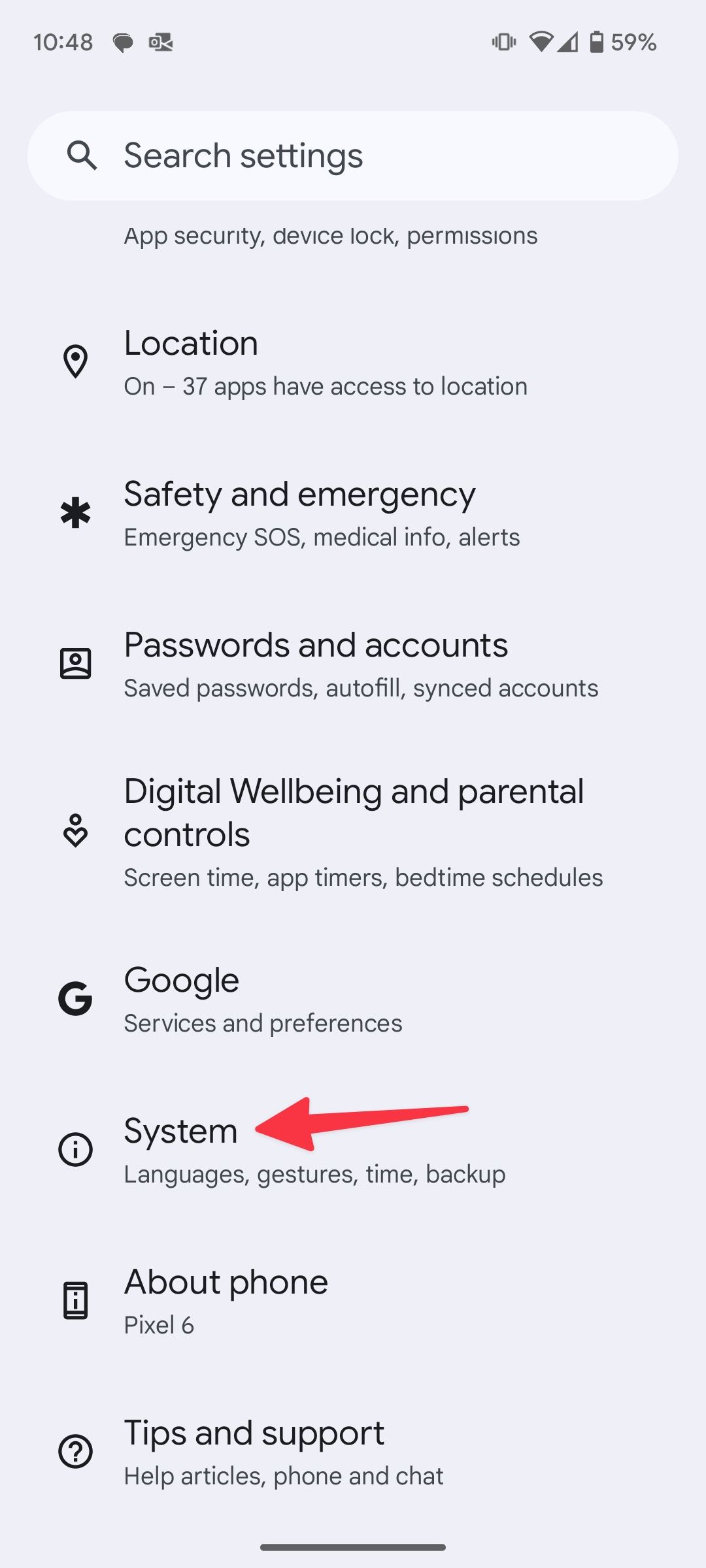
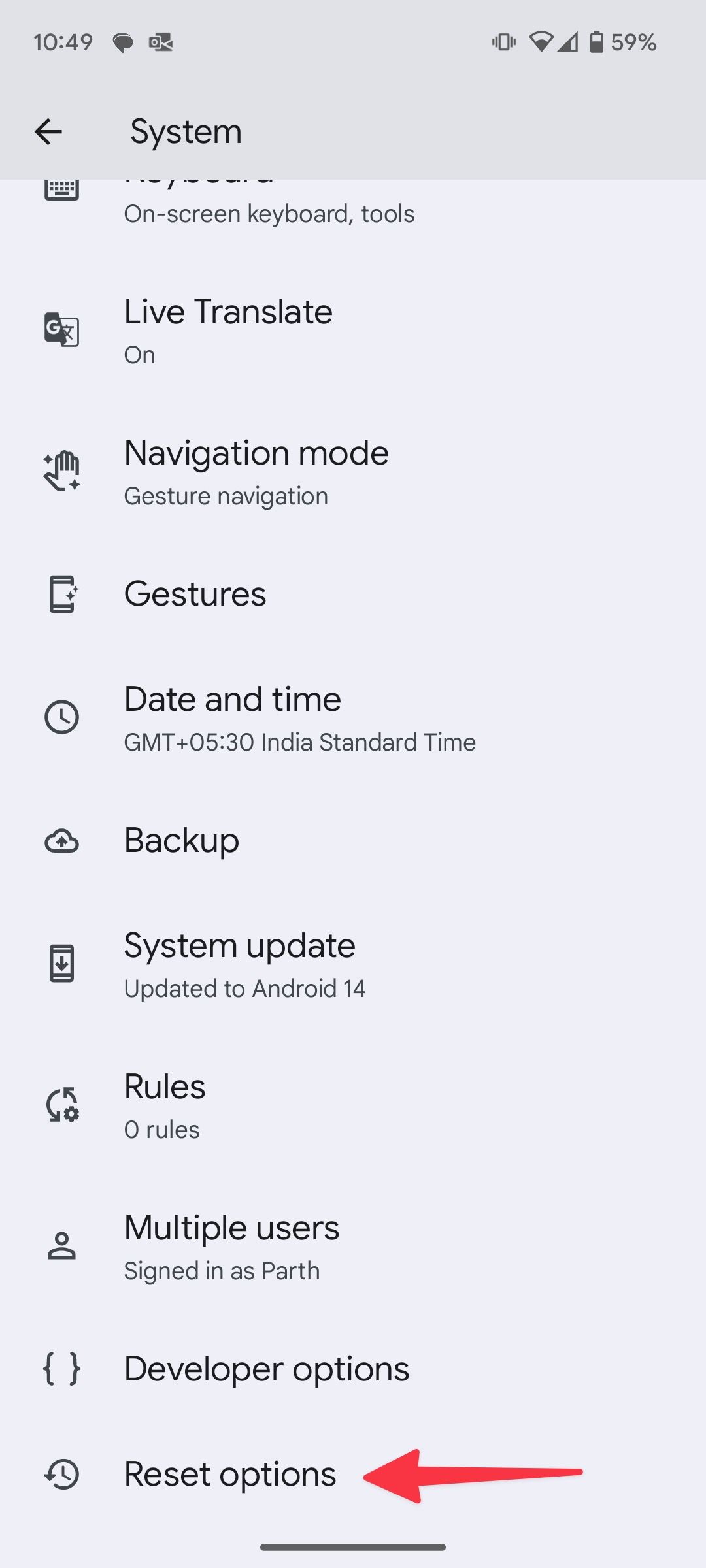
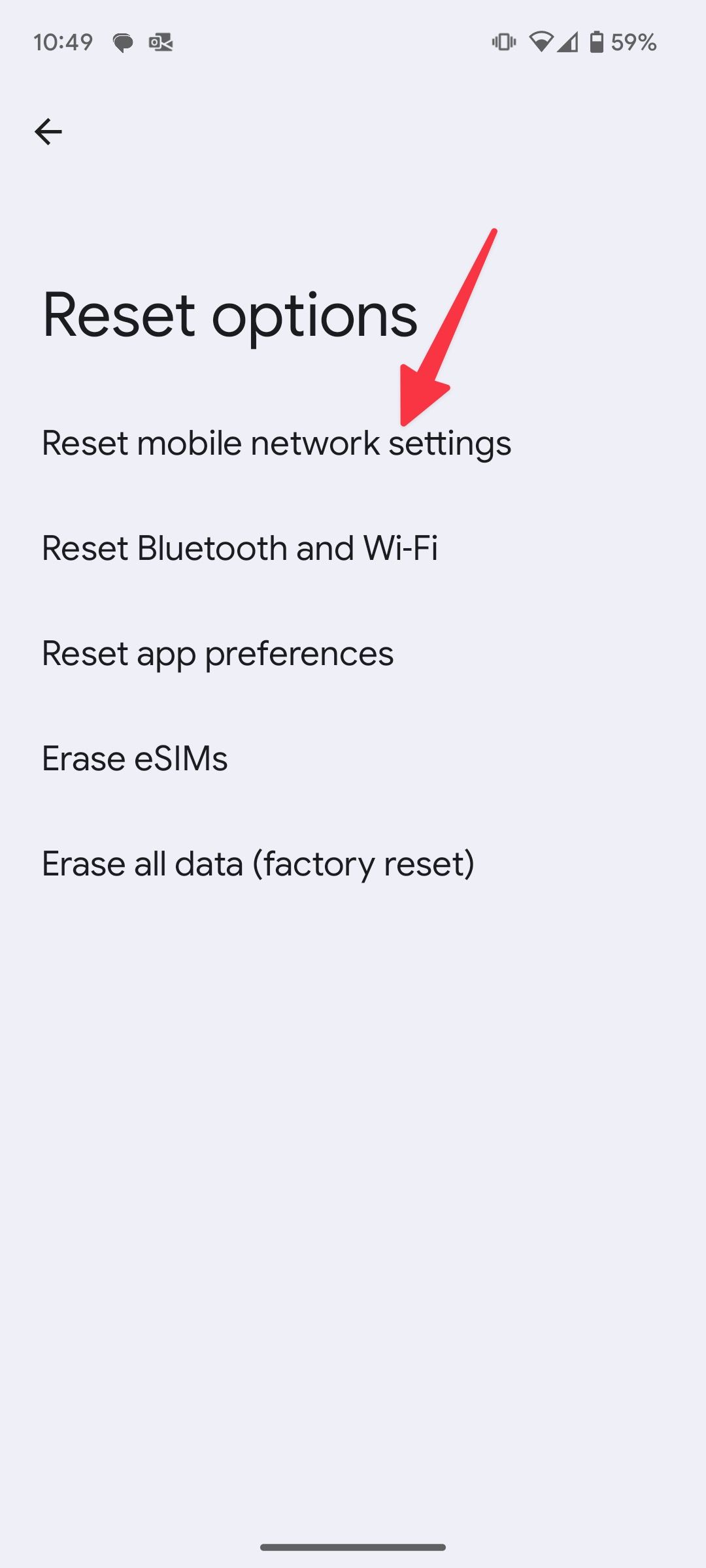
- Sélectionner Réinitialiser les paramètres du réseau mobile.
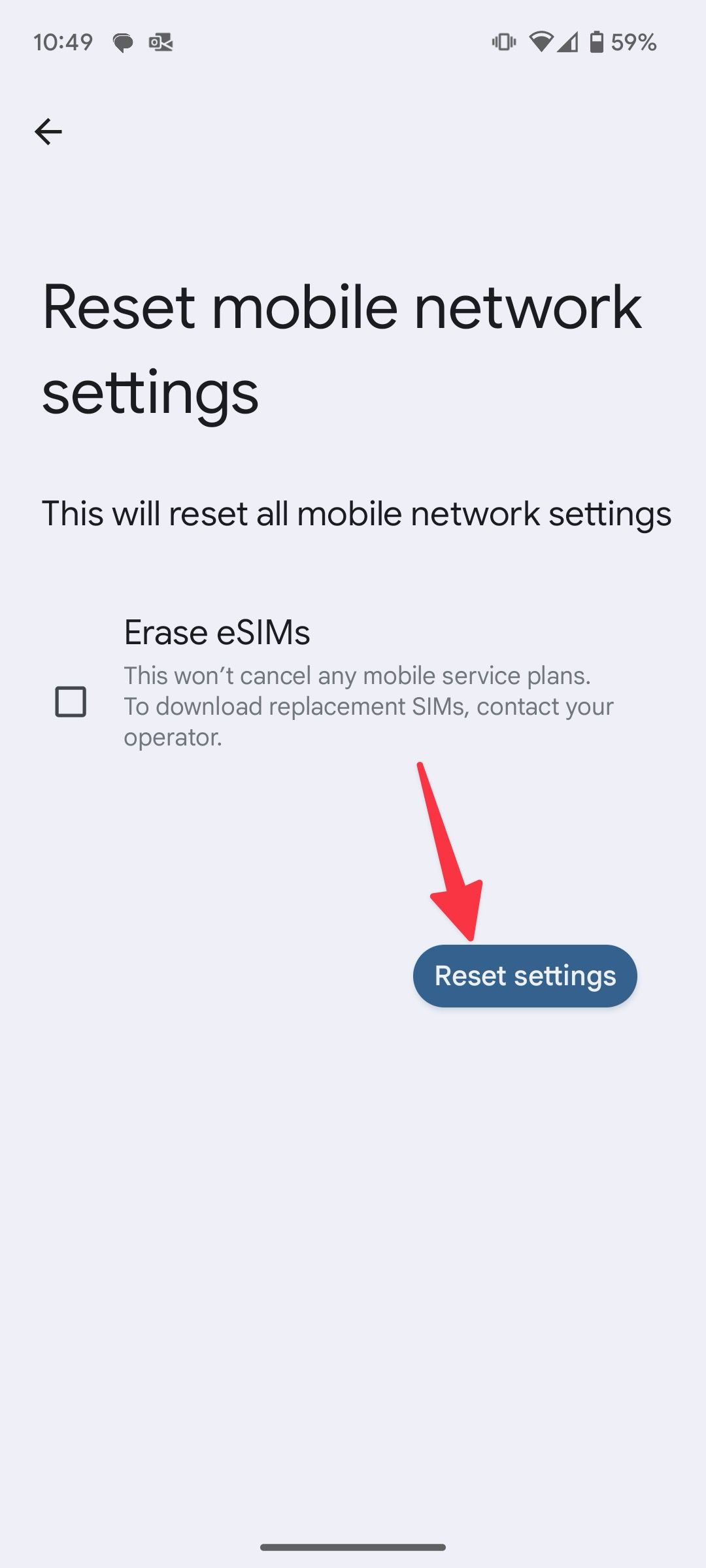
- Robinet Réinitialiser les options.
Vérifier la panne du transporteur
Lorsque votre opérateur local est confronté à une panne, vous pouvez rencontrer une erreur d’absence de service sur votre téléphone. Visite Détecteur de panne et recherchez votre opérateur local pour confirmer le problème. Attendez que votre opérateur résolve les problèmes côté serveur. Si vous rencontrez fréquemment de tels problèmes sur votre opérateur, changez votre numéro principal vers un autre opérateur.
Vider le cache du gestionnaire de carte SIM
Vous pouvez vider le cache du gestionnaire de carte SIM et réessayer.
- Lancement Paramètres sur votre téléphone Android.
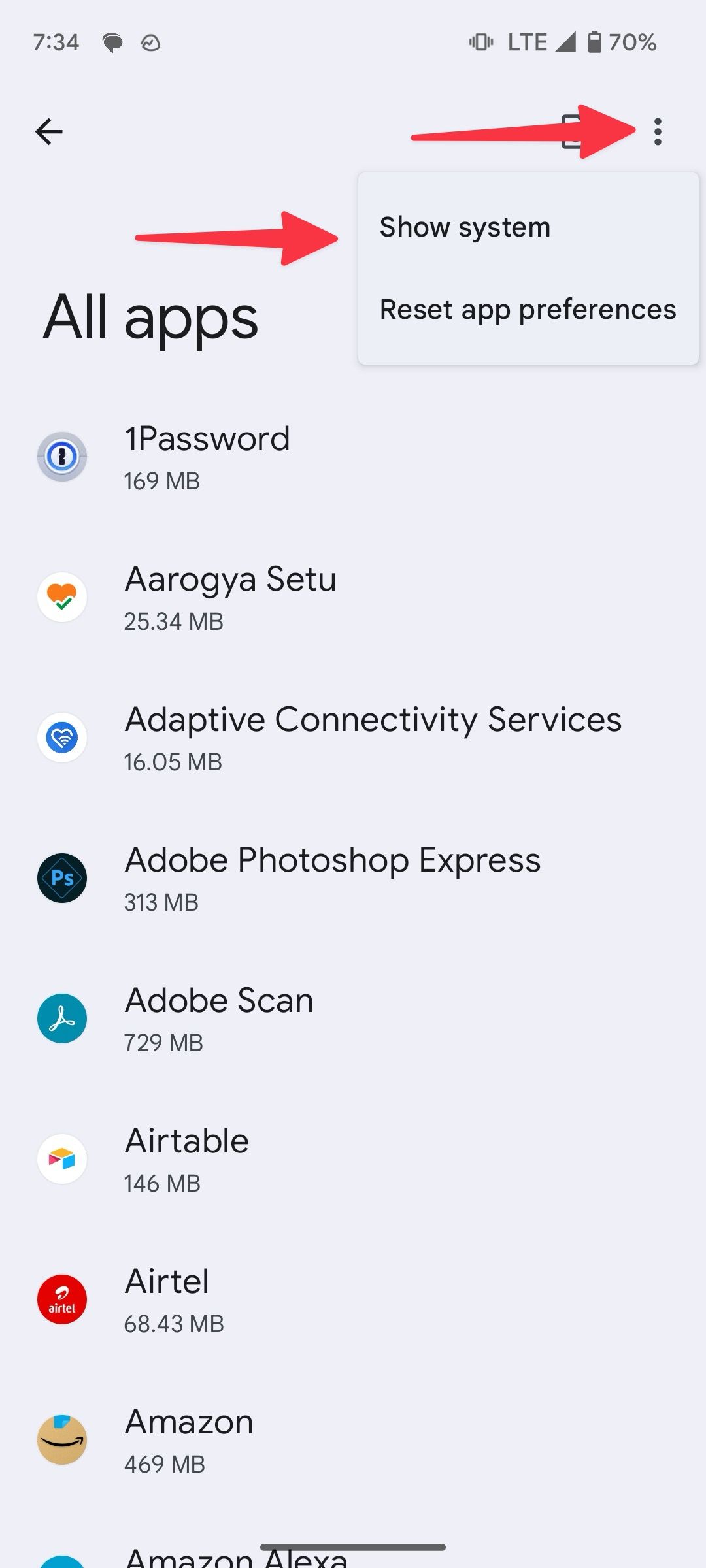
- Faites défiler jusqu’à applications et appuyez sur Voir toutes les applications.
- Appuyez sur le menu à trois points dans le coin supérieur droit et ouvrez applications système.
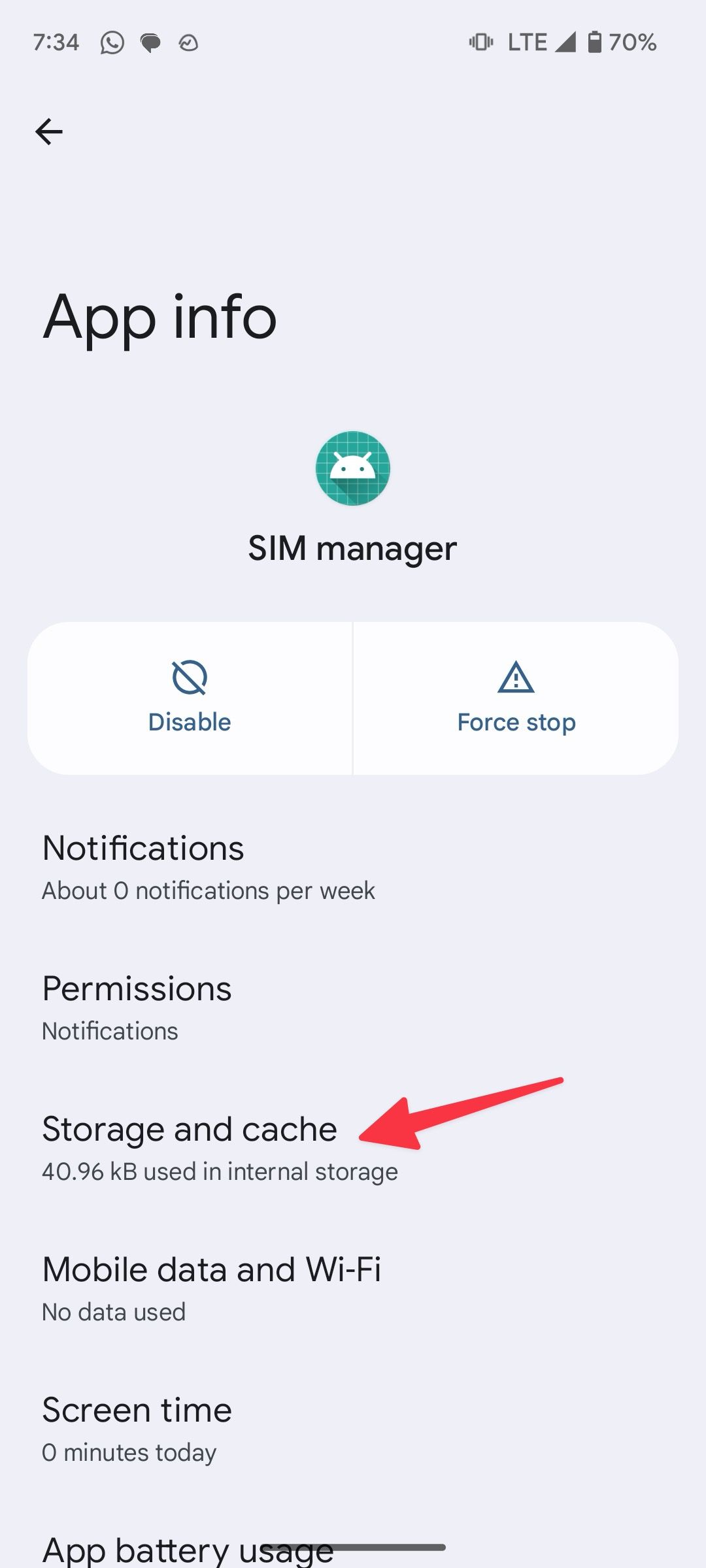
- Faites défiler jusqu’à Gestionnaire de cartes SIM.
- Sélectionner Stockage et cache.
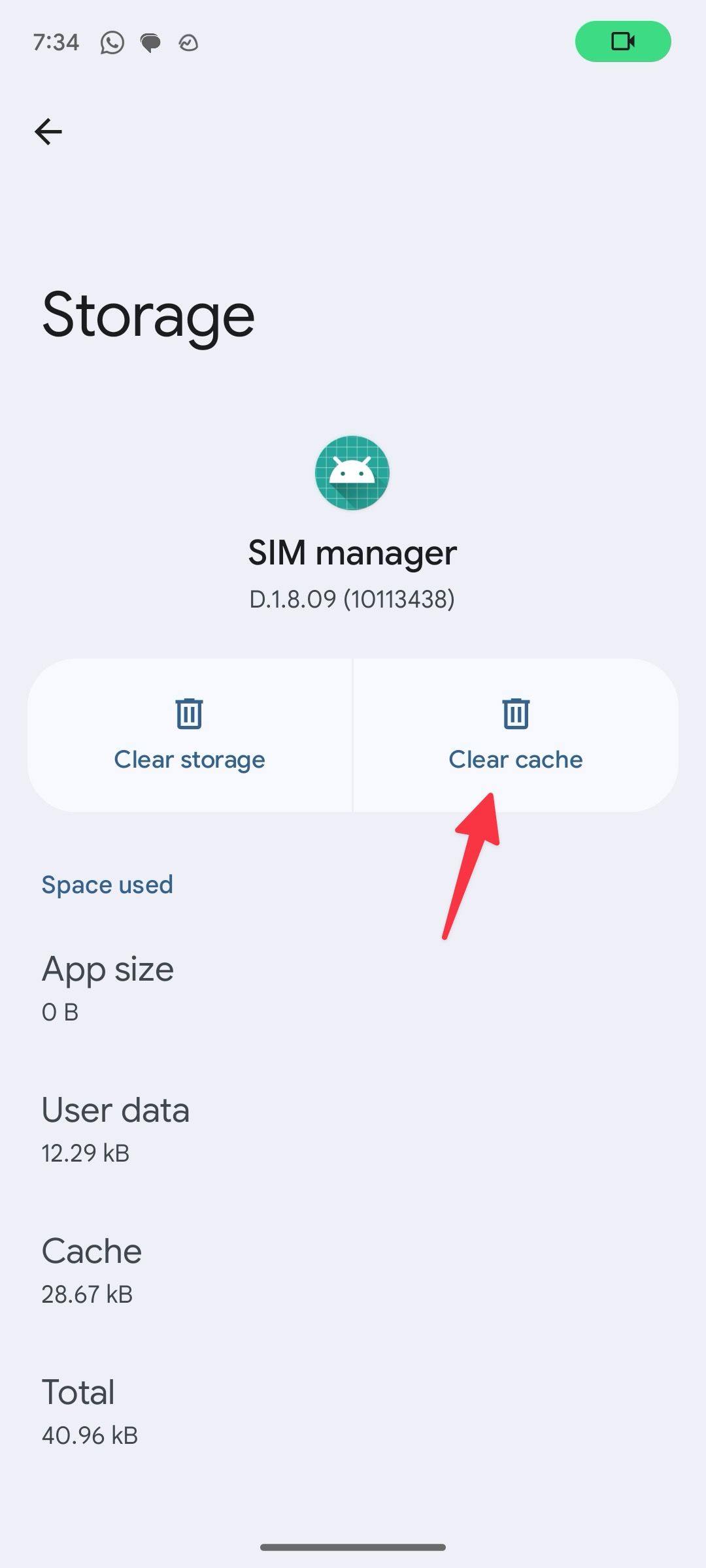
- Robinet vider le cache.
ESN ou IMEI corrompu
Les opérateurs peuvent bloquer certains numéros ESN ou IMEI en raison de non-paiement. Les téléphones volés bénéficient également de ce traitement. Contactez votre opérateur, mettez à jour votre compte et déverrouillez la carte SIM.
Mettez à jour votre téléphone Android
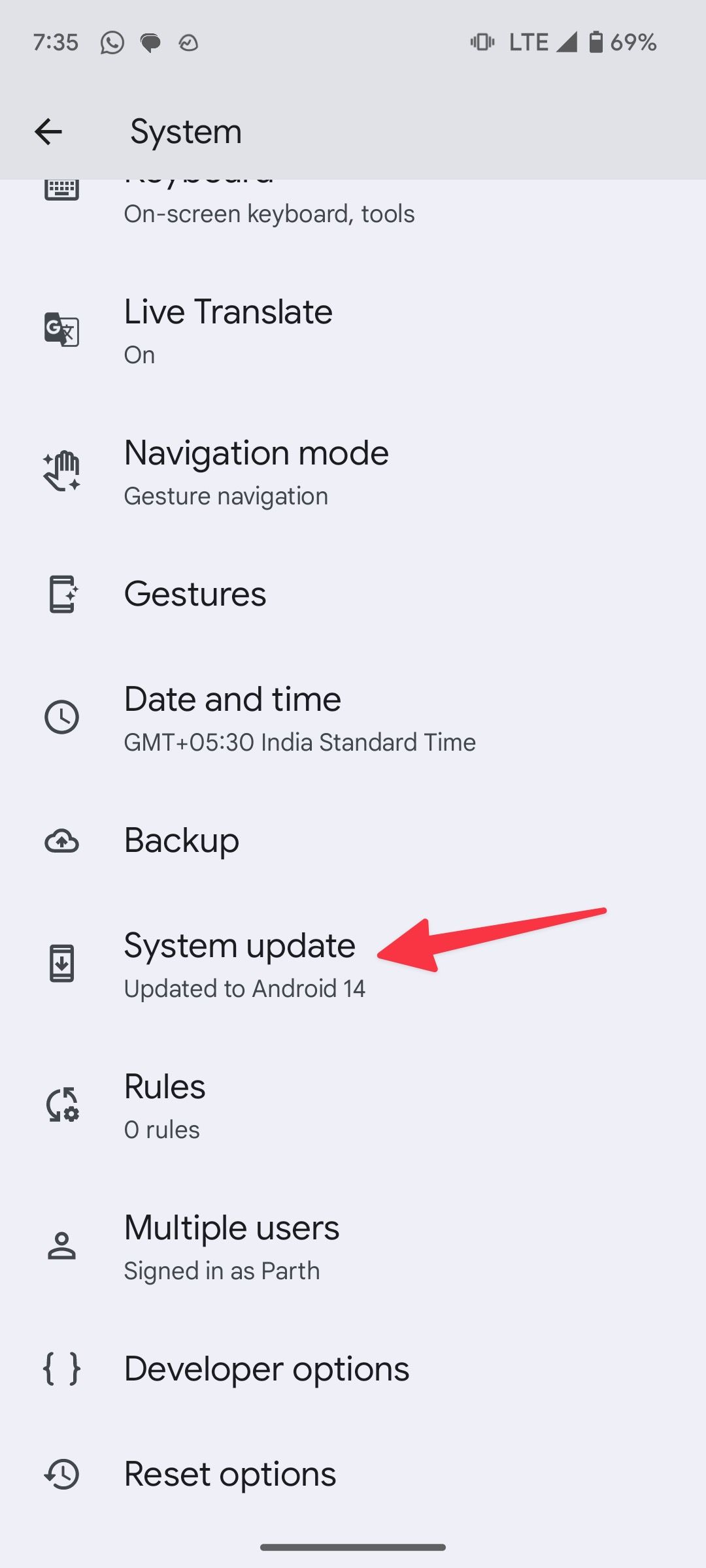
Rencontrez-vous toujours des problèmes de connectivité au réseau mobile sur votre téléphone Android ? Le problème peut être attribué à un système buggé sur votre téléphone. Connectez votre téléphone Android à un réseau Wi-Fi rapide et suivez les étapes ci-dessous.
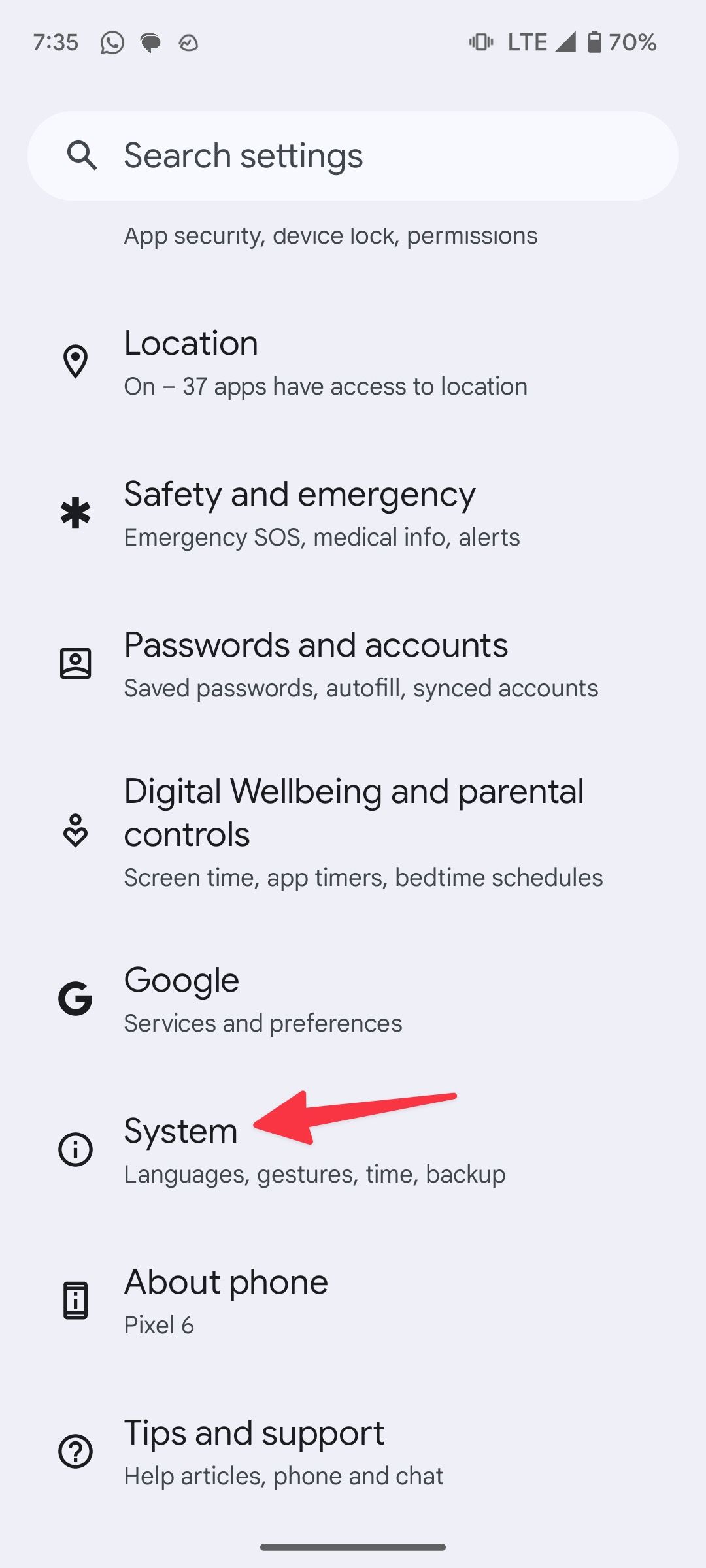
- Lancement Paramètres et faites défiler jusqu’à Système.
- Robinet Mise à jour du système et installez la dernière version d’Android.
Obtenez les bases sur votre téléphone Android
Êtes-vous toujours confronté à des erreurs SOS ou No Service sur votre téléphone Android ? Si aucune de ces astuces n’a fonctionné, réinitialisez votre téléphone Android. Consultez notre guide dédié à réinitialiser un téléphone Android aux paramètres d’usine et ses implications.
