
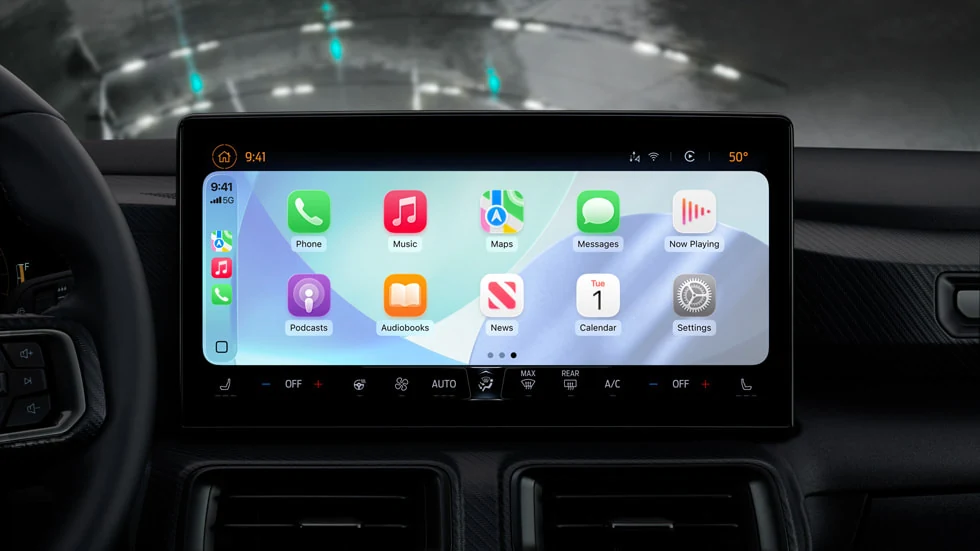
Dans CarPlay, vous pouvez déplacer des applications, actualiser le fond d'écran et organiser les widgets en fonction de vos besoins. L'astuce est de savoir quel réglage effectuer sur l'iPhone et lequel sur l'écran de la voiture.
Si vous utilisez quotidiennement les mêmes applications sur l'écran de la voiture, vous n'avez pas besoin de vous contenter de la mise en page prête à l'emploi de CarPlay. Donner la priorité à la navigation, supprimer les applications que vous n'utilisez pas ou agrandir le texte peut rendre l'écran non seulement plus élégant, mais aussi plus compréhensible. De plus, pour la plupart d’entre eux, vous n’avez pas besoin d’acheter un nouveau système multimédia. Il est utile de regarder dans un premier temps les paramètres proposés par votre connexion actuelle.
Il ne faut cependant pas confondre CarPlay avec l’écran d’accueil de l’iPhone. Tous les changements visuels que vous apportez au téléphone ne sont pas répercutés de la même manière sur la voiture. Suivez les étapes ci-dessous pendant que le véhicule est garé dans un endroit sécuritaire ; Effectuez la dernière vérification avant de commencer à conduire.
1. Découvrez d’abord quel paramètre CarPlay se trouve où
La personnalisation CarPlay comporte deux pôles : la section CarPlay sur l'iPhone et l'application Paramètres sur l'écran de la voiture. Vous utilisez le téléphone pour commander les applications et les widgets, et l'écran CarPlay pour les options de fond d'écran et de lisibilité. Connaître cette distinction vous évitera de perdre du temps à chercher le bon menu.
La Turquie fait partie des pays où Apple prend en charge CarPlay. Cependant, le matériel du véhicule, le système multimédia et la version iOS de l'iPhone peuvent affecter les options que vous voyez. Ne présumez pas que toutes les fonctionnalités fonctionneront sur un véhicule importé ou une unité modernisée uniquement en fonction du nom du modèle. Vérifiez la description du fabricant de ce système. Pour plus de détails, vous pouvez consulter le guide des véhicules compatibles CarPlay et Türkiye.
2. Mettez vos applications CarPlay les plus utilisées au premier plan
sur iPhone Paramètres > Général > CarPlay Suivez l'itinéraire et choisissez votre voiture. Derrière Applications Ouvrez la rubrique. Le manuel turc d'Apple inclut cette section dans certaines versions. personnaliser Il le dit par son nom. Ici, vous pouvez déplacer la poignée de tri à côté d'une application en la faisant glisser vers le haut ou vers le bas. Vous pouvez supprimer de la liste les applications comportant un bouton de désinstallation à côté d'elles, puis les rétablir avec le bouton d'ajout en bas. Il n'est pas possible de supprimer toutes les icônes. Vous pouvez voir la disposition que vous avez créée sur l'écran principal lors de votre prochaine connexion CarPlay.
Considérez la première page comme une liste de raccourcis et non comme une vitrine. L'application de navigation, le service de musique et la fonction téléphonique que vous utilisez sur votre itinéraire quotidien peuvent garder une longueur d'avance. Reculez les applications que vous ouvrez une fois par mois. Le but ici n'est pas de remplir l'écran au maximum, mais d'établir un ordre où l'on retrouve d'un seul coup d'oeil l'icône que l'on recherche.
3. Considérez ensemble le fond d’écran et l’apparence de CarPlay
Sur l'écran de la voiture CarPlay > Paramètres > Fond d'écran et sélectionnez l’une des options proposées. Au lieu d'une zone où vous pouvez télécharger votre propre photo, vous verrez les fonds d'écran proposés par Apple. Changer l'écran de verrouillage de l'iPhone ne signifie pas que vous obtiendrez le même résultat ici.
Paramètres > Apparence Vérifiez également les options d’apparence claire/foncée dans la section. L’aspect foncé peut être plus adapté, notamment pour une utilisation en soirée. Ne faites pas votre choix uniquement sur la base d'une belle capture d'écran ; Assurez-vous que les icônes et l'arrière-plan sont facilement séparés les uns des autres. Après avoir modifié les paramètres d'apparence de CarPlay, revenez à l'écran d'accueil et vérifiez que les noms des applications restent lisibles.
Apple répertorie également les options d'icônes claires, sombres et transparentes pour CarPlay dans le document de spécification iOS 26. Ne les confondez pas avec un pack d'icônes externe. Considérez les options intégrées proposées dans la version que vous utilisez ; Ne présumez pas que toutes les solutions de thème ou d'icône pour iPhone s'appliqueront à CarPlay.
4. Remplissez les widgets CarPlay avec les informations que vous utiliserez
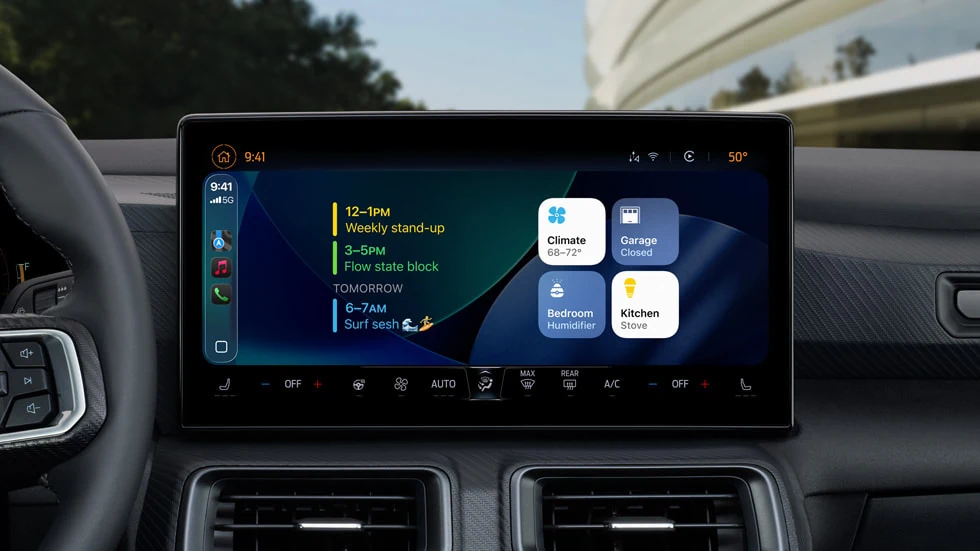
Les boîtes à outils fournies avec CarPlay avec iOS 26 vous permettent de voir des informations sans ouvrir l'application. Selon la déclaration du développeur d'Apple, cette zone est située à gauche du panneau de configuration. Mais tous les widgets de chaque application ne doivent pas nécessairement apparaître ici ; Le développeur peut exclure une boîte à outils qui n'est pas adaptée à un usage automobile.
Sur iPhone pour ajouter Paramètres > Général > CarPlay > votre voiture > Widgets > Ajouter un widget Suivez votre chemin. Vous pouvez modifier l'ordre et supprimer ceux que vous ne souhaitez pas de la même section. Rotation intelligente Et Recommandations de la boîte à outils Vous trouverez également vos options ici. Le nombre de groupes de boîtes à outils que vous verrez à l'écran dépend de l'écran de la voiture.
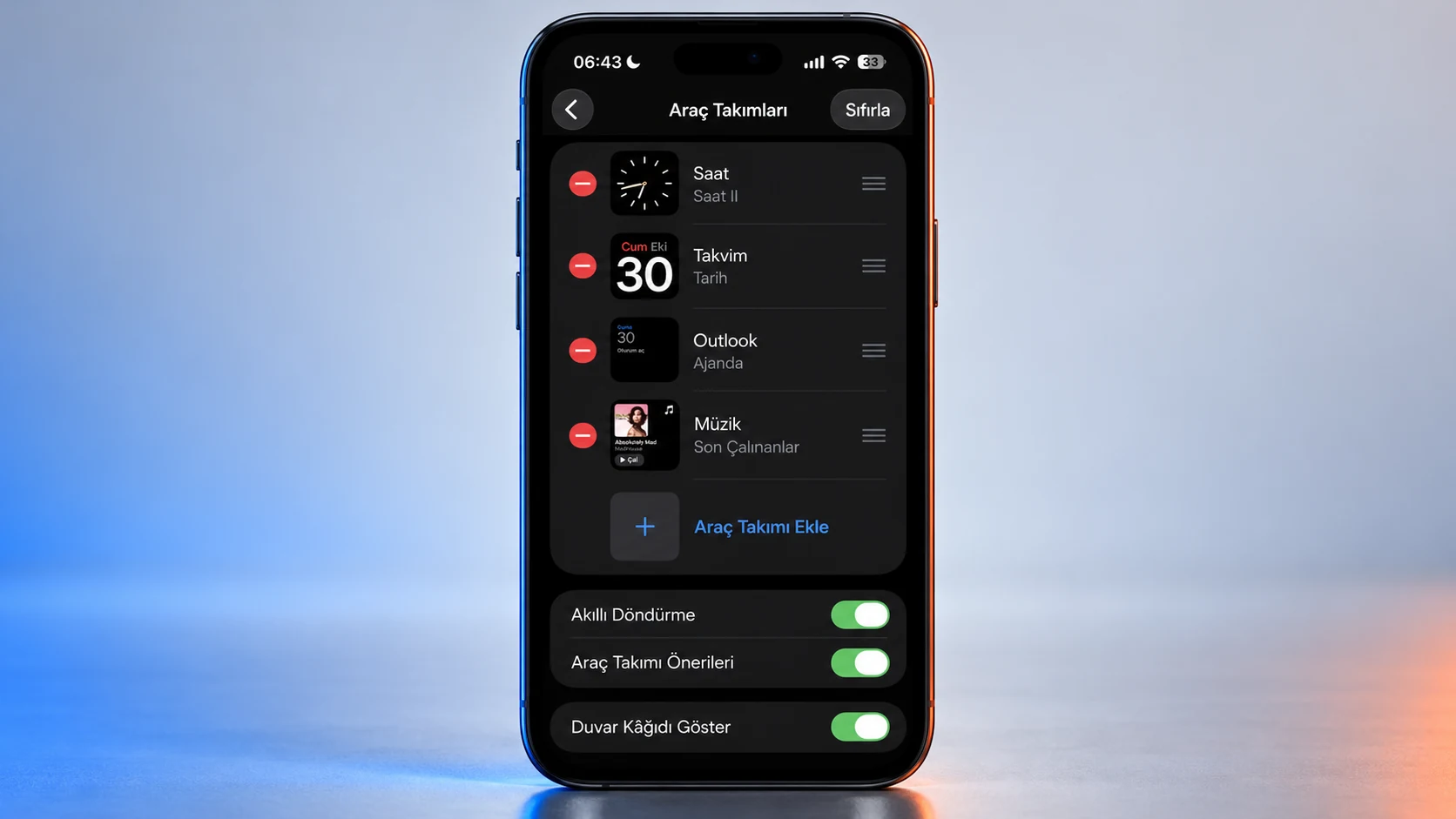
Choisissez une petite quantité d’informations pour commencer. Si votre calendrier guide réellement vos voyages, avancez-le ; N'utilisez pas tous les widgets simplement parce qu'ils peuvent être ajoutés. Si vous avez du mal à trouver ce que vous recherchez lorsque la mise en page change constamment, vous pouvez choisir une mise en page plus fixe au lieu de conserver les suggestions automatiques.
5. Agrandissez le texte et réduisez l'encombrement dans CarPlay
Si vous avez des difficultés à lire le texte même si l'ordre des icônes est correct CarPlay > Paramètres > Accessibilité > Taille du texte Aller à la rubrique. Sélectionnez la taille appropriée en consultant les aperçus. Dans le même menu d'accessibilité Texte en gras Cette option peut également améliorer la lisibilité. Utilisateurs ayant des difficultés à distinguer les couleurs Filtres de couleur peut évaluer la section. Lorsque vous choisissez le paramètre d'accessibilité qui correspond à vos besoins, assurez-vous que le texte et les icônes restent lisibles ensemble.
Les gros caractères ne signifient pas toujours le meilleur résultat. Modifiez-le d’abord d’un pas, puis regardez l’écran depuis votre position assise normale. Vous comprendrez plus facilement quel choix fonctionne si vous ne modifiez pas trop de paramètres à la fois, tout en améliorant la lisibilité.
6. Basé sur l'application CarPlay que vous utiliserez en Turquie
La page Türkiye CarPlay d'Apple répertorie des applications telles que Spotify et WhatsApp, ainsi que des applications de navigation tierces telles que Google Maps. Organisez votre première page non pas par cette liste générale, mais par les applications compatibles que vous avez sur votre téléphone et que vous utilisez réellement. Par exemple, il peut être plus pratique de donner la priorité à votre application cartographique préférée dans vos déplacements quotidiens que de basculer constamment entre deux applications similaires.
Ne pensez pas que tous les détails de la carte ou les fonctionnalités des applications dans les images promotionnelles étrangères sont présentés de la même manière en Turquie. La prise en charge de CarPlay et les fonctionnalités régionales des services individuels sont des problèmes distincts. De plus, les personnalisations que vous effectuez dans CarPlay standard ne sont pas les mêmes que celles de l'expérience CarPlay Ultra, qui modifie toutes les jauges et commandes de climatisation de la voiture. Vous pouvez retrouver cette distinction dans notre article sur les différences entre CarPlay et CarPlay Ultra.
Questions fréquemment posées sur la personnalisation de CarPlay
Pourquoi l'option widget n'est-elle pas visible ?
Vérifiez d'abord la version iOS, puis vérifiez la prise en charge des widgets de cette application. Les widgets sont arrivés avec iOS 26 ; La recherche du même menu dans une ancienne version peut ne pas donner de résultats. La disposition qui apparaît dépend également de l'affichage du véhicule.
Que faire si le changement de mise en page n'apparaît pas immédiatement ?
Enregistrez la prochaine connexion CarPlay comme Apple le recommande. Si le problème persiste, assurez-vous d'abord de modifier le bon profil de voiture ; N'essayez pas de réinitialiser tous les paramètres comme première solution.
Puis-je prendre une capture d'écran de ma mise en page ?
Le chemin dans le guide actuel est iPhone > Paramètres > Général > Capture d'écran > Captures d'écran CarPlay. Après avoir activé cette option, prenez une capture d'écran sur iPhone avec CarPlay connecté. Vérifiez les informations privées telles que l'adresse, le nom du contact et la notification avant de les partager.
En organisant ensemble l'ordre des applications, les widgets et la lisibilité, vous pouvez rendre l'écran CarPlay plus adapté à vos trajets quotidiens. Complétez les réglages en stationnement et vérifiez le résultat à la prochaine connexion.
