
Le portefeuille numérique de Google, appelé Google Wallet, peut stocker des titres de transport en commun, des cartes de fidélité et des cartes cadeaux, comme son concurrent, Samsung Pay. C’est un remplacement adéquat aux cartes de crédit physiques, étant donné que les paiements Google Wallet sont largement acceptés. Vous devez savoir comment ajouter et supprimer vos cartes de crédit pour utiliser l’application efficacement.
Vous pouvez ajouter une carte à Google Wallet via votre montre si vous possédez une montre intelligente qui fonctionne Porter le système d’exploitation version 2.0 ou supérieure et prend en charge NFC. Toutes les montres intelligentes ne proposent pas l’application, mais nous avons une liste des meilleures montres intelligentes Android prenant en charge Google Wallet pour vous aider.
Bien que Google Wallet ait remplacé Google Pay en 2022, ce dernier est toujours disponible en tant qu’application autonome. Ce guide ne fonctionne pas pour l’application Google Pay.
Comment configurer Google Wallet
Vous devez configurer votre compte avant de pouvoir ajouter une carte à Google Wallet. Ce processus ne prend que quelques secondes.
- Ouvrez le portefeuille Google application.
- Clique le Explorer le portefeuille dans le coin inférieur gauche pour en savoir plus sur Google Wallet et ses fonctionnalités.
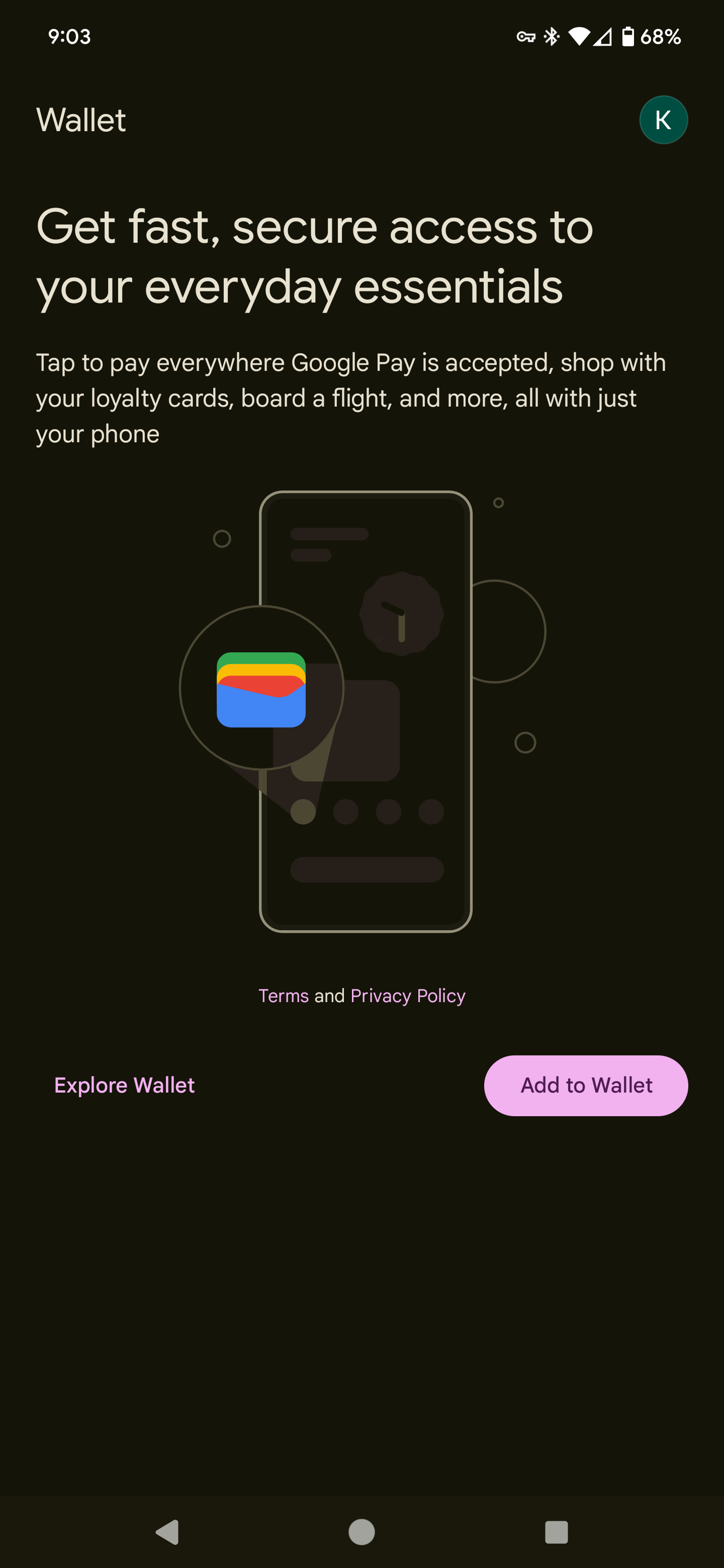
- Votre compte Google Pay est maintenant configuré et vous pouvez ajouter vos cartes.
Comment ajouter une carte à Google Wallet
Vous pouvez ajouter une carte de crédit maintenant que vous avez configuré l’application Google Wallet. Avant de commencer le processus, conservez à portée de main la carte physique que vous souhaitez ajouter à votre Google Wallet.
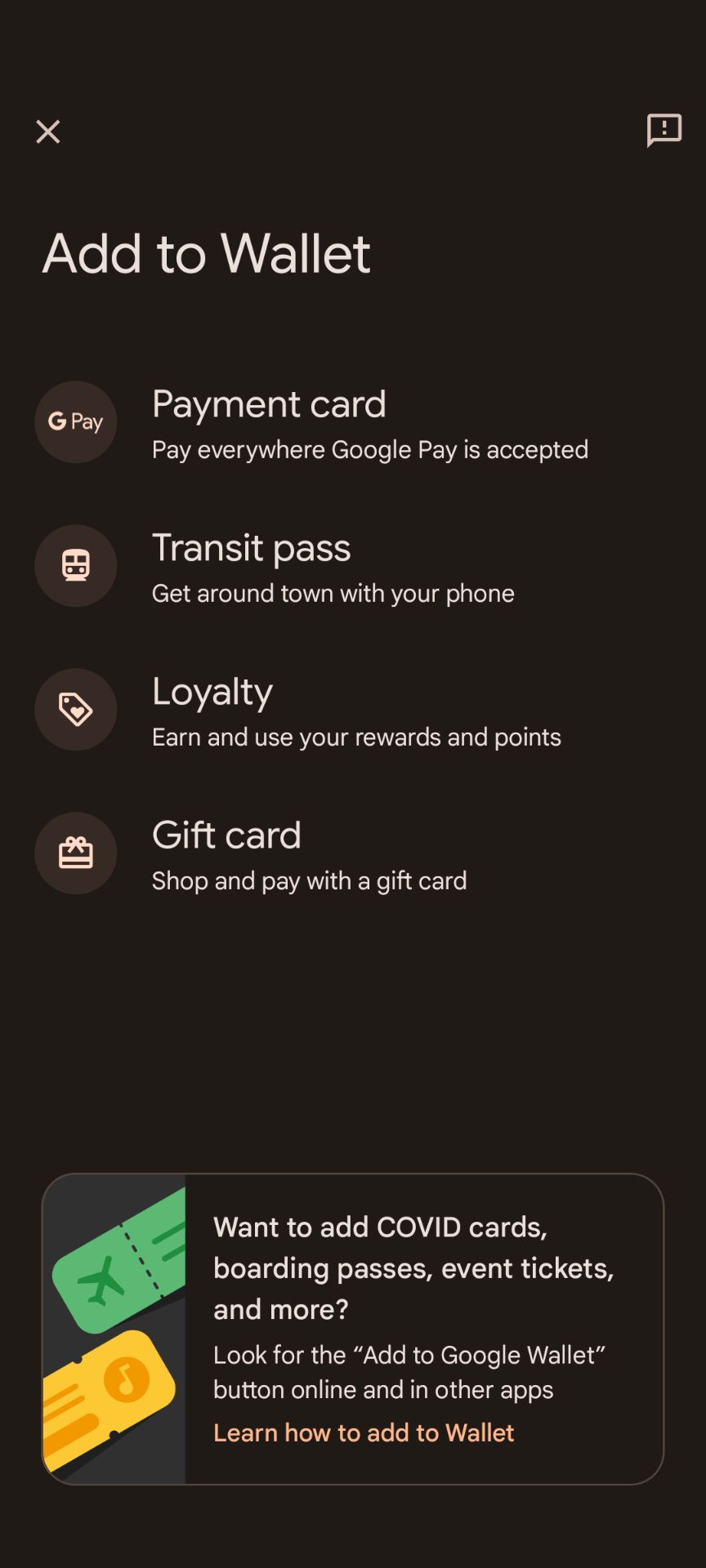
Tandis que notre guide vous explique comment ajouter une carte de paiement, vous pouvez également ajouter un titre de transport en commun, une carte de fidélité ou une carte-cadeau.
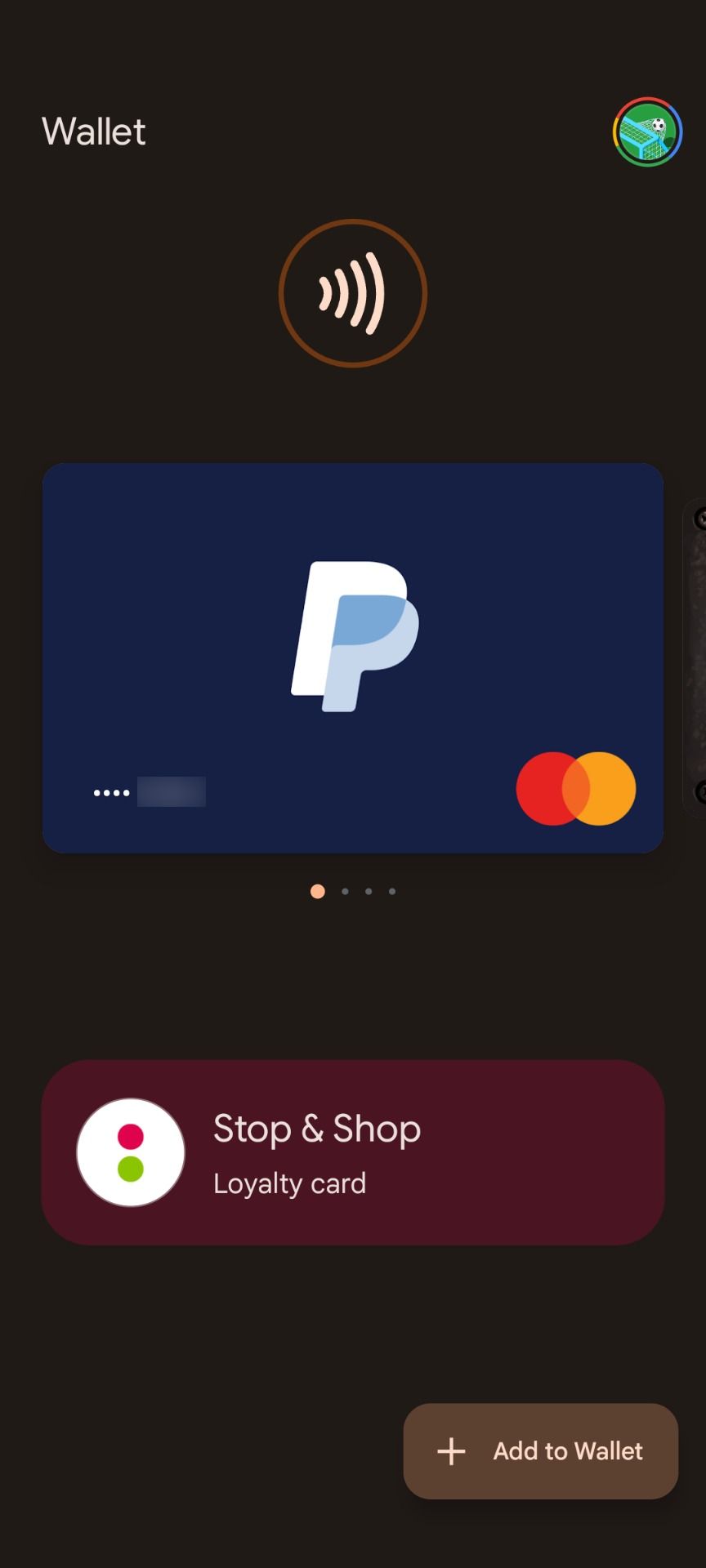
- Ouvrir portefeuille Google.
- Appuyez sur le + Ajouter au portefeuille bouton dans le coin inférieur droit.
- Sélectionner Carte de paiement dans la liste des options.
- Alignez votre carte dans la zone en surbrillance de l’écran pour numériser les détails de votre carte. Ou appuyez sur le Saisir les détails manuellement en bas de l’écran pour saisir les détails.
- Appuyez sur le Sauvegarder bouton en bas de l’écran.
- Consultez les termes et conditions d’ajout de votre carte et appuyez sur Accepter.
- Votre carte est maintenant ajoutée et prête à être utilisée.
Une vérification plus approfondie de votre mode de paiement peut être nécessaire, en fonction de votre carte. Cela se fait généralement via votre application bancaire, mais Google Wallet vous indique quoi faire.
Comment ajouter une carte depuis le site Web ou l’application de votre banque
Vous pouvez également ajouter une carte de crédit à Google Wallet via les portails de votre banque. Voici comment procéder :
- Accédez au site Web ou à l’application bancaire de votre banque.
- Connectez-vous à votre compte.
- Localisez et sélectionnez le Ajouter à Google Portefeuille ou Ajouter à GPay bouton.
- Suivez les instructions à l’écran pour terminer le processus.
Votre banque ou votre carte peut ne pas prendre en charge cette fonctionnalité si vous ne trouvez pas le Ajouter à Google Portefeuille ou Ajouter à GPay bouton.
Comment ajouter une carte à Google Wallet sur votre montre intelligente
Vous n’avez pas besoin de votre téléphone pour effectuer le paiement lorsque vous ajoutez une carte à votre montre. Voici comment ajouter une carte à votre montre :
- Ouvrez l’application Google Wallet sur votre montre intelligente.
- Sélectionner Commencer.
- Si vous n’avez pas configuré de verrouillage d’écran, vous devrez le faire à ce stade.
- Ouvrez l’application Google Wallet sur votre téléphone et suivez les instructions.
- Vous verrez votre carte ajoutée à l’application sur votre montre.
Ce processus ajoute uniquement la carte à votre application Google Wallet sur votre montre intelligente. Il n’ajoute pas les mêmes informations de paiement sur votre téléphone.
Comment supprimer une carte de Google Wallet
Si Si vous disposez d’une nouvelle version de votre carte de crédit ou si vous décidez de retirer une carte de Google Wallet, voici comment supprimer une carte de votre application Google Wallet :
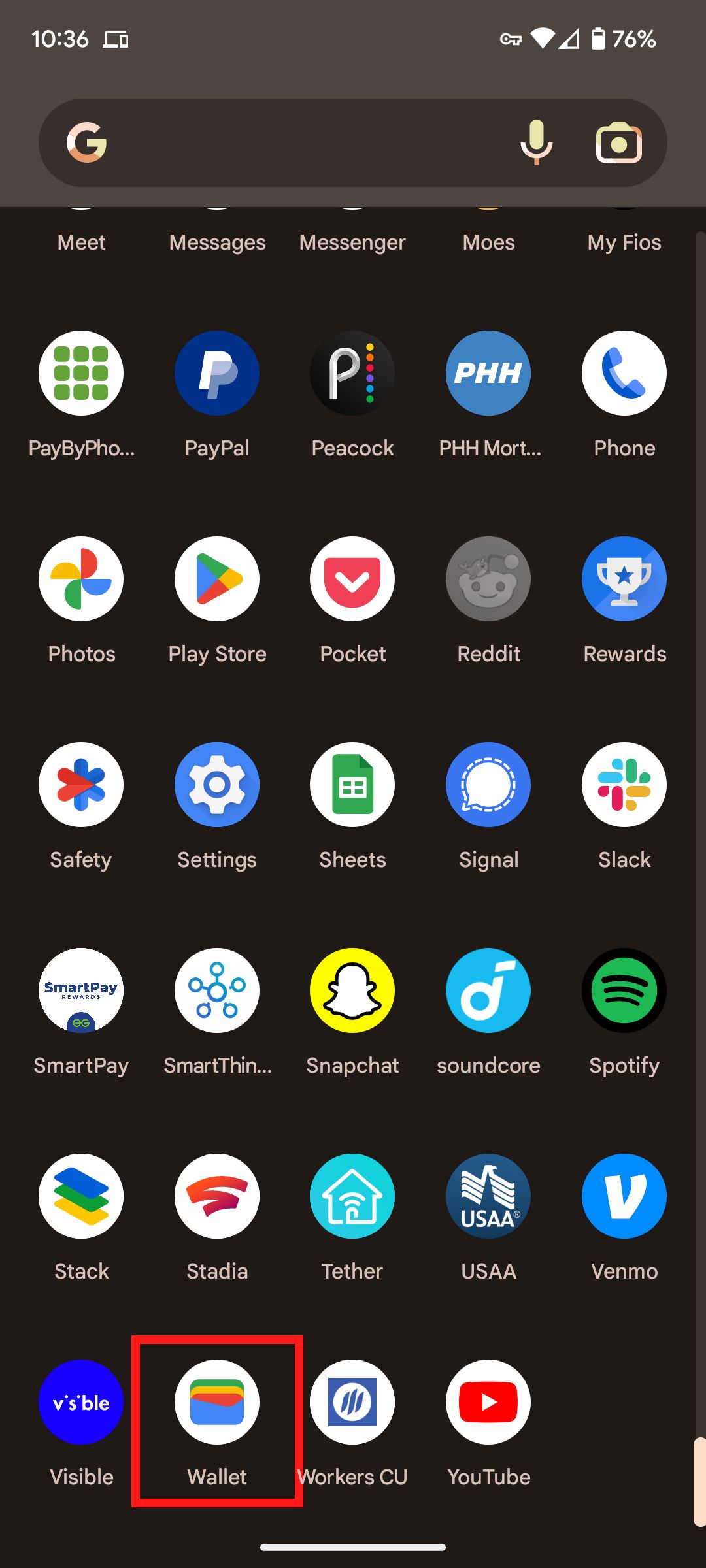
- Ouvrez le portefeuille Google application.
- Accédez à la carte que vous souhaitez supprimer et appuyez dessus.
- Appuyez sur le trois points bouton dans le coin supérieur droit.
- Robinet Supprimer le mode de paiement dans le menu déroulant.
- Appuyez sur le Retirer bouton du Supprimer le mode de paiement fenêtre.
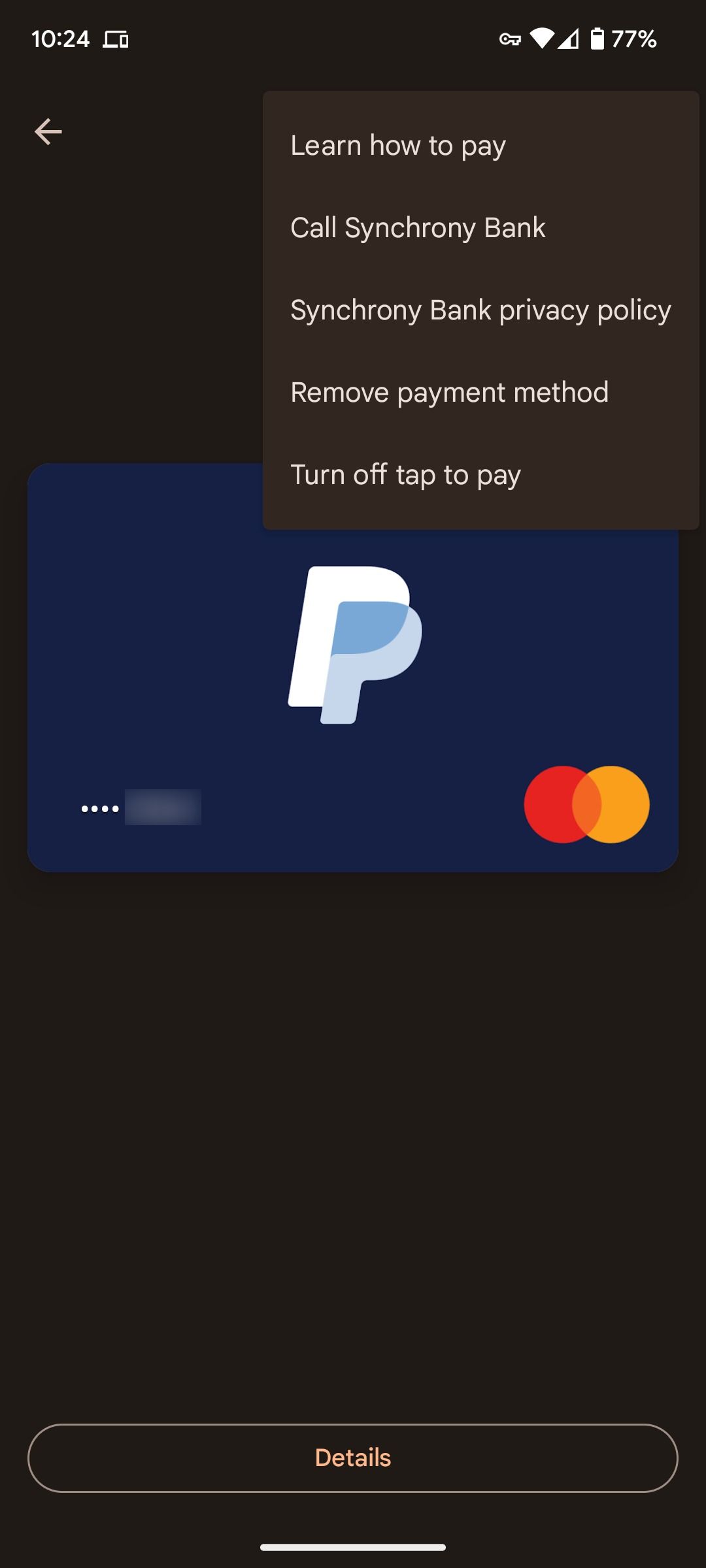
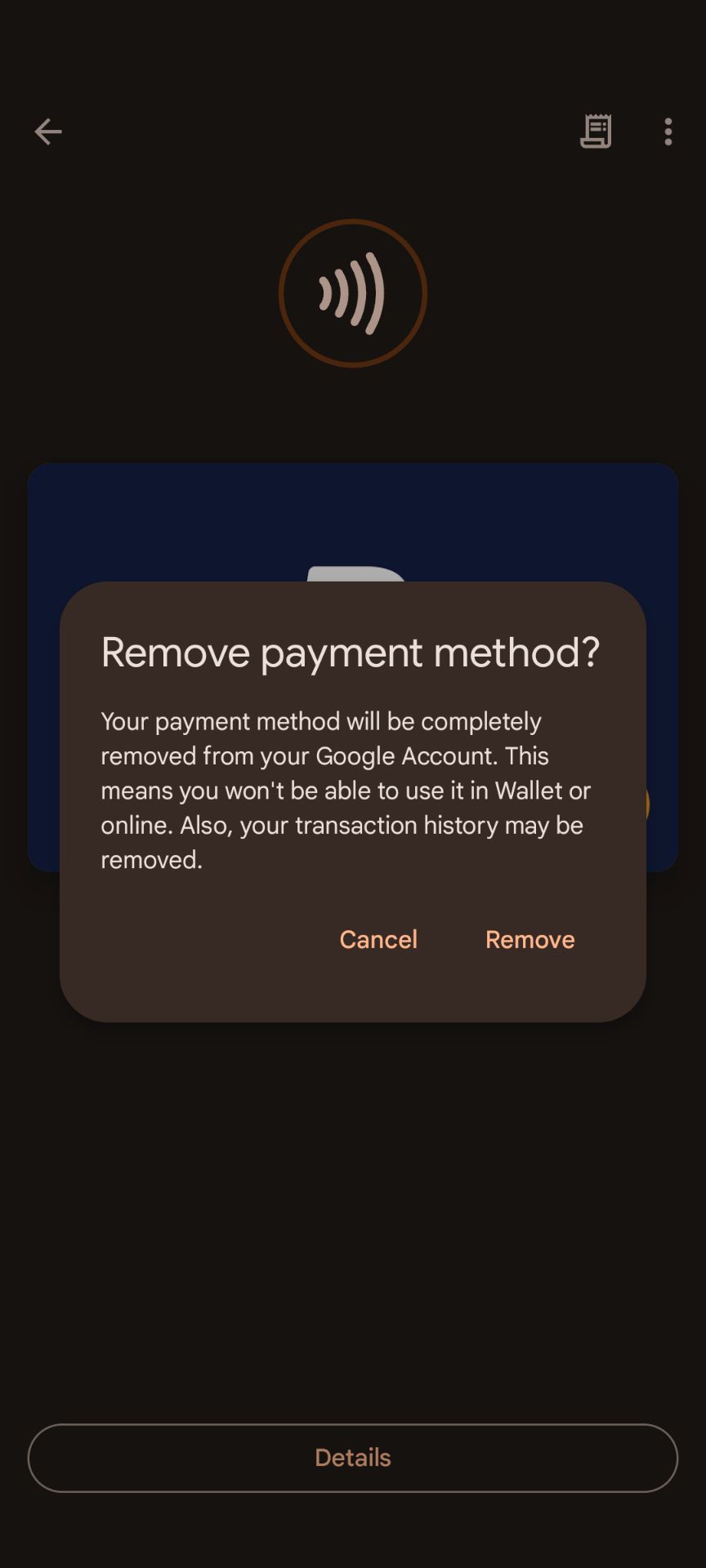
Votre carte n’apparaît plus sur Google Wallet et vous ne pouvez pas l’utiliser pour les paiements mobiles.
Appuyez pour payer en toute simplicité
Google Wallet est un moyen simplifié de gérer les tickets, les cartes de crédit et bien plus encore. Toutes les cartes ne prennent pas en charge Google Wallet, même si de plus en plus de fonctionnalités ajoutent des fonctionnalités chaque jour. Si vous possédez un téléphone Samsung et souhaitez essayer Google Wallet, désactiver Samsung Wallet ou Samsung Pay.
