
Vous avez peut-être initialement configuré votre Tablettes Android ou des téléphones avec un compte Google. Après cela, vous aurez peut-être en a créé un nouveau vous utilisez plus fréquemment. Bien que vous puissiez ajouter plusieurs comptes sur un seul appareil, un seul peut principalement gérer vos comptes Gmail, Calendrier et Drive, entre autres services.
Il est logique que Google restreigne l’utilisation de votre compte par défaut, compte tenu de la confusion et des complications auxquelles vous serez confronté lorsque les paramètres de synchronisation des données et d’autorisation des applications se mélangent entre les profils. Changer votre compte Google par défaut nécessite de supprimer celui actuel pour faire de la place pour un autre. Si vous ajoutez plusieurs comptes à votre appareil, vous souhaiterez peut-être les supprimer. Voici pourquoi et comment.
Pouvez-vous modifier votre compte Google par défaut ?
Vous pouvez modifier le compte Google par défaut sur votre appareil. Ce n’est pas un processus simple et c’est différent du changement de profil dans les applications et services Google.
En règle générale, Google vous permet de basculer entre les comptes au sein de ses applications Workspace et d’autres services. De cette façon, vous pouvez y accéder simultanément avec différentes informations d’identification sans affecter les données. Par exemple, vous pouvez avoir deux comptes dans l’application Gmail et basculer entre eux lorsque vous devez envoyer des messages professionnels ou personnels à partir d’adresses différentes.
La modification du compte Google par défaut sur votre appareil est un paramètre à l’échelle du système qui affecte votre Google Play Store, vos contacts, vos e-mails et autres. Par exemple, le Google Play Store associe automatiquement tous les futurs achats, téléchargements d’applications et mises à jour au nouveau compte.
Vous devez supprimer le compte actuel et ajouter le nouveau que vous souhaitez comme compte par défaut. Google choisit le premier compte que vous utilisez pour vous connecter à l’appareil comme compte principal. Si vous ne vous souvenez plus de lequel il s’agit ou si vous avez ajouté plusieurs comptes, supprimez-les tous. Google choisit automatiquement le compte suivant comme compte par défaut.
Vous n’avez pas besoin de le faire s’il n’y a que deux comptes sur l’appareil. Lorsque vous supprimez le compte par défaut actuel, le second devient automatiquement votre profil principal. Étant donné que votre compte vous permet d’accéder à toutes les applications et services, Google vous en coupe jusqu’à ce que vous reconnectiez un compte. Si vous utilisez fréquemment le navigateur Chrome, votre appareil se déconnecte automatiquement. Votre historique de navigation, vos favoris et vos mots de passe enregistrés pour le compte peuvent également disparaître.
Comment changer le compte Google principal sur vos téléphones et tablettes Android
Lorsque vous disposez de plusieurs comptes Google, déconnectez-vous de votre appareil, à l’exception de celui que vous souhaitez utiliser comme compte par défaut. Si vous n’avez pas ajouté votre compte préféré, supprimez les comptes avant d’ajouter le nouveau compte par défaut.
L’action a des conséquences. Vous perdez des données synchronisées, notamment Accès au Google Play Store, messages, favoris, contacts, historique de navigation, calendrier et autres données liées au compte. Les données enregistrées localement restent car elles ne sont pas liées aux comptes supprimés et existent sur la mémoire interne de votre appareil.
Si vous stockez des informations importantes sur différents comptes, synchronisez-les avant de les supprimer. De cette façon, les informations sont à jour et vous pouvez accéder à une version cohérente sur tous les appareils. Aller à Paramètres > Comptes et sauvegarde > Gérer les comptes. Sélectionnez votre compte Google dans la liste qui apparaît et appuyez sur Compte de synchronisation. Allumez les interrupteurs à bascule pour vos applications et services préférés. Lorsqu’elle est activée, donnez un délai de synchronisation pour qu’elle entre en vigueur, de préférence quelques heures.
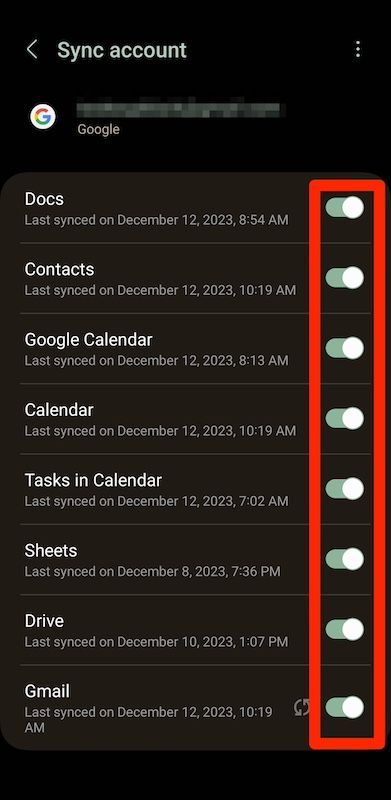
Ensuite, ajoutez votre nouveau compte principal, suivi des comptes secondaires, pour retrouver l’accès à vos données sauvegardées.
Maintenant que tu le comprends, supprimer les comptes Google de votre appareil d’abord. Ensuite, suivez les étapes ci-dessous pour les ajouter à nouveau.
Ajouter un nouveau compte Google par défaut sur Android
- Aller à Paramètres > Google.
- Robinet Connectez-vous à votre compte Google.
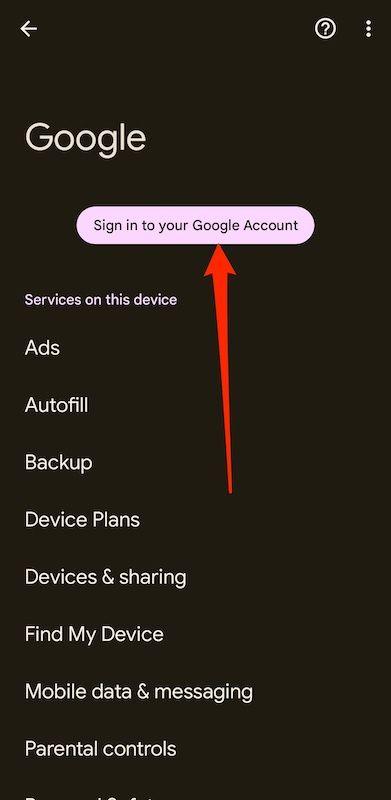
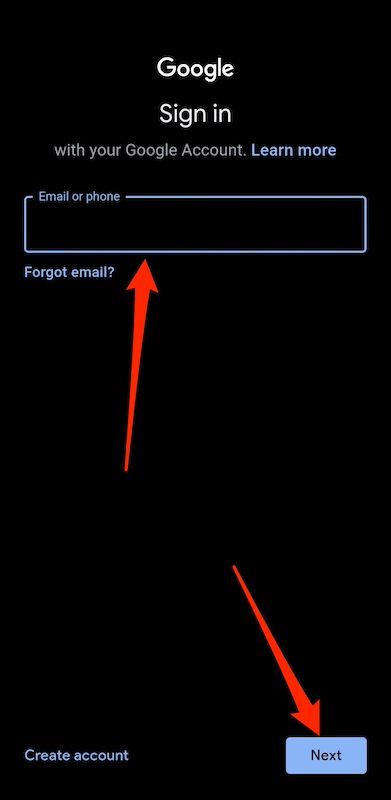
- Saisissez l’adresse e-mail de votre compte Google et appuyez sur Suivant.
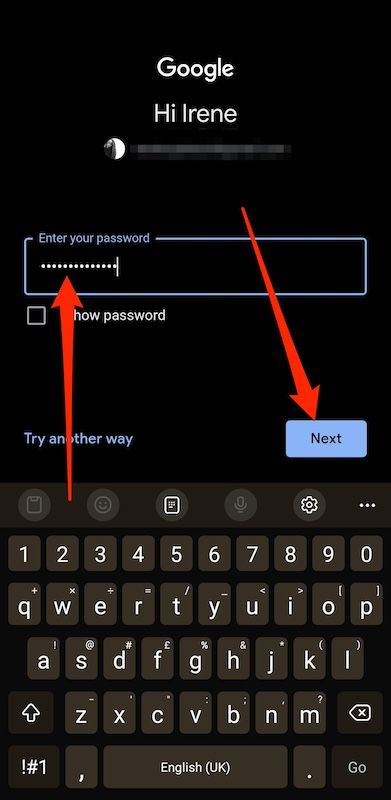
- Entrez le mot de passe et appuyez sur Suivant.
Ajouter des comptes Google secondaires sur Android
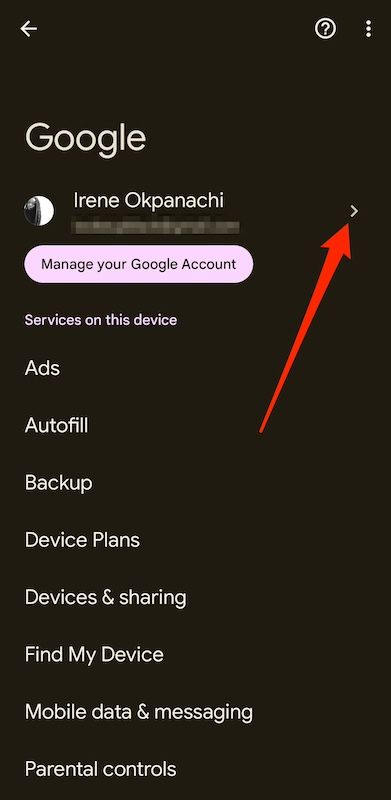
- Aller à Paramètres > Google.
- Appuyez sur la flèche à côté du nom et de l’adresse e-mail de votre compte par défaut.
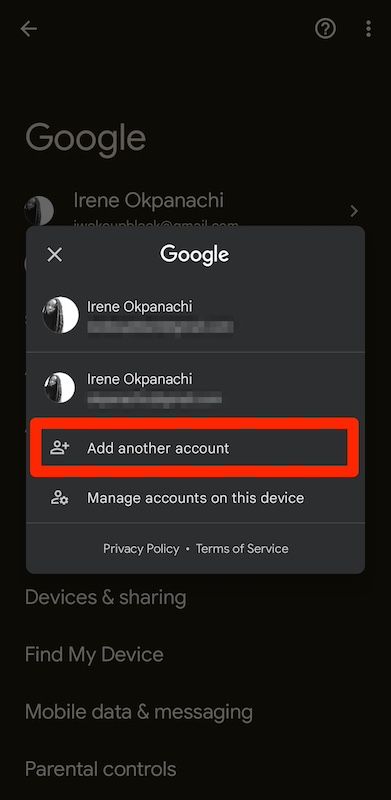
- Sélectionner Ajouter un autre compte à partir de la fenêtre contextuelle.
- Saisissez l’adresse e-mail de votre compte Google et appuyez sur Suivant.
- Entrez le mot de passe et appuyez sur Suivant.
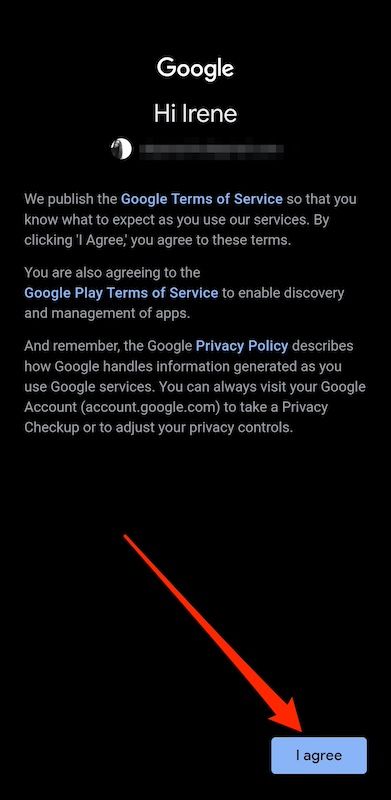
- Acceptez les conditions d’utilisation de Google.
Si vous configurez 2FA (authentification à deux facteurs)vous devrez peut-être saisir le code de votre application d’authentification ou le message texte. Après une connexion réussie, le compte apparaît sur votre appareil.
Changer votre compte par défaut prend du temps mais est utile
Un changement rapide de compte par défaut serait bien, mais Google n’en a pas fourni. La déconnexion de votre appareil est nécessaire pour profiter d’une expérience transparente de messagerie électronique, d’édition de mots, de stockage dans le cloud et de navigation sur votre appareil Android.
Si vous n’avez plus besoin de vos comptes secondaires après le changement, supprimez-les définitivement pour renforcer la sécurité et simplifier votre présence en ligne. La gestion de vos comptes et la réduction de la confusion avec plusieurs informations de connexion seront plus faciles.
