
Les systèmes d’exploitation iOS d’Apple ont été mis à jour à plusieurs reprises au fil des ans et, au cours du processus, même des fonctions de copier-coller apparemment simples peuvent parfois devenir déroutantes pour les utilisateurs. En tant qu’utilisateurs d’iPhone, vous vous interrogez peut-être sur les méthodes les plus efficaces pour transférer des informations sur nos écrans, entre nos applications ou au sein de documents. Examinons en détail comment les opérations de copier-coller peuvent être effectuées ainsi que ses fonctionnalités fonctionnelles sur un iPhone 15 Pro exécutant la version actuelle d’iOS, 17.2.1.
Opération Copier-Coller dans le texte et les images
Copier et coller du texte sur un iPhone exécutant iOS dispose de méthodes très fonctionnelles et flexibles. Bien que chaque application varie dans la manière dont elle gère le texte, voici quelques étapes de base :
Pour sélectionner du texte, s’il n’y a pas de texte modifiable sur la page (par exemple, sur une page Web), vous pouvez démarrer le processus en appuyant longuement sur un mot et en le marquant. Sur du texte modifiable, si le clavier est visible à l’écran, double-cliquez simplement sur un mot ou triple-cliquez sur un paragraphe.
Vous pouvez ensuite déplacer votre doigt tout en le maintenant sur l’écran pour élargir la sélection. Au cours de ce processus, vous pouvez modifier les points de début et de fin de la sélection en faisant glisser les poignées qui apparaissent aux deux extrémités du texte.
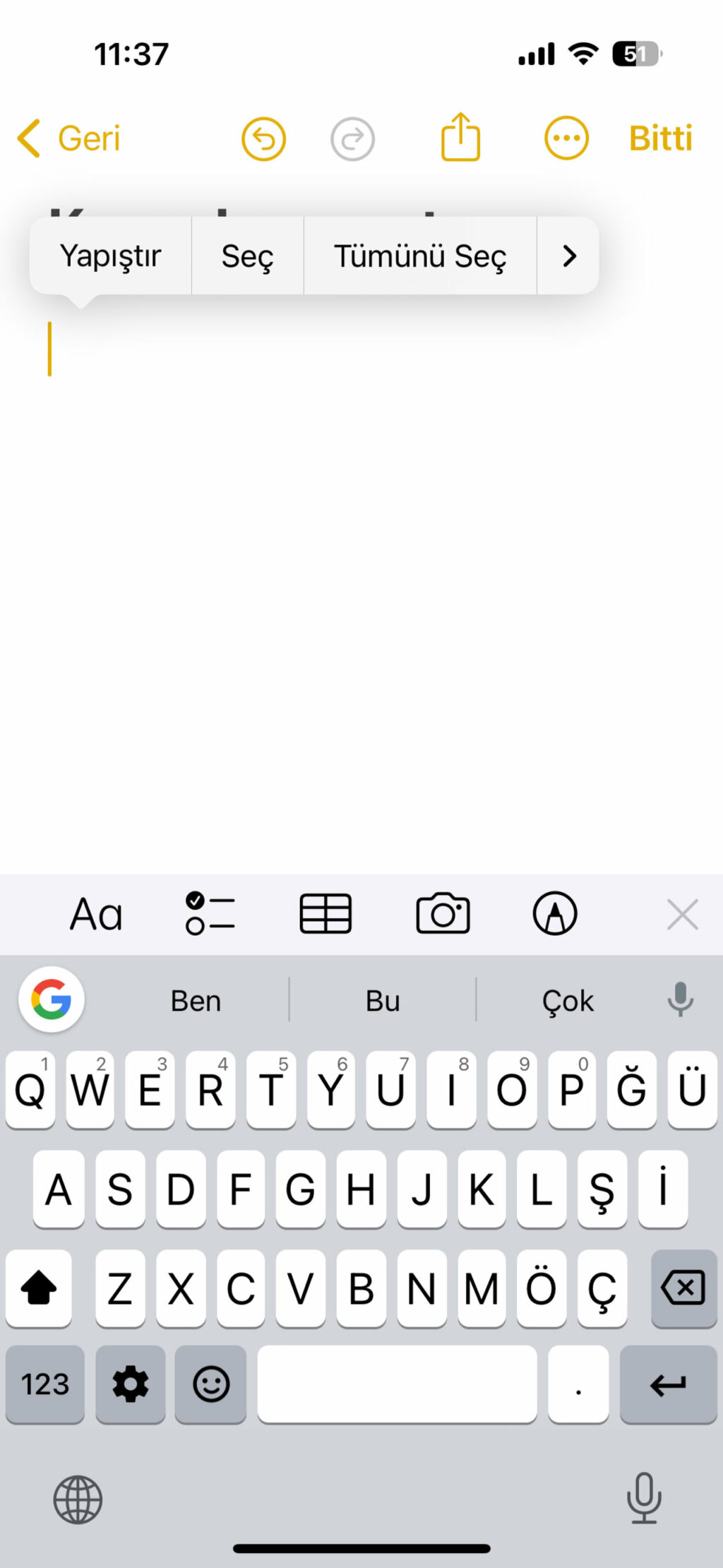
Une fois le processus de sélection terminé, vous pouvez rencontrer différentes options dans le menu déroulant qui apparaîtra :
- Selon l’application et le texte, vous pouvez parfois voir l’option « Sélectionner tout ». Avec cette option, vous pouvez sélectionner tout le texte du document ou de la section.
- Si vous voyez les options « Couper » ou « Copier », vous pouvez cliquer dessus pour effectuer l’opération.
- Si vous préférez les gestes, vous pouvez utiliser cette fonction en pinçant trois doigts pour copier le texte sélectionné ou deux fois pour le couper.
Pour coller du texte :
- Avec le clavier à l’écran visible, appuyez à l’endroit où vous souhaitez ajouter du texte.
- Sélectionnez « Coller » dans le menu contextuel qui apparaît.
- Vous pouvez également coller du texte en utilisant trois doigts.
Si vous travaillez sur un document modifiable et souhaitez déplacer le texte vers un autre emplacement, vous pouvez sélectionner et maintenir le texte et le faire glisser vers l’emplacement souhaité.
Copier et coller des images est un processus plus simple que celui du texte. Pour sélectionner une image dans la plupart des applications, telles que Notes et Safari :
- Appuyez et maintenez sur l’image.
- Appuyez sur « Couper » ou « Copier » dans le menu contextuel qui apparaît. L’option « Couper » n’apparaît que si vous travaillez sur un document modifiable.
L’application Apple Photos est une exception et nécessite une méthode différente pour copier les images :
- Cliquez sur la vignette pour la mettre en plein écran.
- Appuyez ensuite sur le bouton Partager (le carré avec la flèche en bas à gauche) et sélectionnez l’option « Copier la photo ».
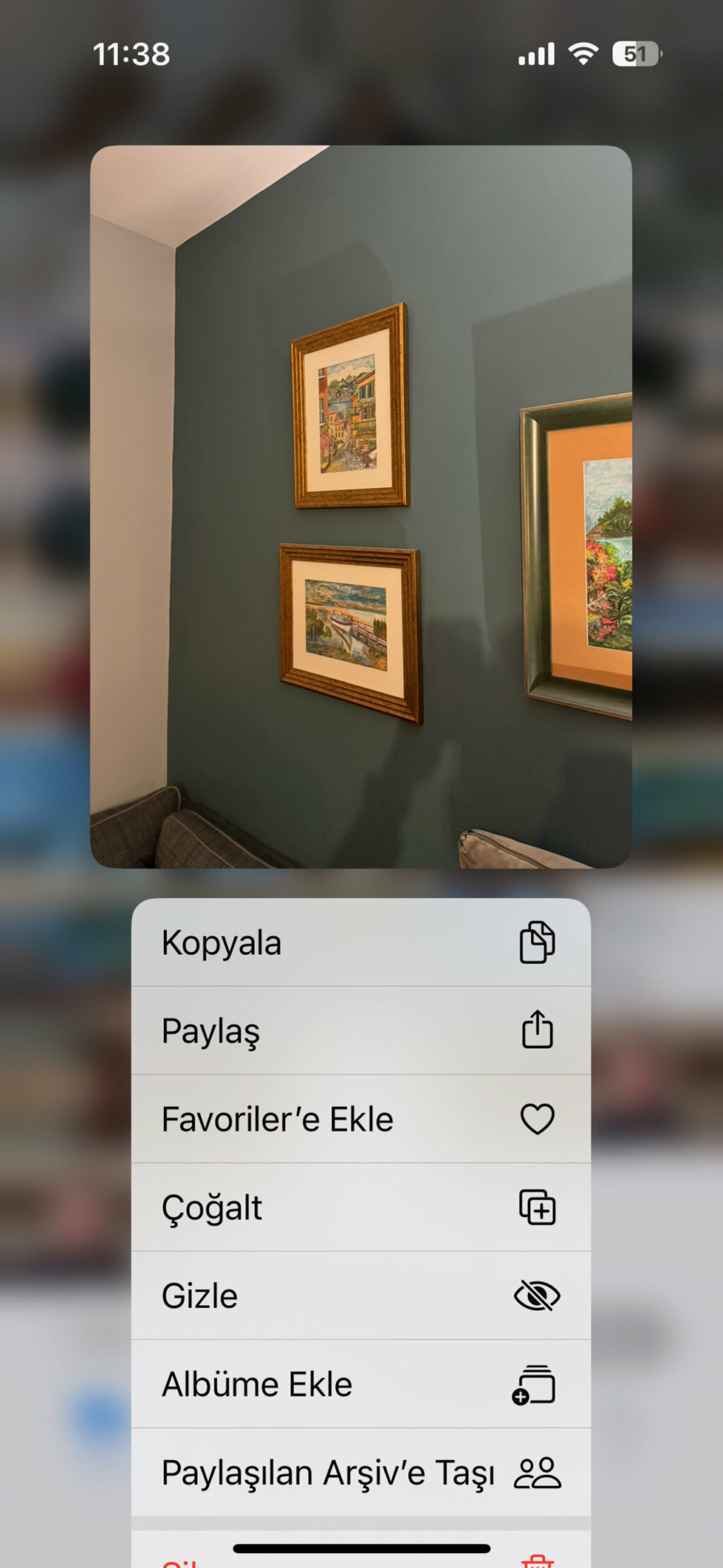
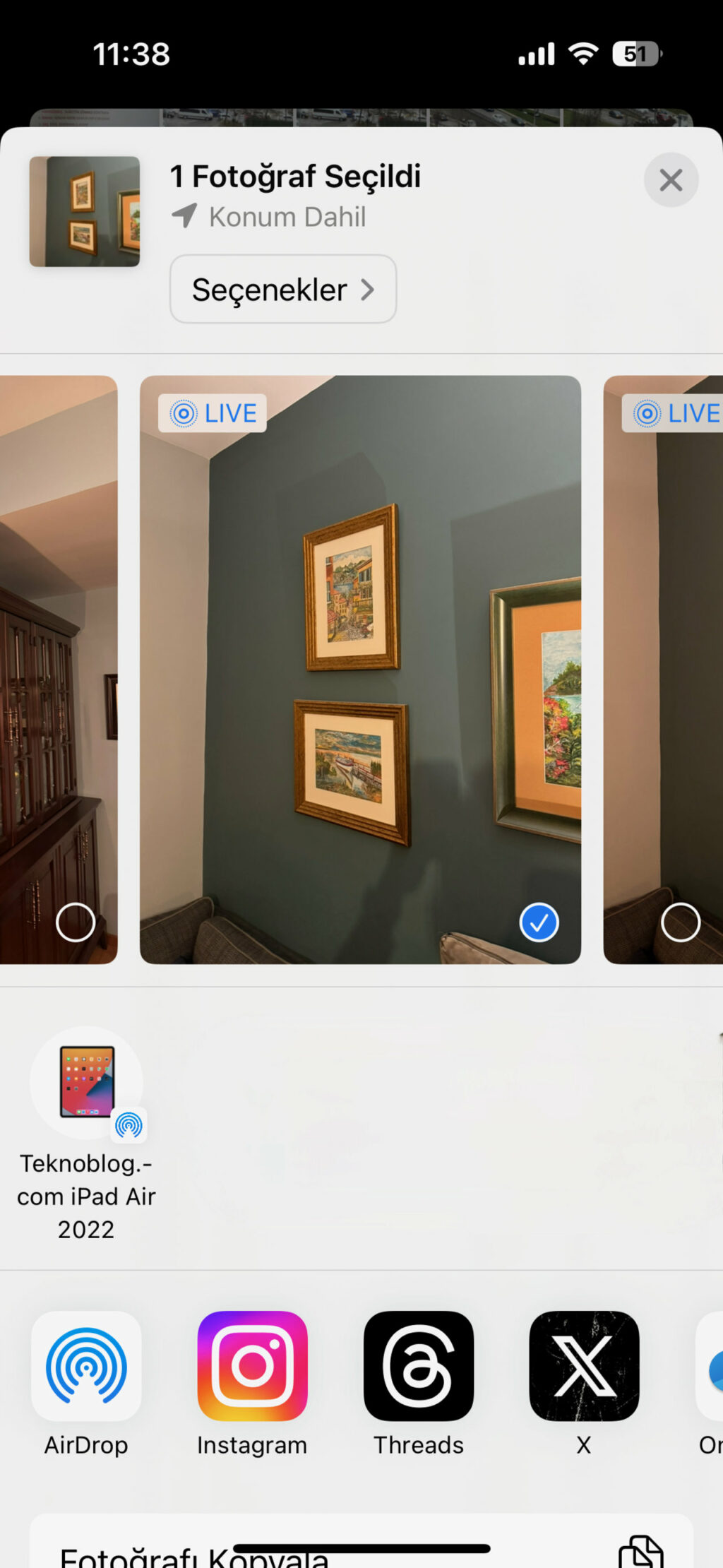
Cela copie l’image dans le presse-papiers. Coller:
- Avec le clavier à l’écran affiché, appuyez sur l’endroit où vous souhaitez coller l’image.
- Sélectionnez « Coller » dans le menu contextuel qui apparaît.
Si l’application dans laquelle vous allez coller prend en charge le redimensionnement de l’image, vous pouvez modifier sa taille à l’aide des poignées que vous verrez autour de l’image. N’oubliez pas que vous ne pouvez pas redimensionner les images avec des poignées comme vous le pouvez avec du texte.
Autres options
Il existe d’autres fonctionnalités qui peuvent être plus utiles que votre action copier-coller. Par exemple, lorsque vous sélectionnez le texte ou l’image, vous pouvez voir une option « Partager » dans le menu déroulant. Grâce à cette option, vous pouvez envoyer le texte ou l’image directement vers une autre application sur votre iPhone.
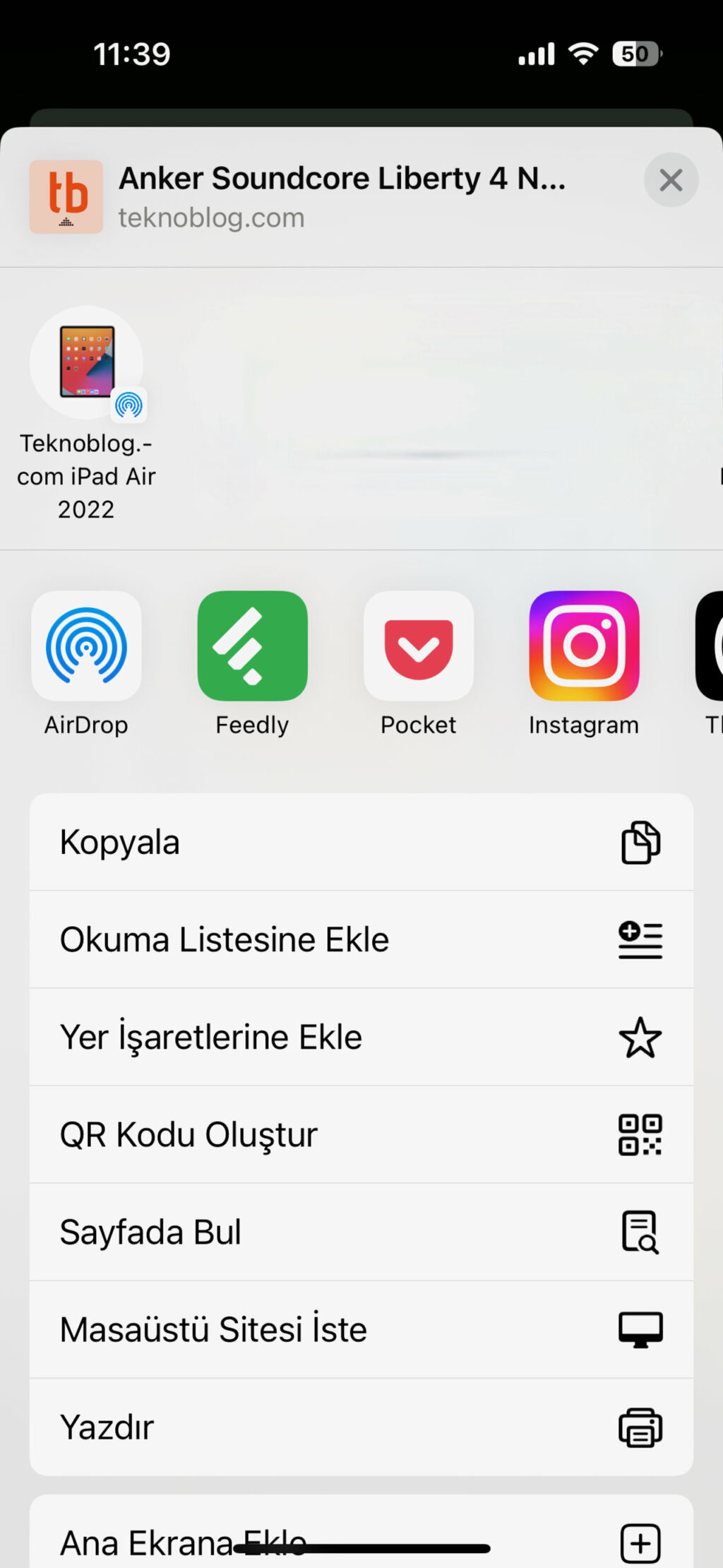
Dans certains cas, il peut être plus facile de partager un élément directement plutôt que de le copier-coller. Le texte ou l’image sélectionné est automatiquement inclus dans l’application que vous avez sélectionnée. De plus, l’option « Copier » est disponible dans le menu « Partager » si nécessaire.
De plus, si vous avez un iPad ou un Mac connecté avec le même identifiant Apple et que le Wi-Fi et le Bluetooth sont actifs, ainsi que la fonction « Continuité », ces appareils partageront un presse-papiers commun.
Cela signifie que si vous avez copié quelque chose sur votre iPhone, il est alors possible de coller le contenu copié sur votre Mac et vice versa. Il est important d’être conscient de la disponibilité de la fonctionnalité Presse-papiers universel, sinon vous risquez de devoir copier et coller du contenu sur plusieurs appareils alors que vous ne le vouliez pas.
Conformément aux versions iOS d’Apple en constante évolution, les utilisateurs d’iPhone se voient proposer une gamme d’options, permettant aux données de circuler entre les appareils. Selon vos besoins personnels, il est possible d’augmenter considérablement votre productivité en utilisant ces méthodes. En plus des opérations de copier-coller, vous pouvez également essayer d’autres fonctions utiles grâce à ce guide et apprendre à tirer le meilleur parti de ces fonctionnalités de base dans iOS.
