
Tablettes Android et les smartphones combinent l’enregistrement vidéo et d’autres fonctionnalités sur un seul matériel. Capturer des moments prend quelques minutes et filmer des séquences excédentaires n’est pas au-delà des possibilités. D’autres fois, tu télécharger des vidéos depuis Facebook ou le Web contenant des scènes non pertinentes. Le découpage et le découpage les suppriment et optimisent votre vidéo afin qu’elle ne consomme pas de stockage.
Vous pouvez effectuer ces modifications sans transférer le fichier sur un ordinateur. Google Photos vous offre ces fonctionnalités et vous pouvez sauvegarder automatiquement vos vidéos sur le cloud. Si vous l’utilisez peu, l’application de galerie par défaut de votre téléphone constitue une bonne alternative aux applications tierces sur sa boutique d’applications. Voici comment modifier des vidéos sur vos appareils mobiles.
La différence entre couper et couper des vidéos
Lorsque vous découpez une vidéo, vous supprimez des sections de son début ou de sa fin. Cette action ajuste sa durée sans altérer le contenu qu’elle contient. Par exemple, si vous avez une vidéo dans laquelle un intervenant commence et se termine par de longues pauses, coupez ces parties pour créer un clip final plus concis et ciblé.
Si vous coupez la vidéo, vous supprimez des segments spécifiques de celle-ci. De cette façon, vous le divisez en deux ou plusieurs parties distinctes et supprimez celles dont vous n’avez pas besoin. Supposons que vous ayez enregistré une prise de vue dans laquelle le microphone du haut-parleur émettait des bruits statiques forts à différents intervalles. Vous pouvez découper ces parties pour ne conserver que les parties audibles. Vous pouvez même réorganiser la séquence de clips et ajouter des effets de transition.
Comment découper et couper des vidéos sur Google Photos
Google Photos fait bien plus que les sauvegardes multimédias. Vous pouvez créer des animations et des collages ou réaliser un film. C’est également l’application idéale pour les appareils exécutant le système d’exploitation (OS) Android non standard, car elle est compatible avec la plupart des téléphones, tablettes et ordinateurs. Cependant, la version Web ne propose pas de fonctionnalités d’édition pour les vidéos.
Plus important encore, vos données sont synchronisées sur toutes les plateformes pour un accès facile et rapide. Actuellement, couper des vidéos n’est pas possible car l’application ne propose pas cette option. Mais si vous souhaitez réduire la durée de votre vidéo, procédez comme suit :
Couper des vidéos sur l’application Google Photos
- Ouvrir GooglePhotos.
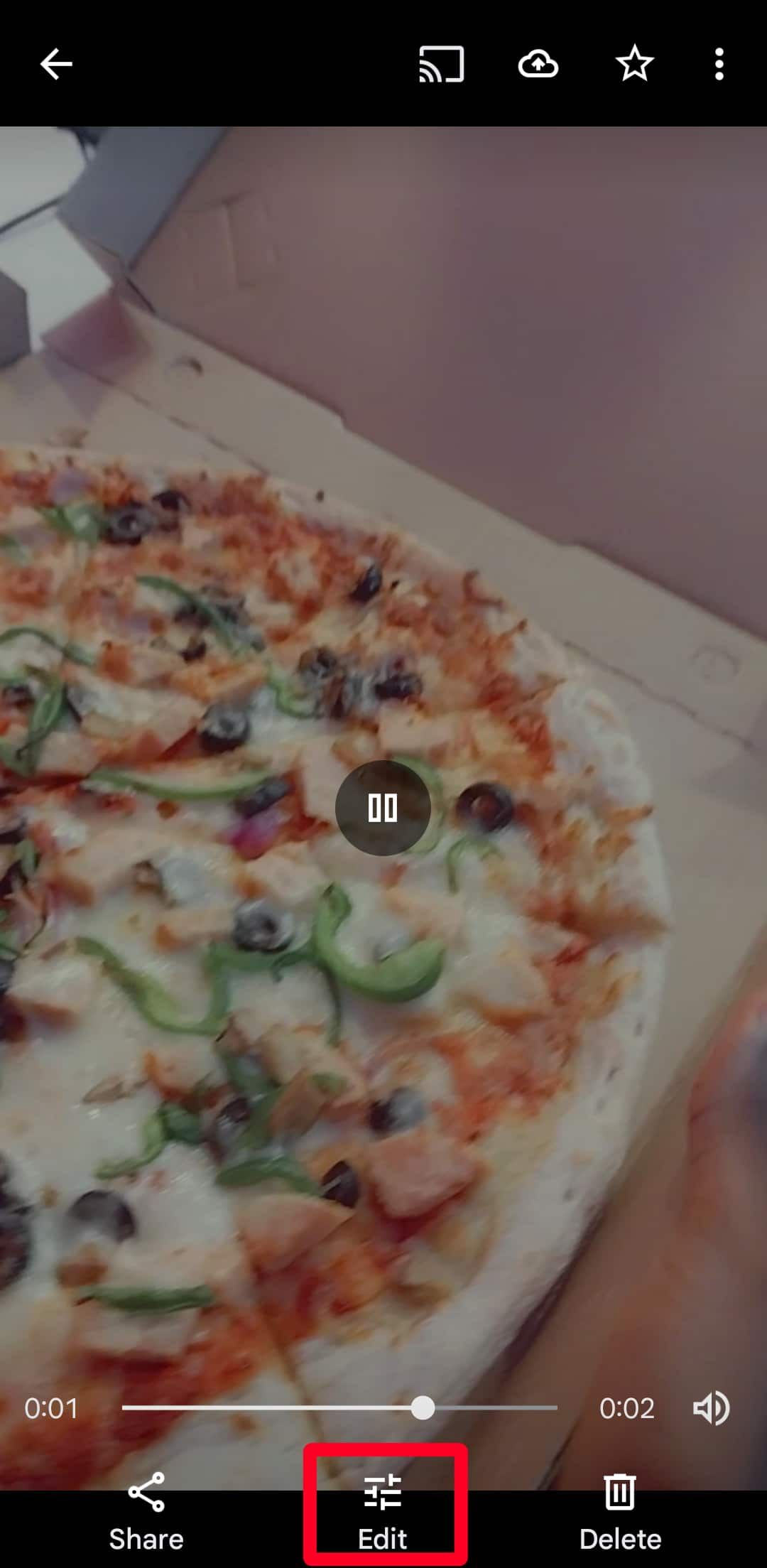
- Localisez la vidéo que vous souhaitez modifier et appuyez sur pour la lire.
- Robinet Modifier.
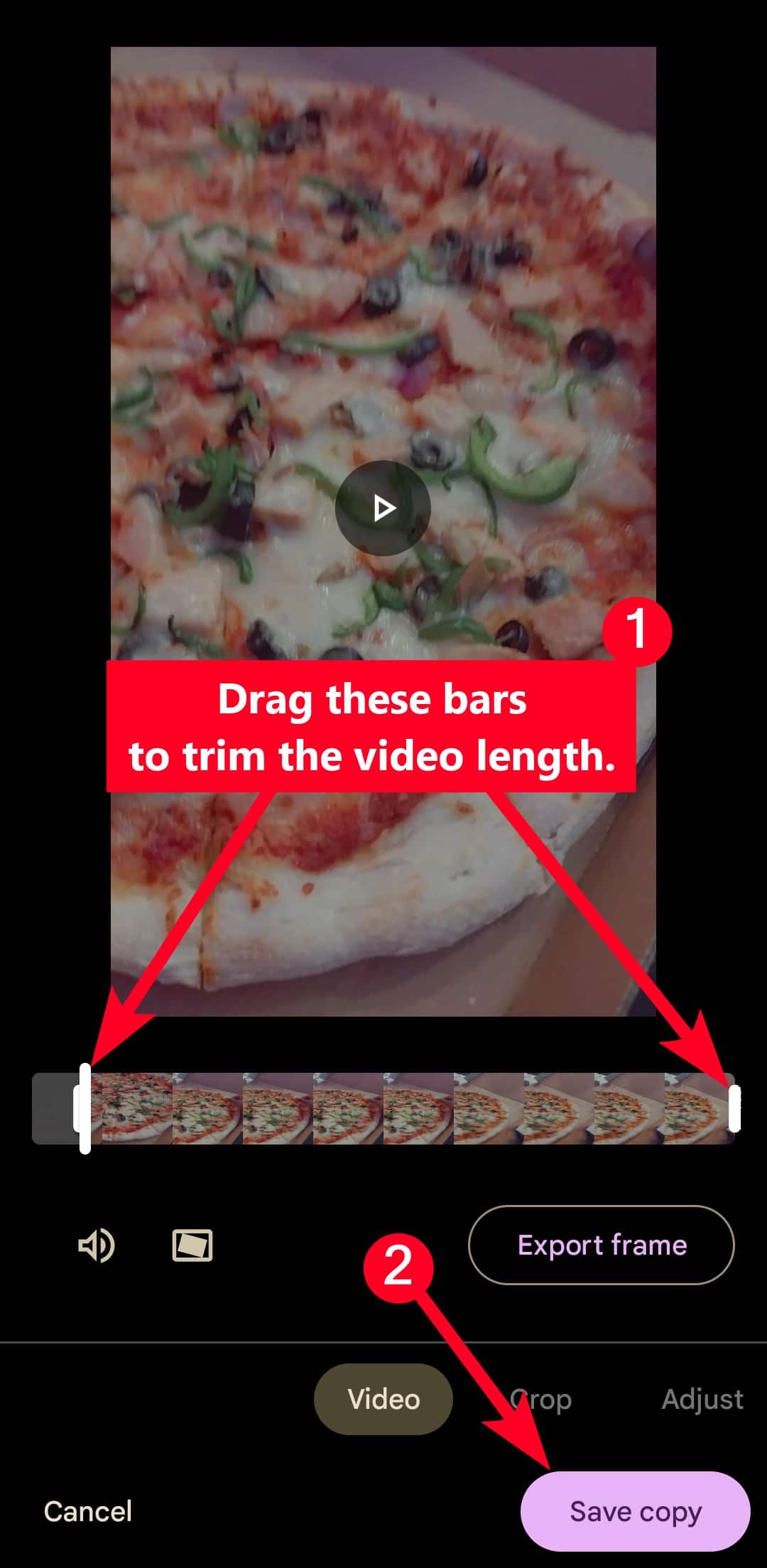
- Faites glisser le barres blanches au début et à la fin de la vidéo pour ajuster la longueur.
- Robinet Enregistrer la copie pour stocker la version éditée.
Vous pouvez supprimer la vidéo originale si vous n’en avez plus besoin. Photos le déplace vers la corbeille et vous pouvez le récupérer si vous changez d’avis. Faites-le dans les 30 jours. Sinon, l’application supprime définitivement votre vidéo.
Comment découper des vidéos sur Samsung Gallery
L’application Galerie de Samsung est un outil intégré uniquement destiné aux appareils Galaxy. Il gère vos photos et vidéos et vous permet de les éditer. Comme Photos, il ne vous permet pas de couper les vidéos. Mais vous accéderez à un éditeur où vous pourrez les découper. Suivez les étapes suivantes pour commencer :
- Ouvrir Galerie Samsung.
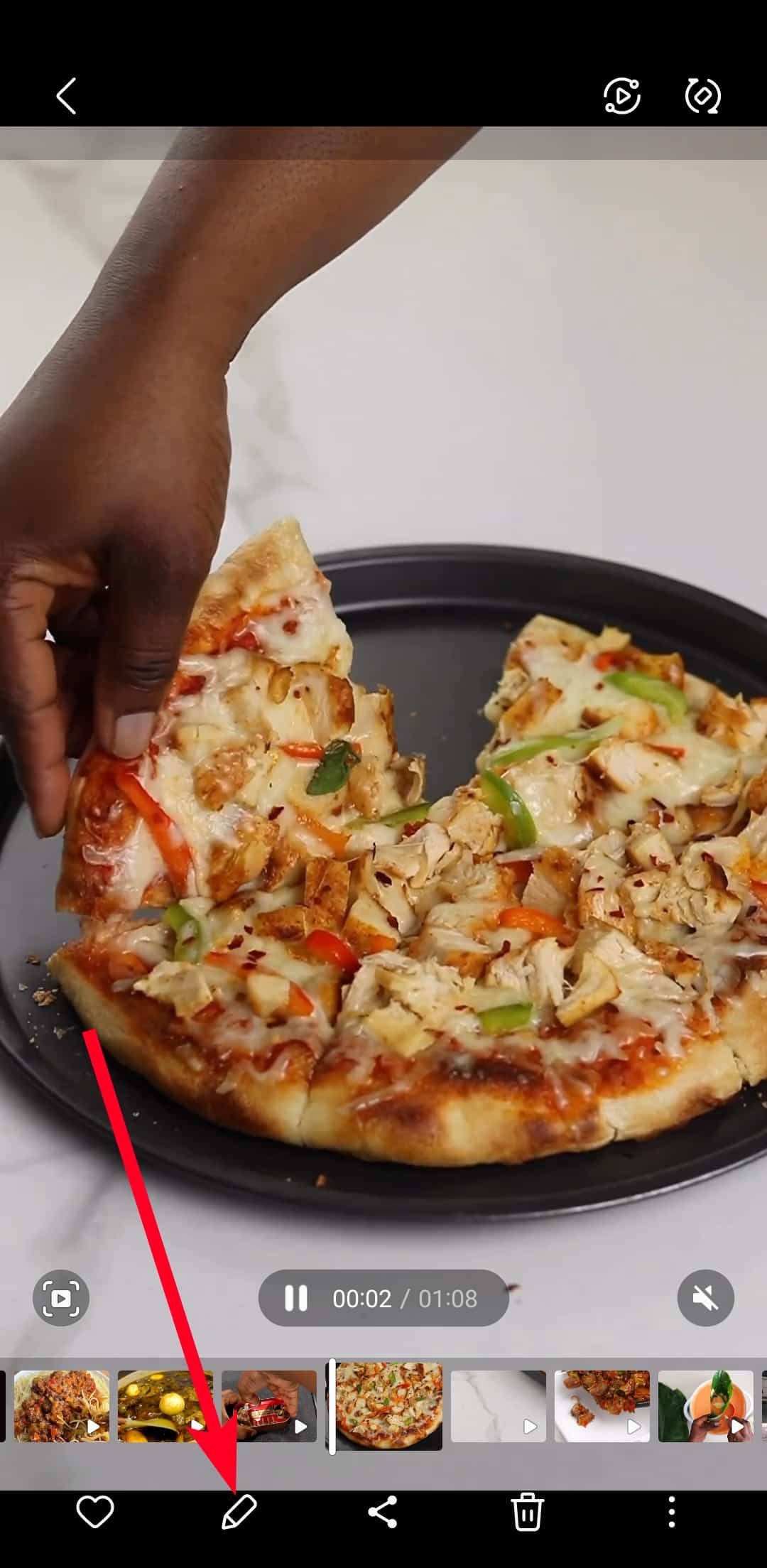
- Recherchez la vidéo que vous souhaitez modifier et appuyez sur pour l’ouvrir.
- Appuyez sur le icône de crayon en bas de l’écran.
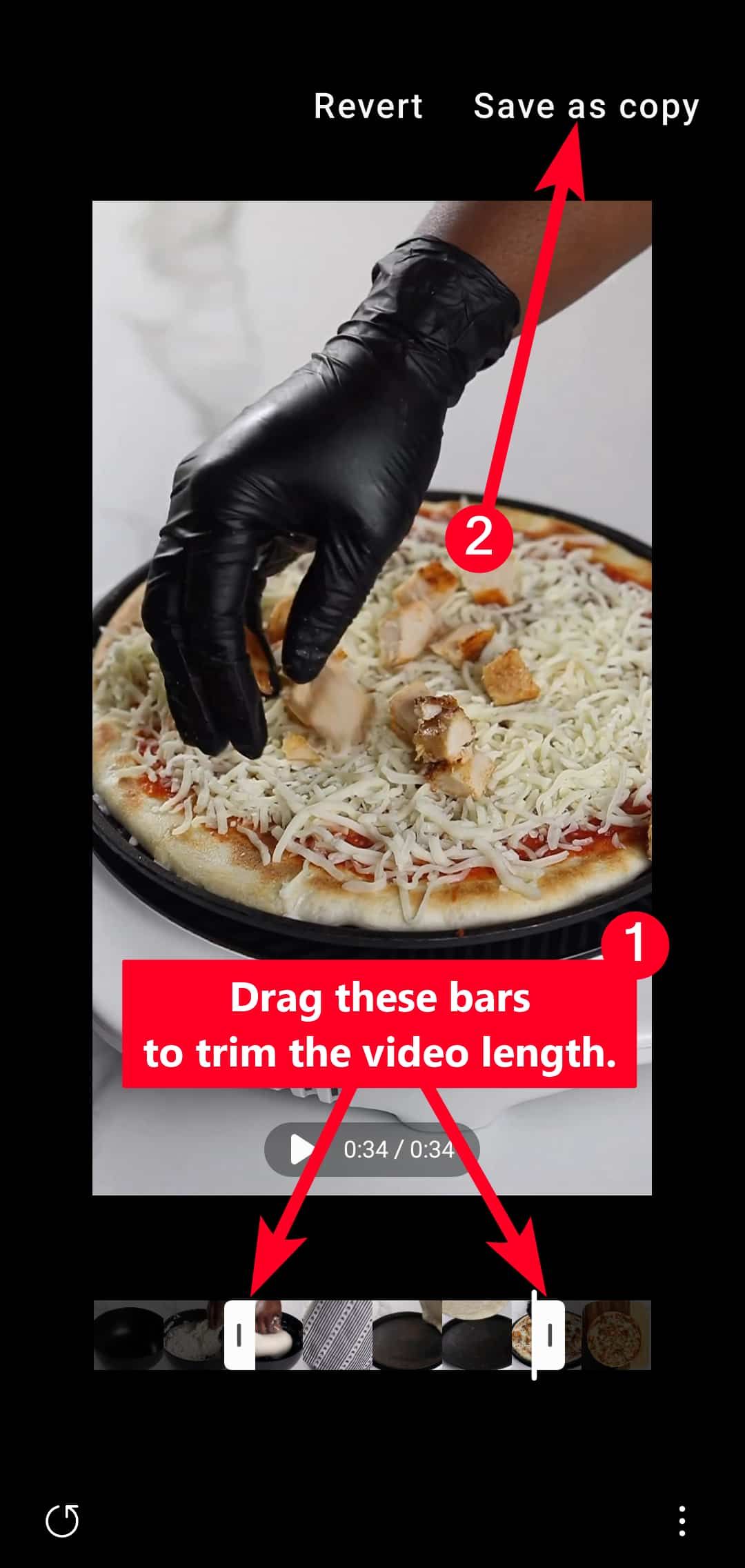
- Utilisez le barres blanches pour ajuster la longueur de la vidéo.
- Robinet Enregistrer comme copie dans le coin supérieur droit pour écraser la vidéo originale.
Comment couper et découper des vidéos sur des applications tierces
Les applications préinstallées sur votre appareil offrent des fonctionnalités d’édition de base, mais la possibilité de couper des vidéos n’en fait peut-être pas partie. Par conséquent, vous aurez besoin meilleurs éditeurs vidéo. Téléchargez-les et installez-les depuis votre boutique propriétaire pour bénéficier de fonctionnalités avancées. Les choix populaires incluent Filmora et CapCut. Voici comment les utiliser pour découper et découper des vidéos.
Découper et couper des vidéos sur l’éditeur vidéo Filmora
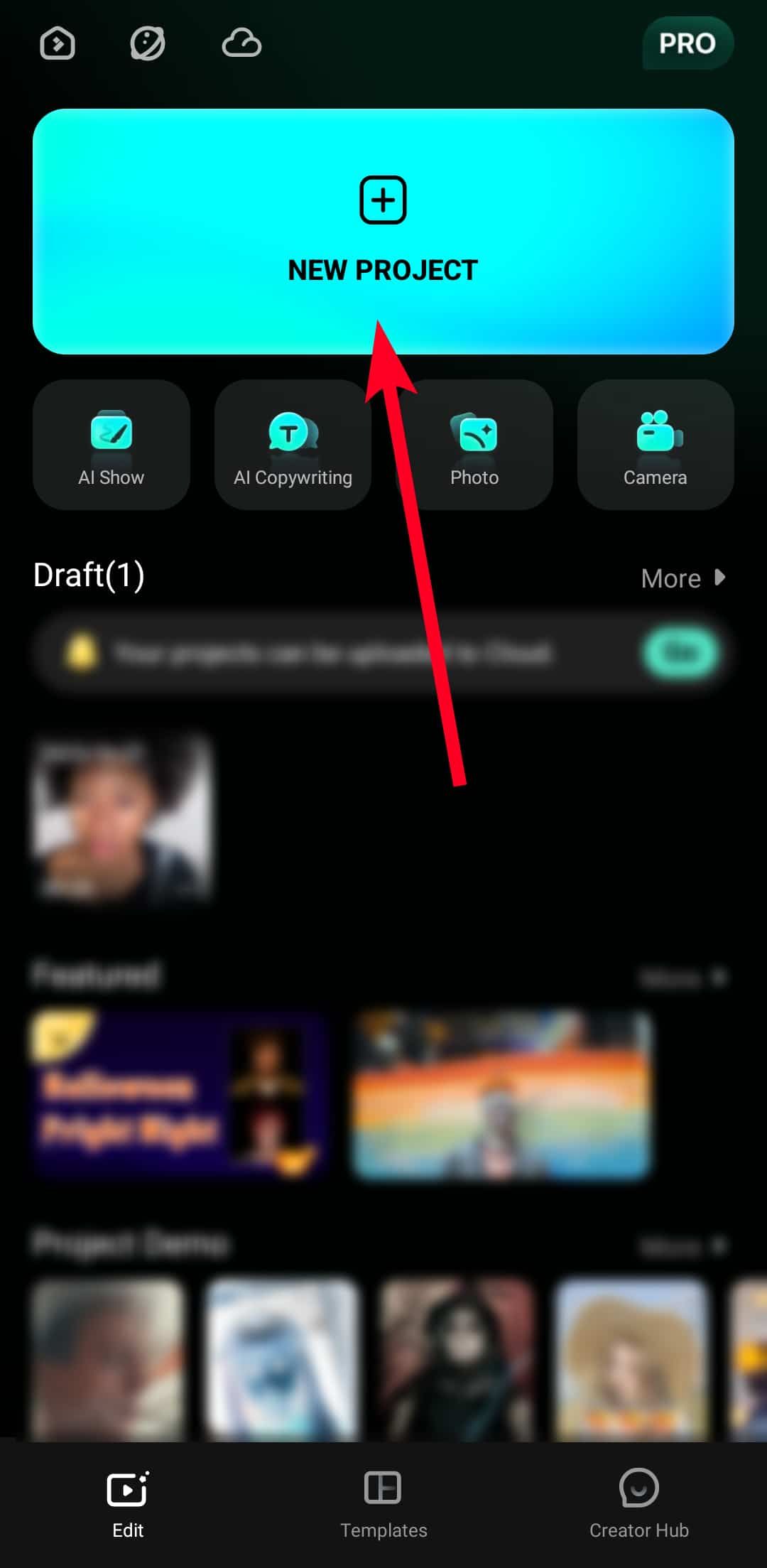
- Ouvrez Filmora et appuyez sur Nouveau projet.
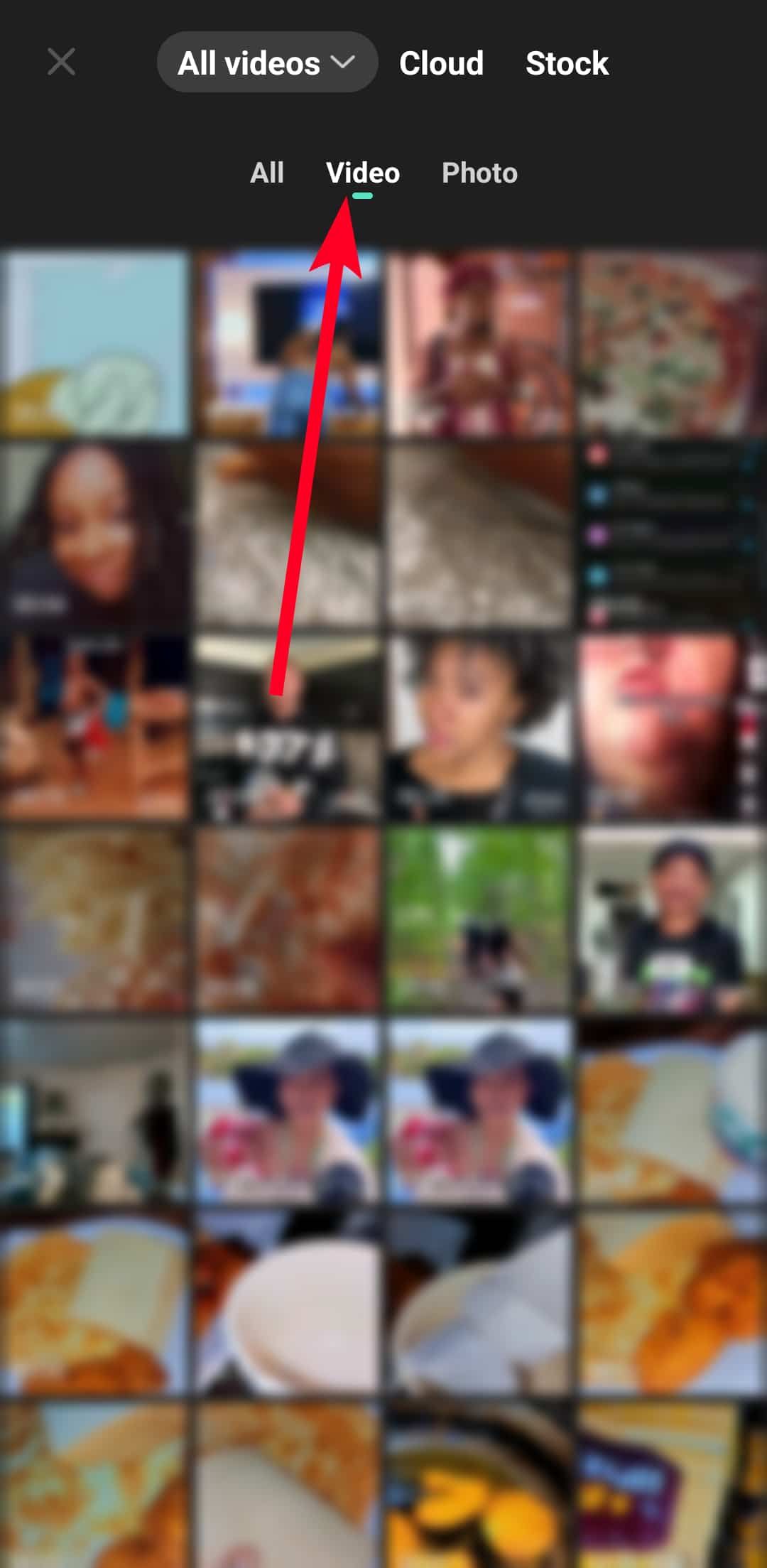
- Aller à Vidéo et sélectionnez un clip.
- Robinet Importer dans le coin inférieur droit pour le modifier.
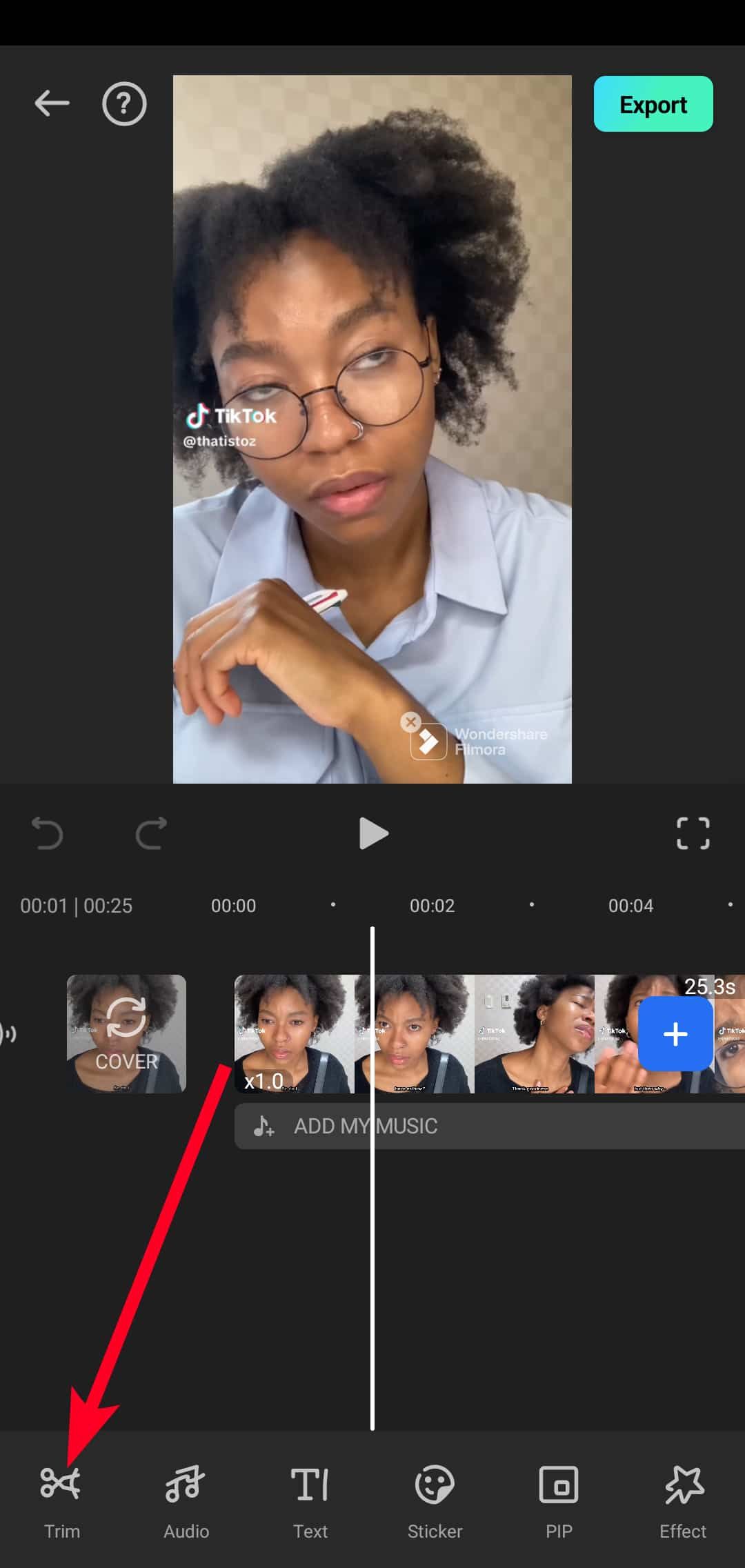
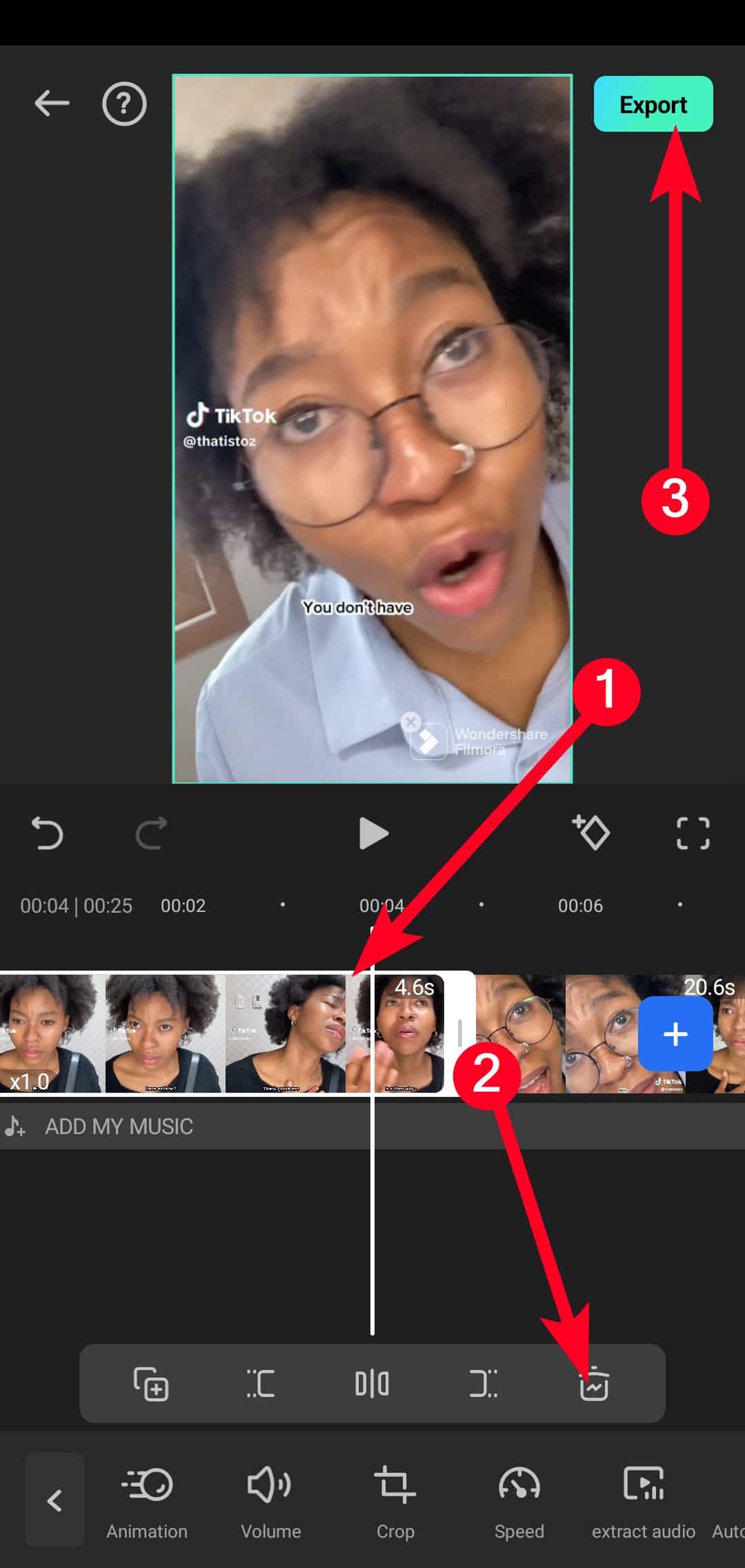
- Robinet Garniture dans le coin inférieur gauche. Ensuite, faites glisser les barres blanches au début ou à la fin pour le découper.
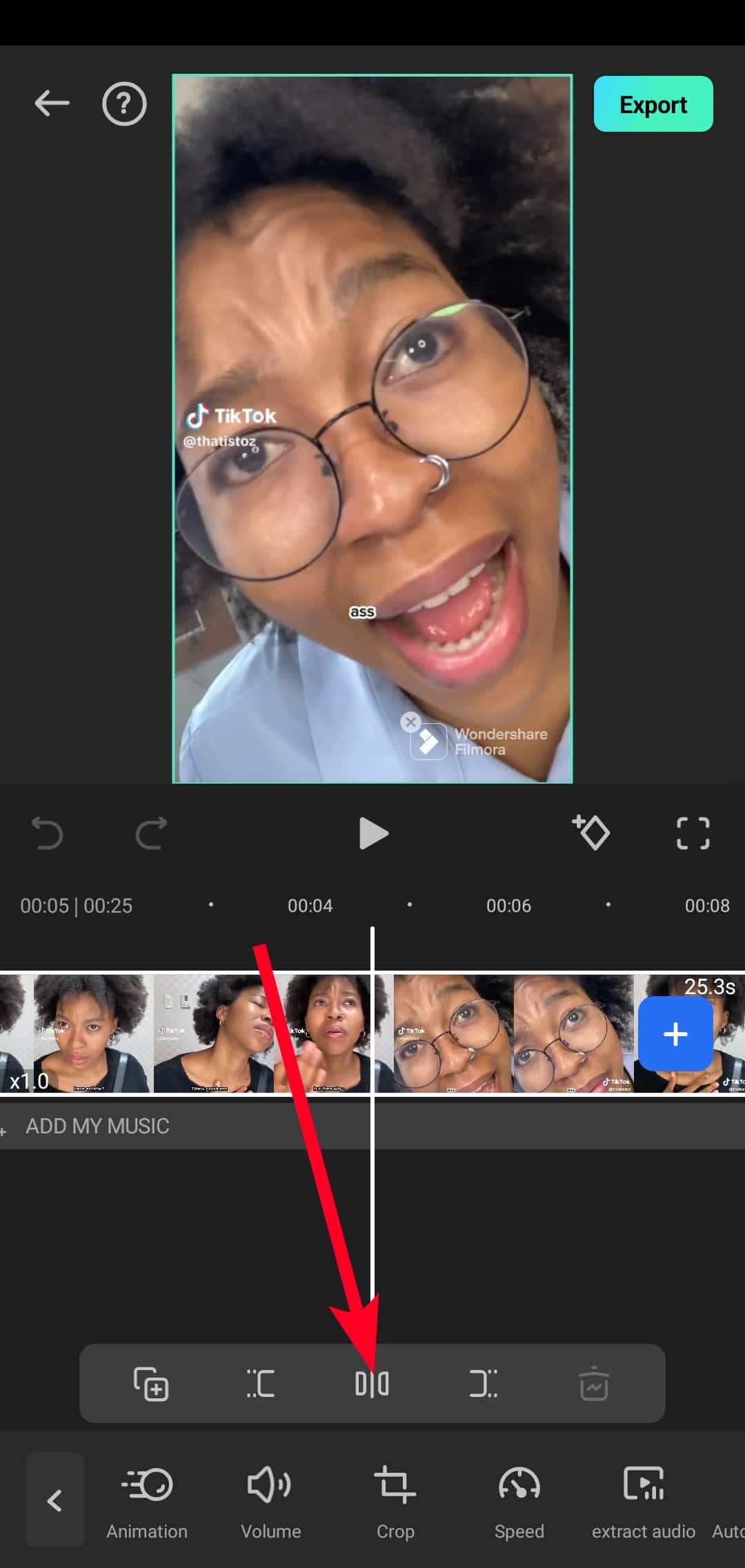
- Pour couper la vidéo, effectuez un panoramique sur autant de parties que vous souhaitez supprimer.
- Appuyez sur le icône de coupe. C’est l’option du milieu dans la barre d’outils qui apparaît sous le clip.
- Appuyez sur la partie vidéo que vous avez coupée, puis sur le icône de pot sur le côté droit de la barre d’outils pour le supprimer.
- Robinet Exporter dans le coin supérieur droit pour enregistrer votre vidéo.
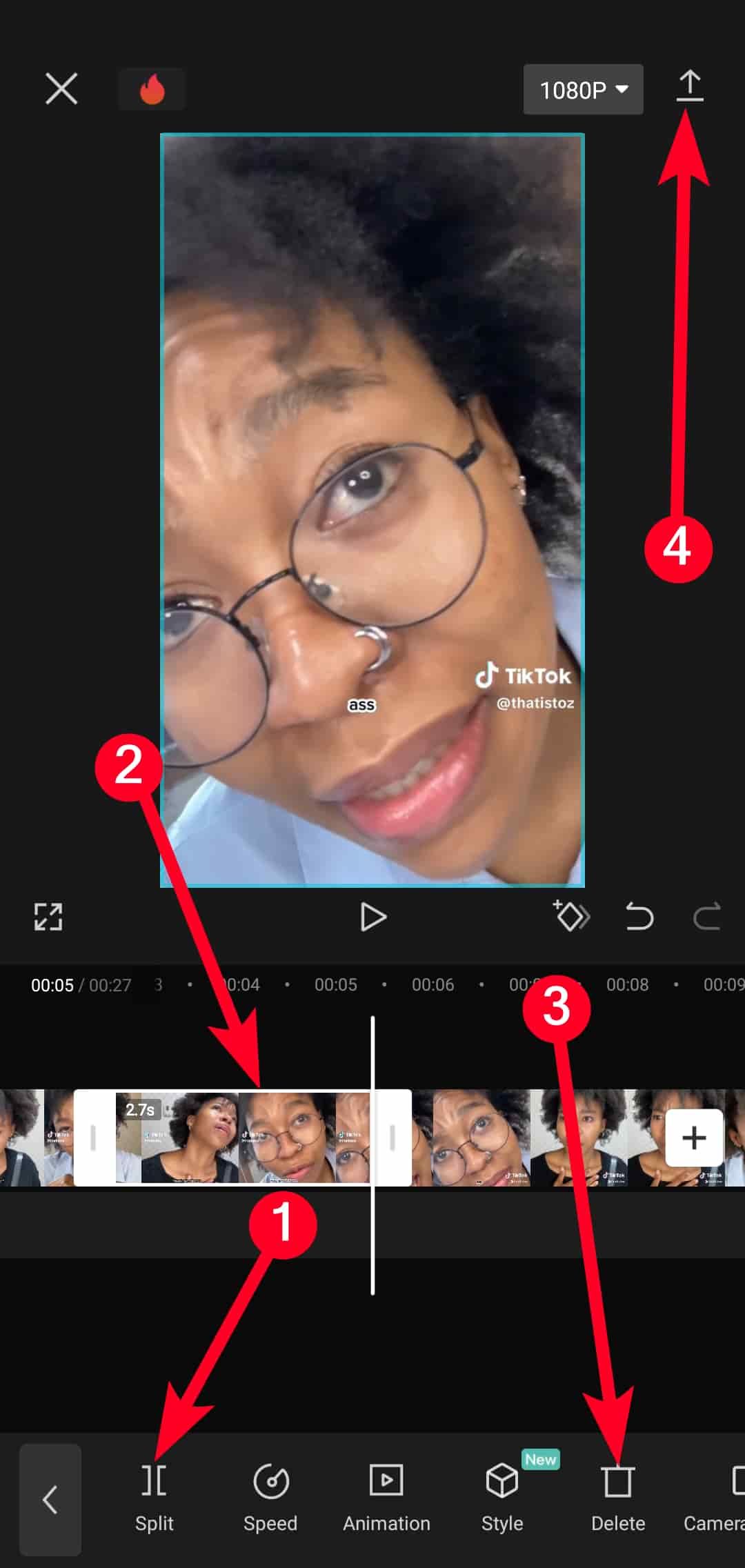
Découper et couper des vidéos sur CapCut
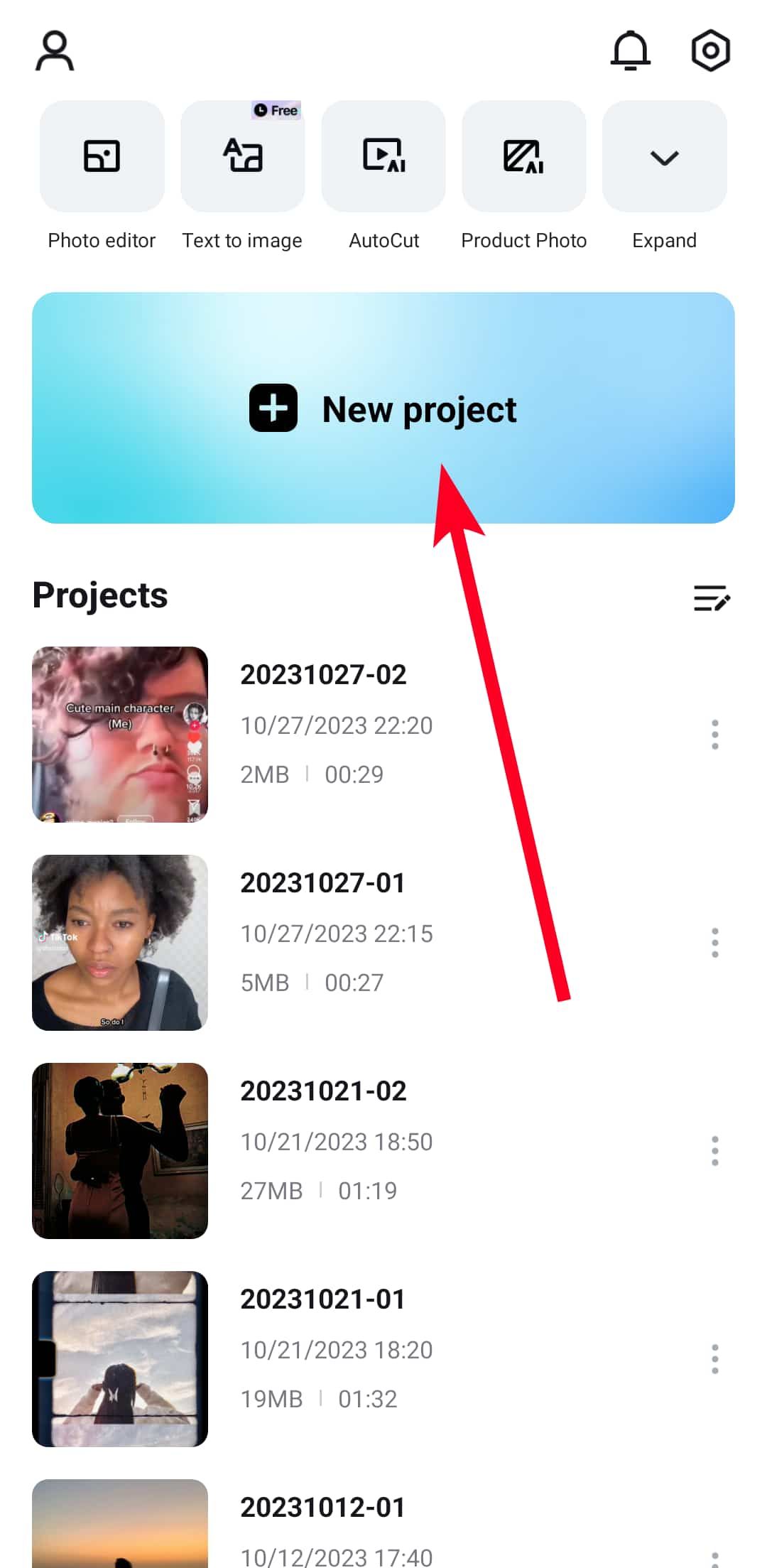
- Ouvrez CapCut et appuyez sur Nouveau projet.
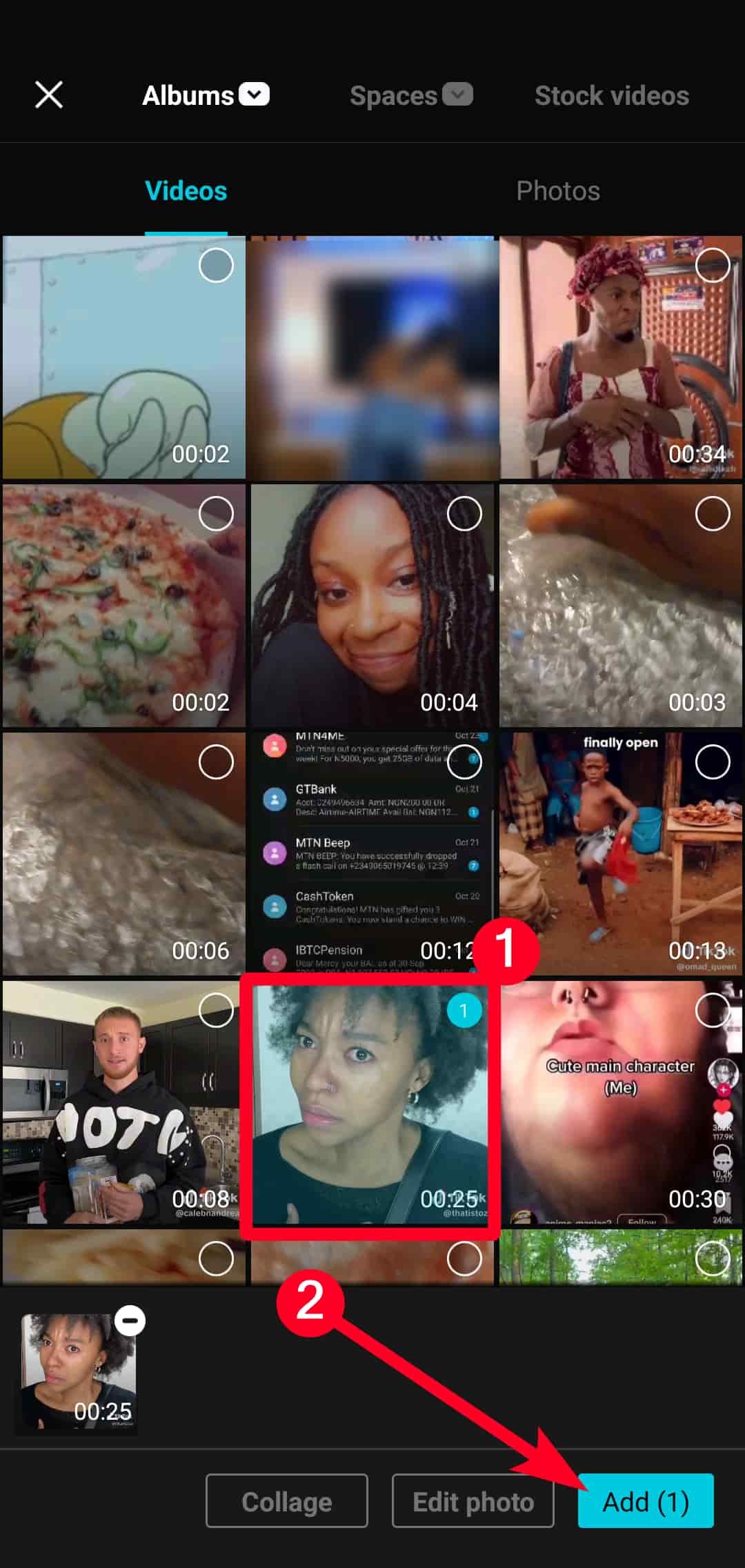
- Sélectionnez une vidéo, puis appuyez sur Ajouter dans le coin inférieur droit.
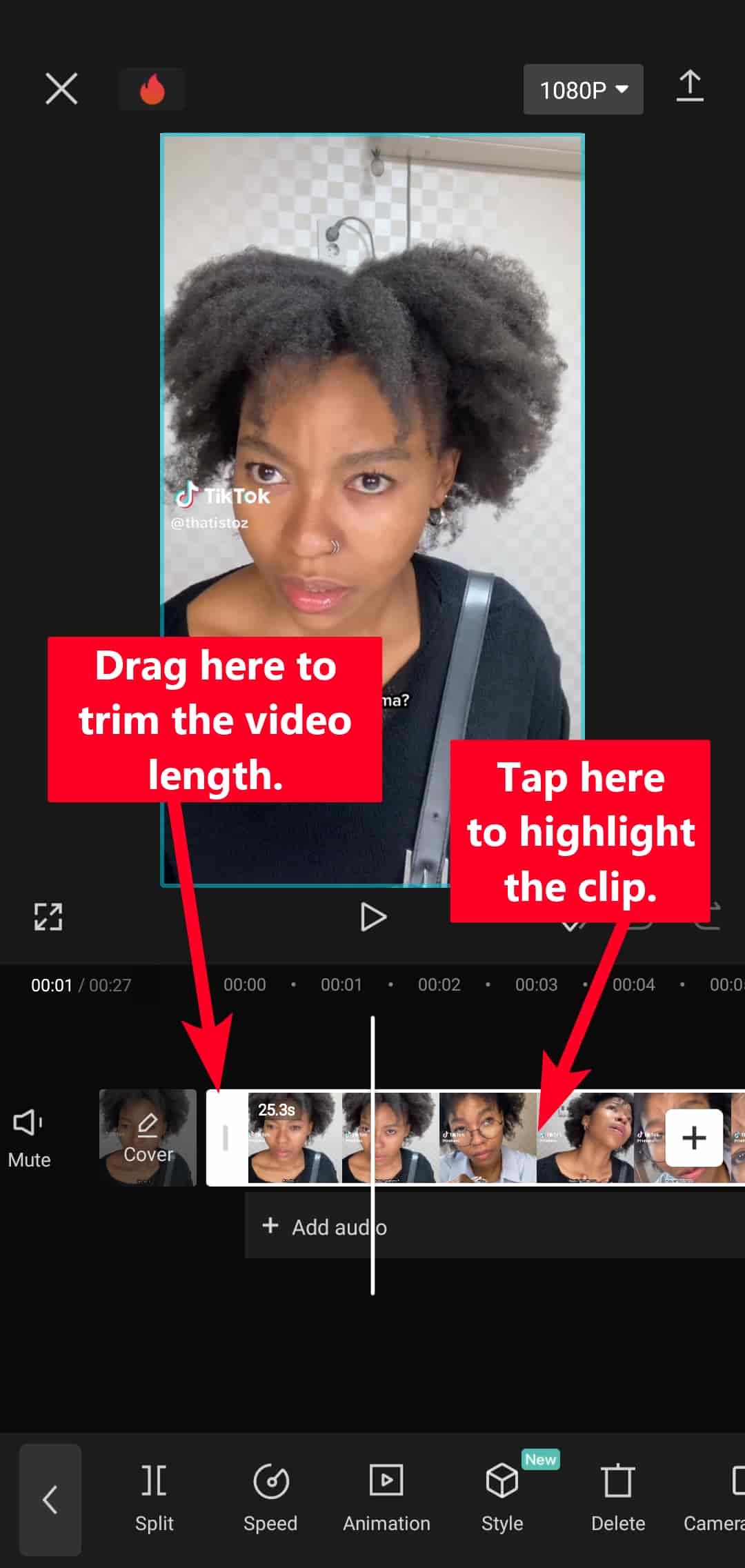
- Appuyez sur le clip sous l’aperçu.
- Faites glisser le barres blanches qui apparaissent au début et à la fin pour ajuster la longueur.
- Pour couper la vidéo, effectuez un panoramique sur les parties que vous souhaitez supprimer.
- Robinet Diviser dans le coin inférieur droit.
- Appuyez sur la partie que vous venez de couper, puis appuyez sur Supprimer à partir de la barre d’outils ci-dessous.
- Appuyez sur le Icône de téléchargement dans le coin supérieur droit pour enregistrer votre vidéo.
La manipulation vidéo mobile est rapide et amusante
Le découpage et le découpage des vidéos vous aident à éliminer les scènes indésirables et à conserver les parties impressionnantes. Mais quand le cadre comporte des éléments que vous n’aimez pas, recadrez-les. Pensez-y comme si vous utilisiez des ciseaux pour retirer les bords. Étant donné que le rapport hauteur/largeur du clip diminue, la résolution diminue également. Vous devez faire attention à la quantité que vous recadrez afin de ne pas vous retrouver avec des résultats pixellisés ou flous.
