
Le système d’exploitation Android dispose d’un mode Data Saver intégré pour appliquer des pauses sur l’utilisation des données cellulaires en arrière-plan. C’est une astuce pratique pour éviter des frais de données excessifs sur votre forfait opérateur, mais certains ne la trouveront peut-être pas utile. Plusieurs opérateurs proposent des forfaits de données mensuels illimités, et le mode Data Saver d’Android peut ne pas être utile pour leurs abonnés. Suivez les étapes ci-dessous pour désactiver le mode Data Saver sur votre téléphone Android haut de gamme si vous êtes parmi eux.
Un mode Data Saver actif empêche certaines applications d’envoyer ou de recevoir des données en arrière-plan. Vous risquez de manquer des messages, des e-mails et d’autres alertes lorsque le mode Économiseur de données est activé. Vous pouvez conserver le mode Économiseur de données de votre téléphone Android et faire une exception pour les applications essentielles telles que Slack, Teams, Gmail et WhatsApp pour recevoir des alertes instantanées en arrière-plan.
Désactiver le mode Économiseur de données Android
Il existe plusieurs façons de désactiver le mode Android Data Saver. Lorsque le mode Data Saver est actif, vous voyez une petite icône + dans un cercle dans la barre d’état en haut. Désactivons-le.
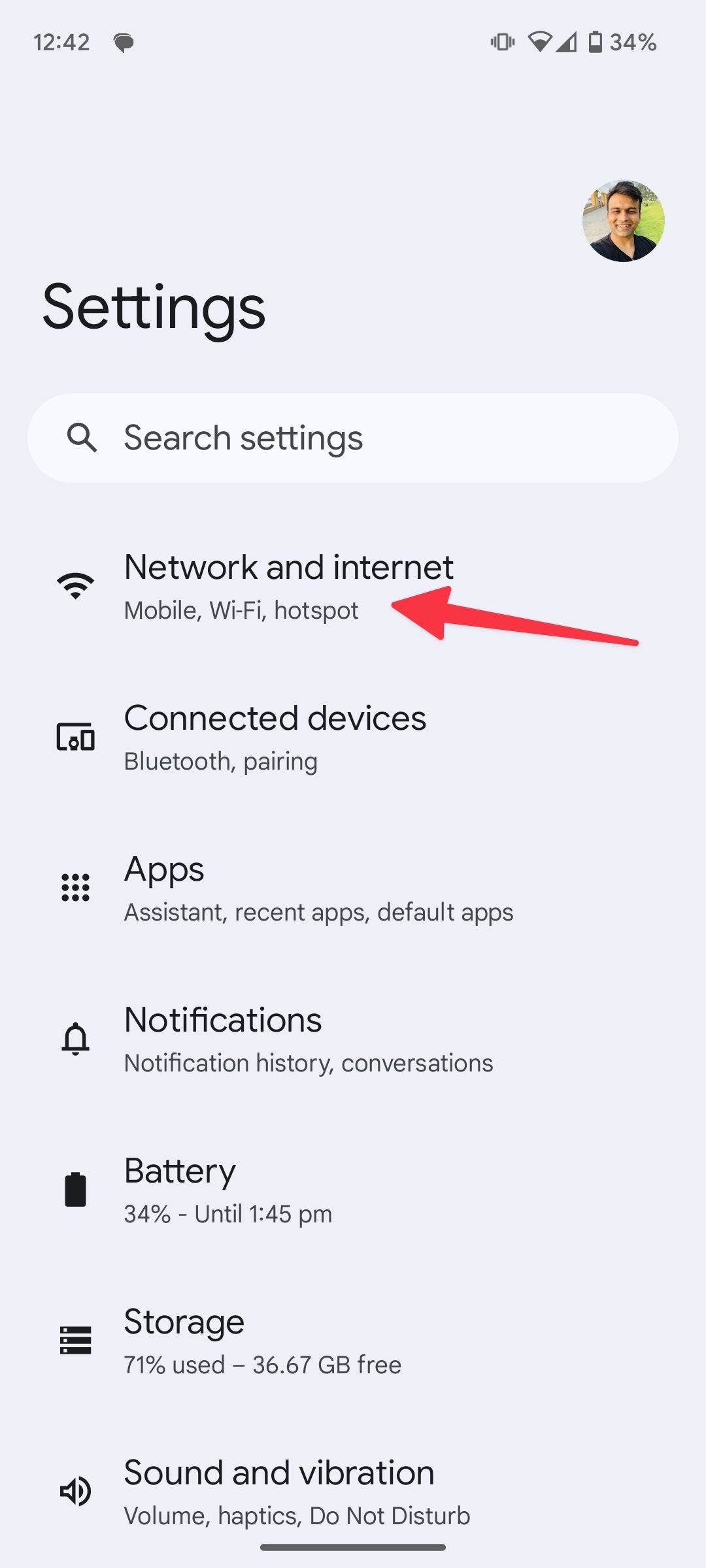
- Lancement Paramètres et sélectionnez Réseau et Internet.
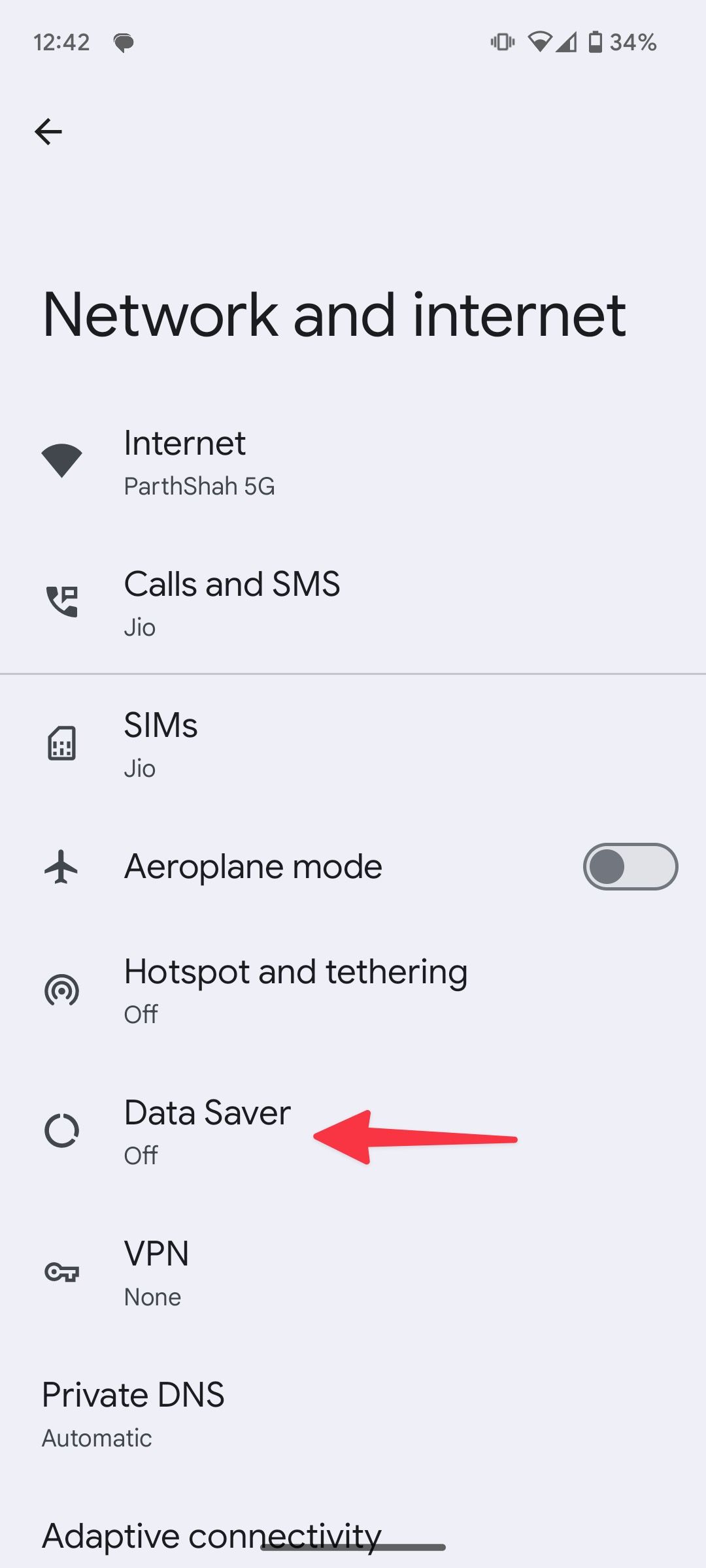
- Robinet Économiseur de données.
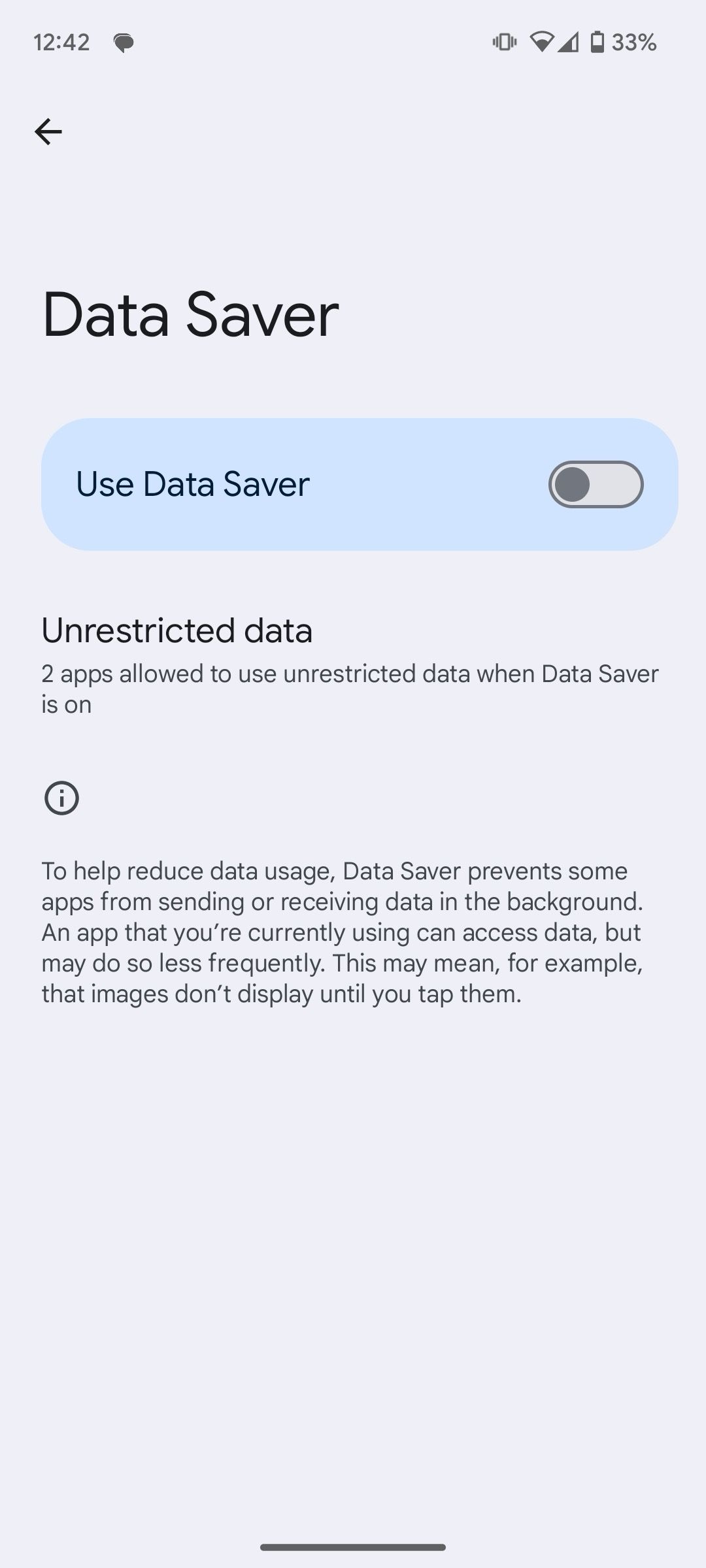
- Éteins le Utiliser l’économiseur de données basculer.
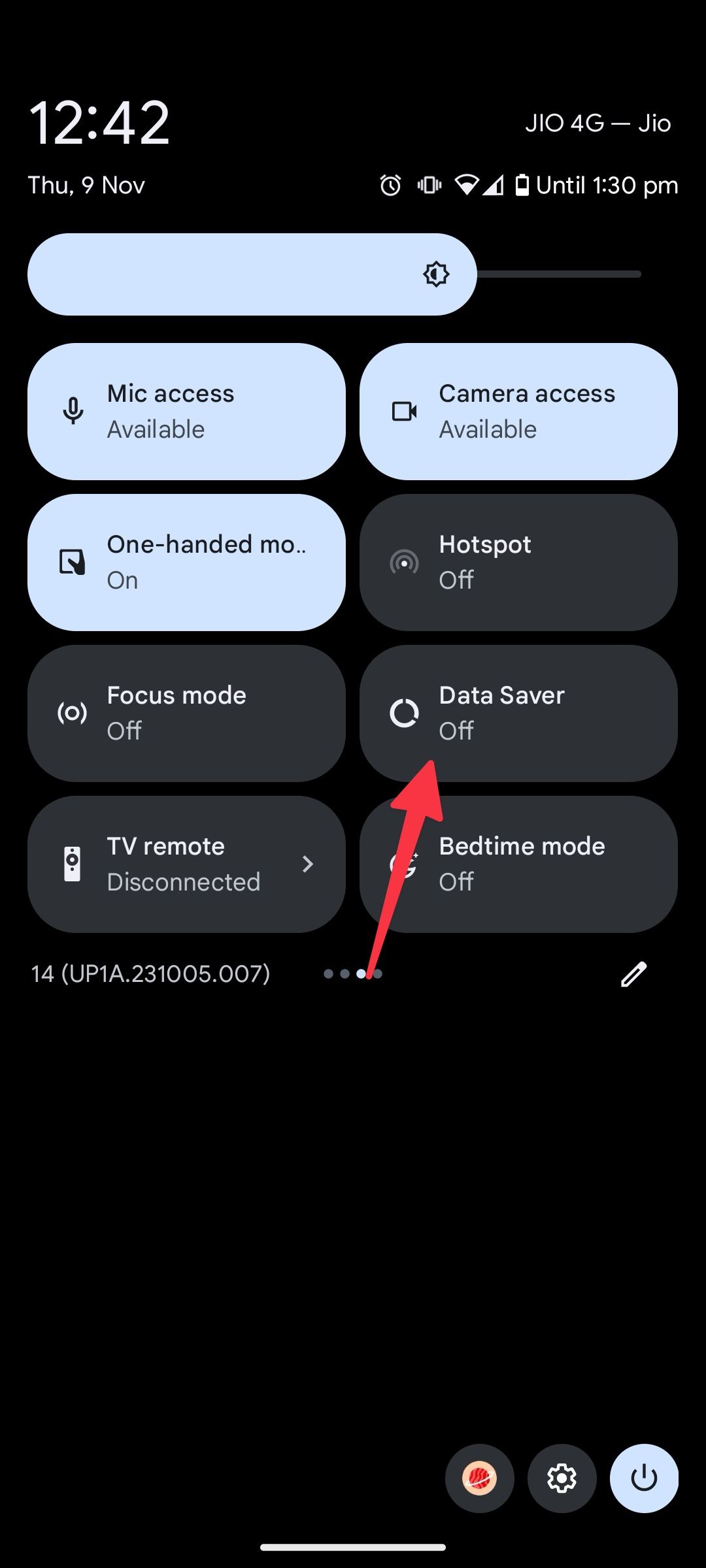
Désactivez le mode Économiseur de données dans le menu à bascule rapide si vous ne souhaitez pas accéder au menu Paramètres. C’est le moyen le plus rapide de désactiver le mode Économiseur de données sur Android.
- Faites glisser votre doigt vers le bas sur l’écran d’accueil pour afficher le centre de notification.
- Faites glisser à nouveau vers le bas pour développer les bascules rapides.
- Trouvez le Économiseur de données basculez et appuyez dessus pour l’éteindre.
Désactivez le mode Économiseur de données à partir du widget Paramètres
Vous pouvez créer un widget dédié à l’utilisation des données sur l’écran d’accueil d’Android et accéder à des informations essentielles telles que l’utilisation des données mobiles, l’avertissement et la limite de données, l’économiseur de données, etc. en un seul clic.
- Appuyez longuement sur l’écran d’accueil Android et ouvrez Widgets.
- Faites défiler jusqu’à Paramètres et faites glisser le widget vers l’écran d’accueil.
- Robinet L’utilisation de données.
- Accéder au Menu d’utilisation des données via le widget ajouté et sélectionnez Économiseur de données pour désactiver l’option.
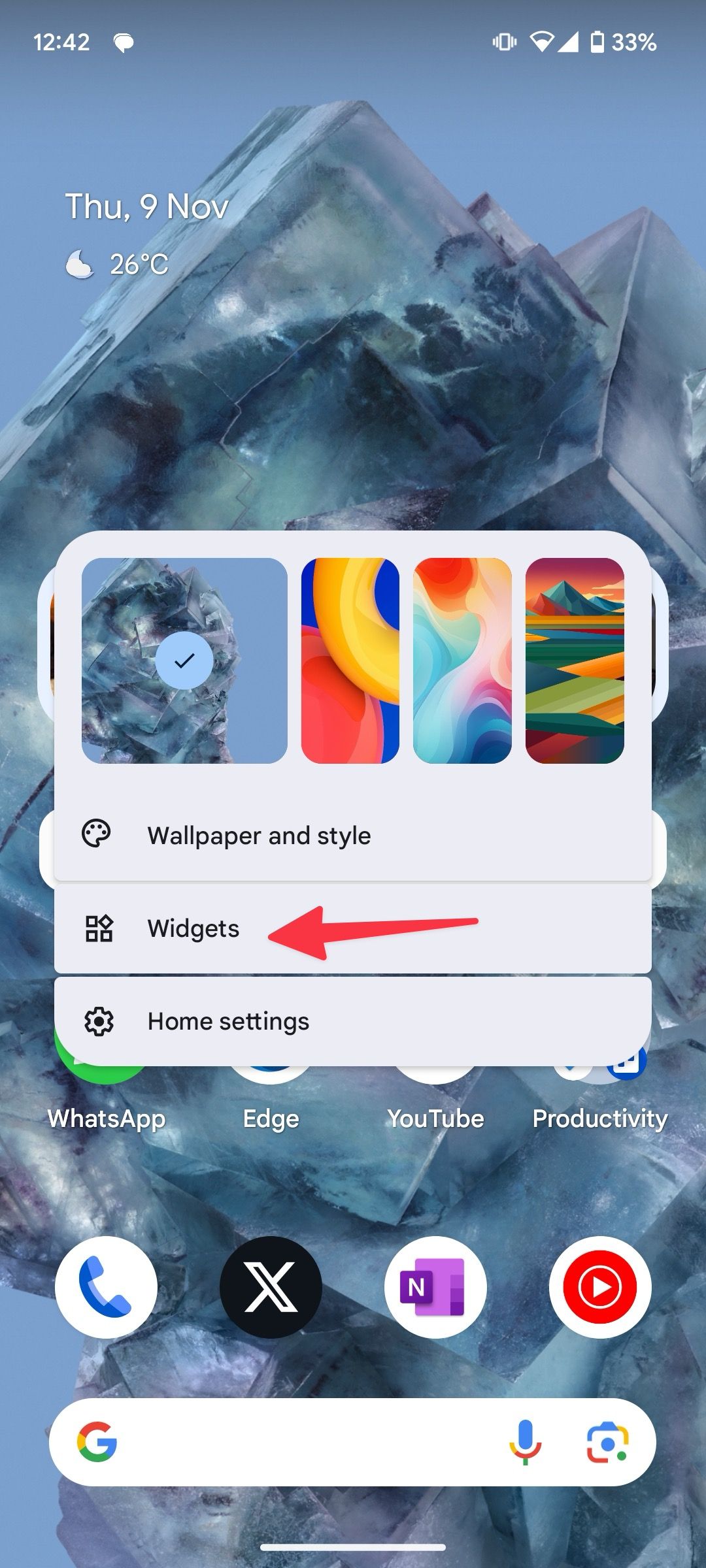
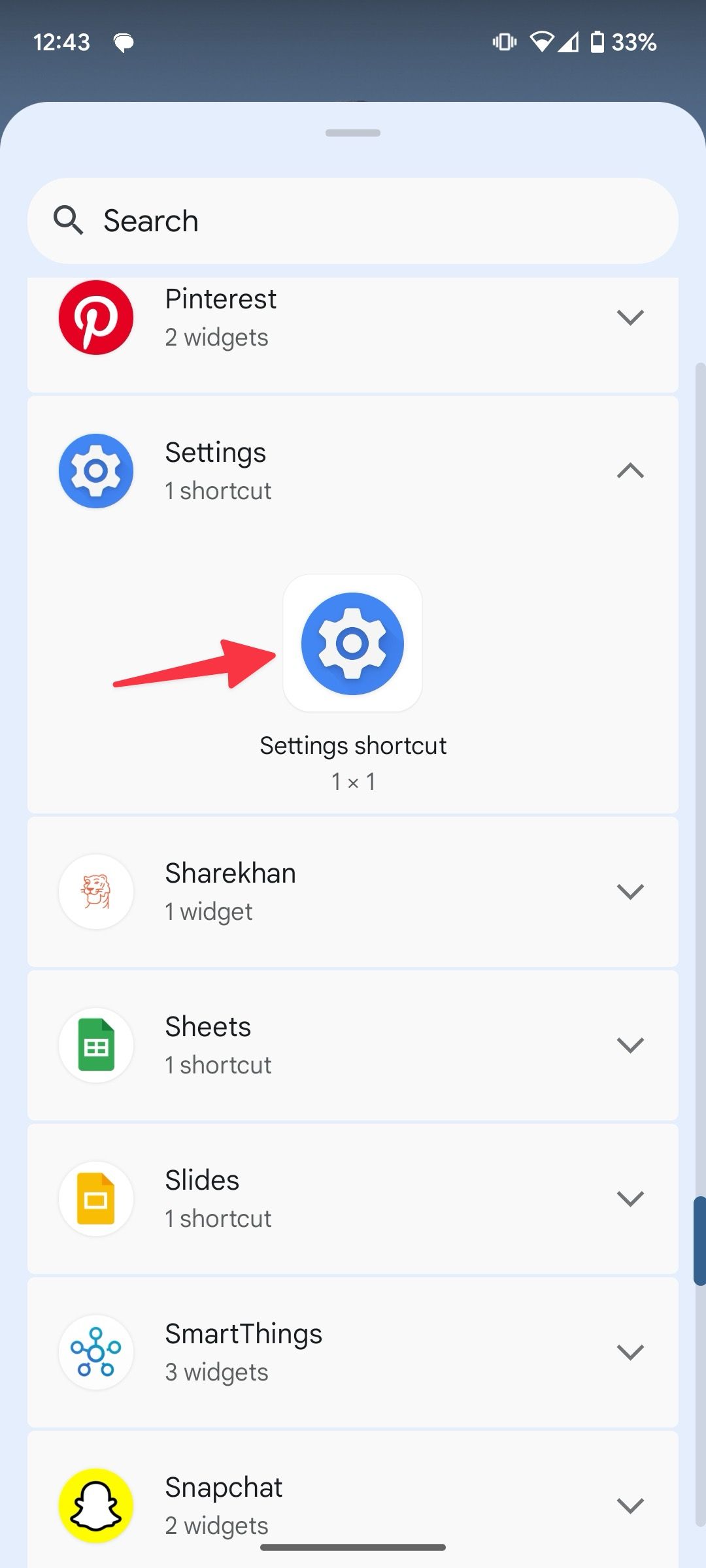
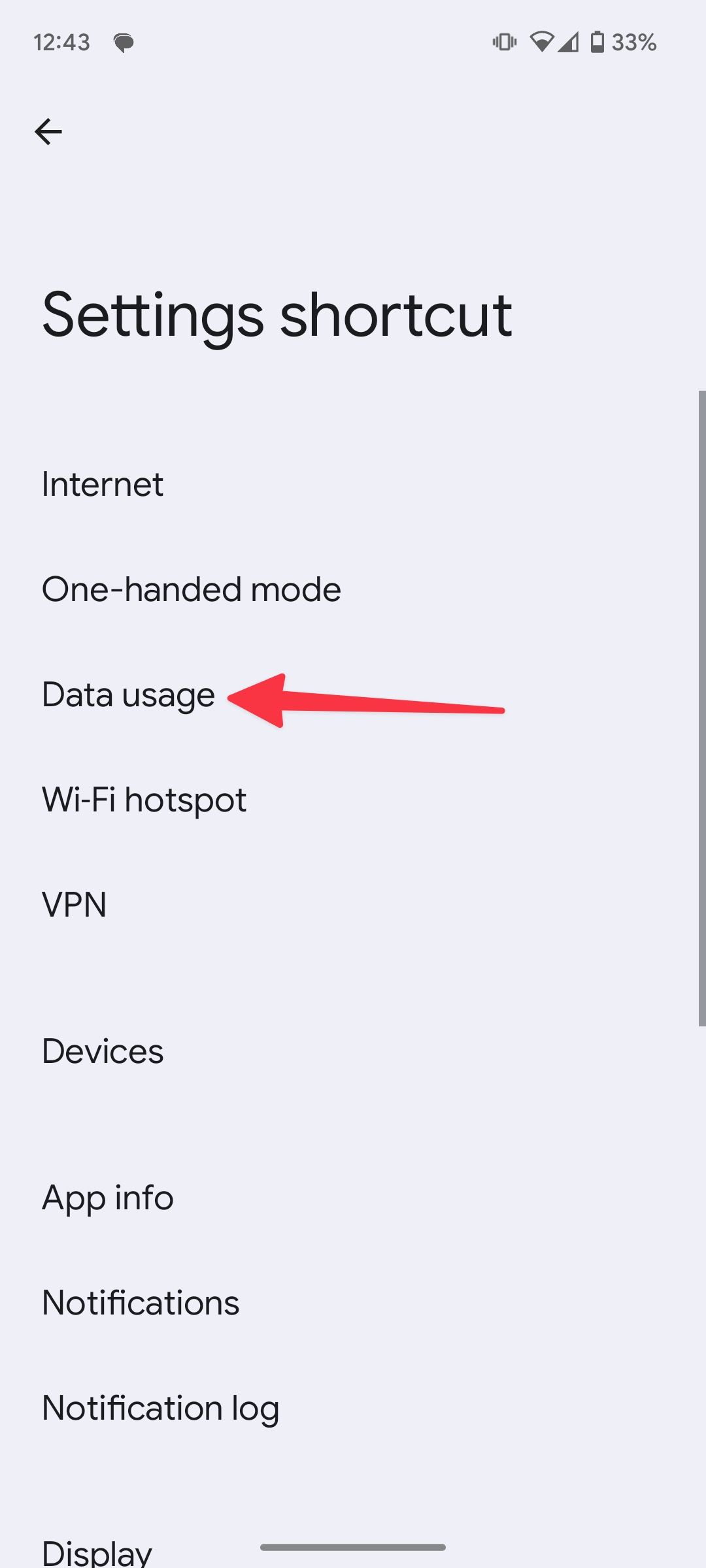
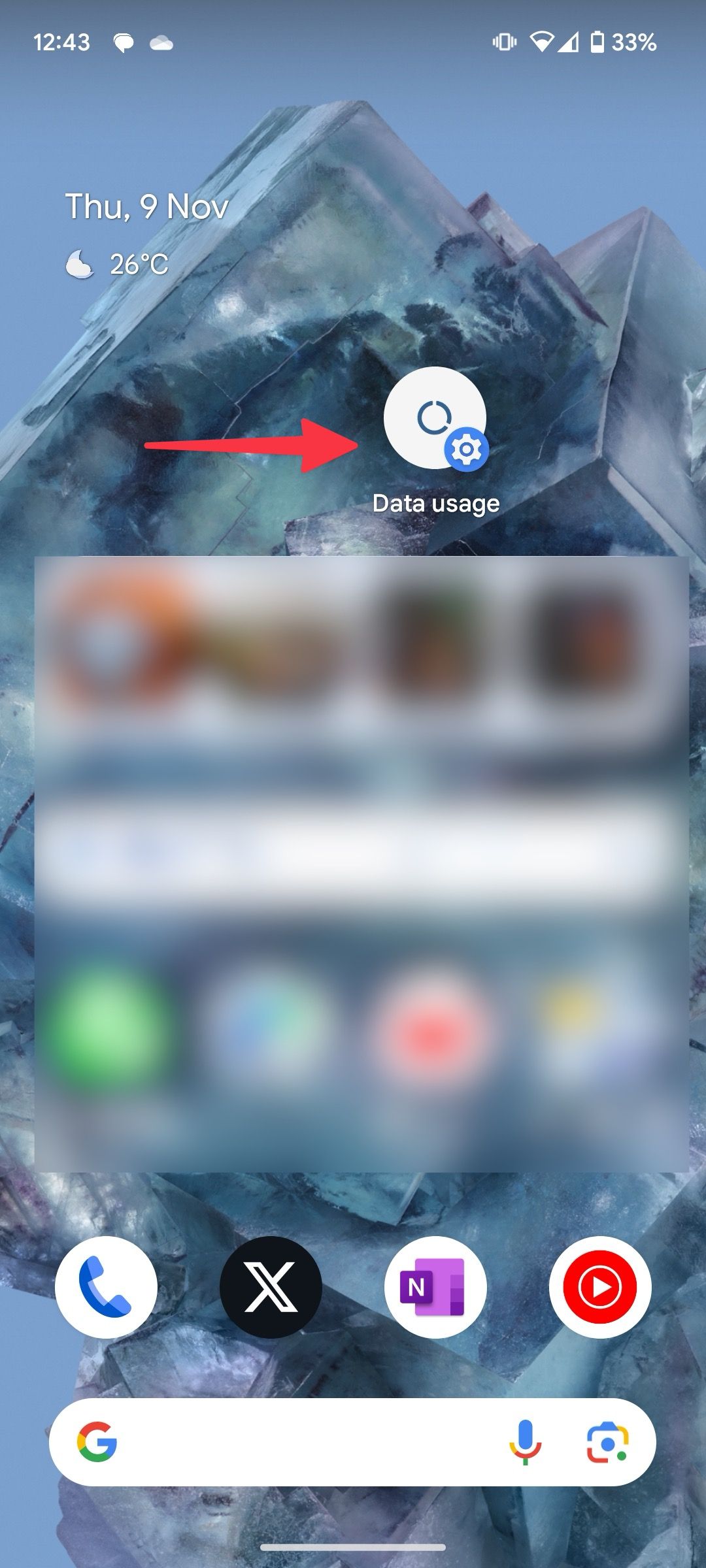
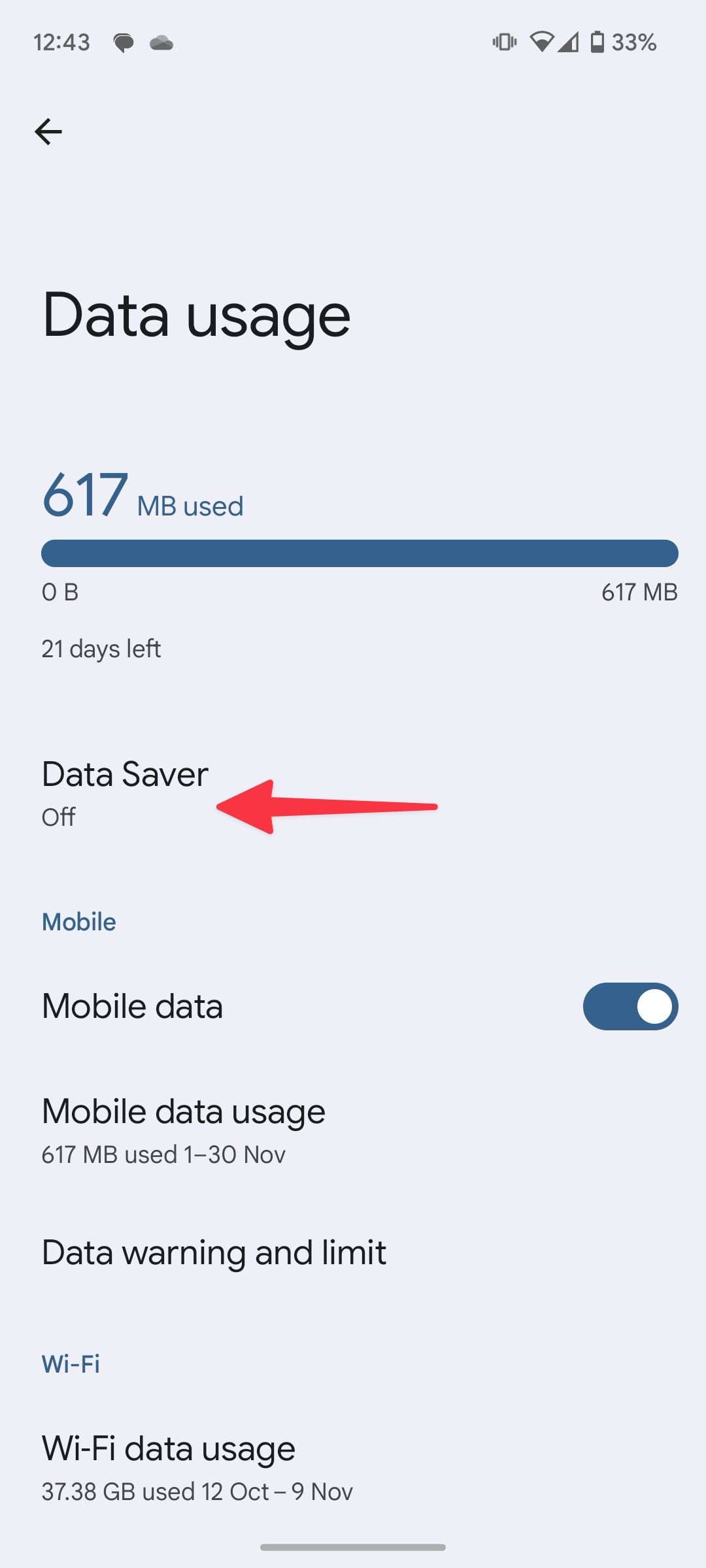
Lisez notre guide dédié pour en savoir plus widgets Android utiles. Le widget Paramètres n’est disponible que sur une poignée de téléphones Android. Vous ne trouverez pas le widget Paramètres sur les téléphones Samsung.
Désactiver le mode Économiseur de données sur les téléphones Samsung Galaxy
Samsung utilise différents paramètres sur les téléphones Galaxy. Suivez les étapes ci-dessous pour désactiver le mode Économiseur de données.
- Ouvrir Paramètres sur votre téléphone Samsung Galaxy.
- Aller à Connexions.
- Sélectionner L’utilisation de données.
- Robinet Économiseur de données.
- Éteins le Économiseur de données basculer.
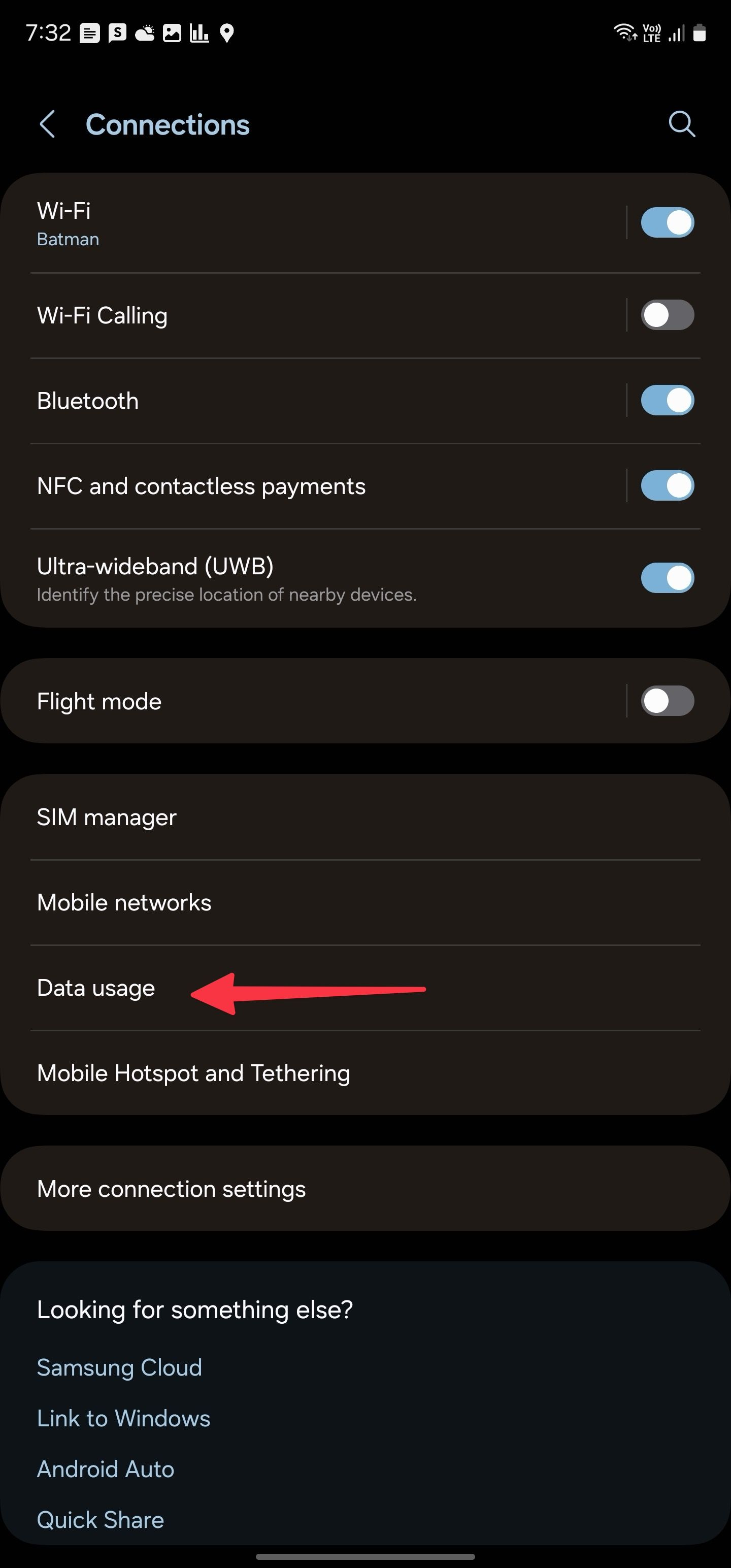
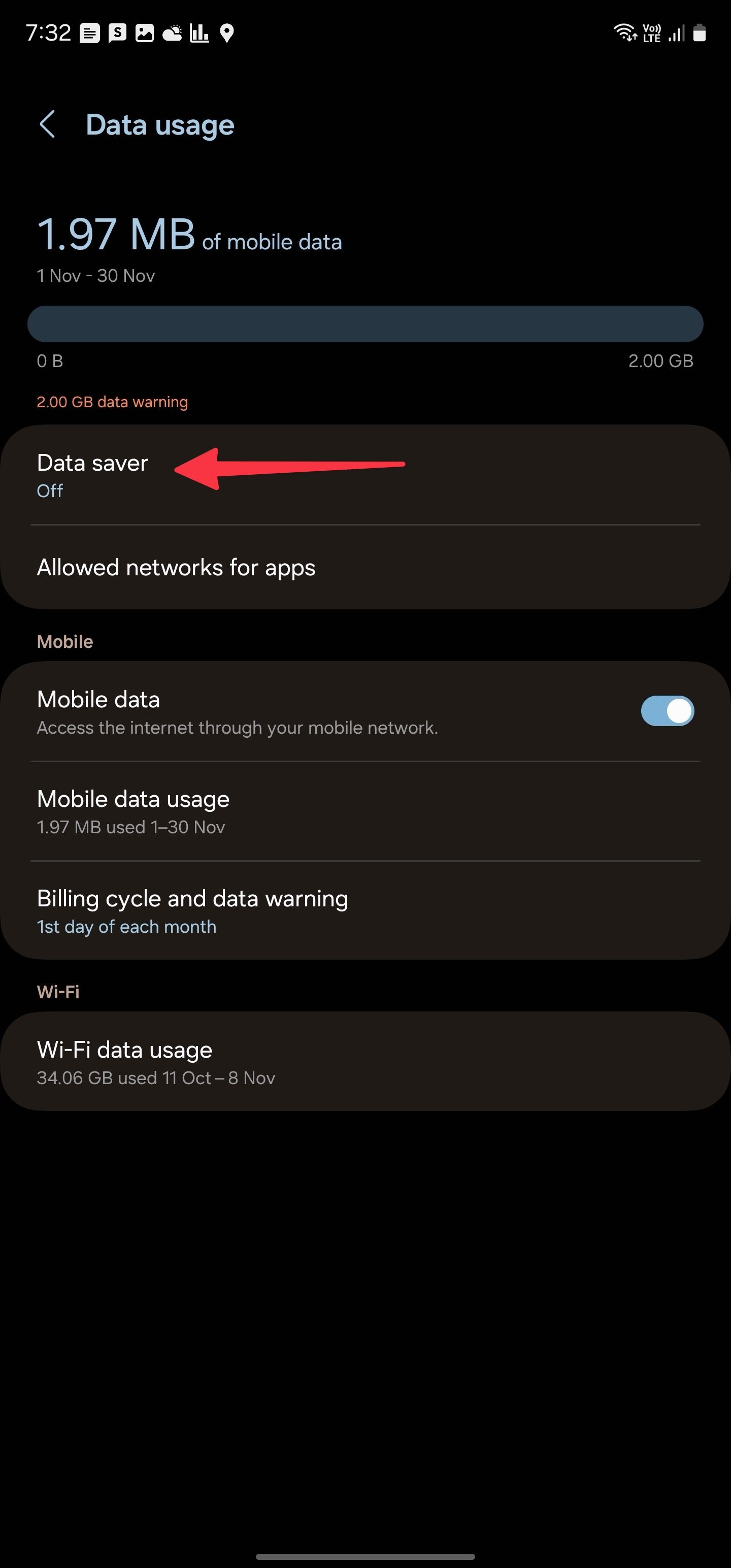
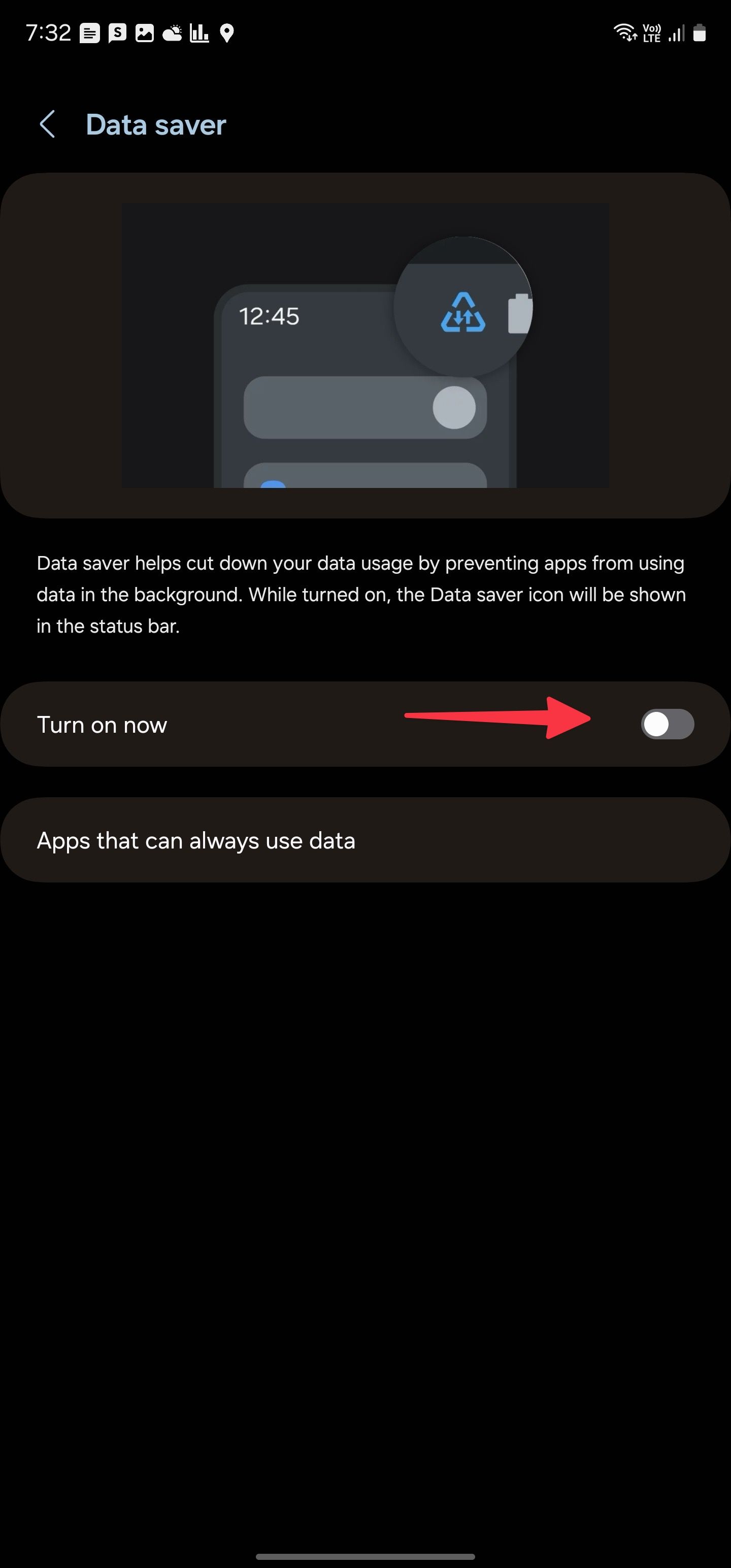
Autoriser l’utilisation illimitée des données pour certaines applications
Suivez les étapes ci-dessous pour activer le mode Data Saver et conserver une exception pour des applications spécifiques.
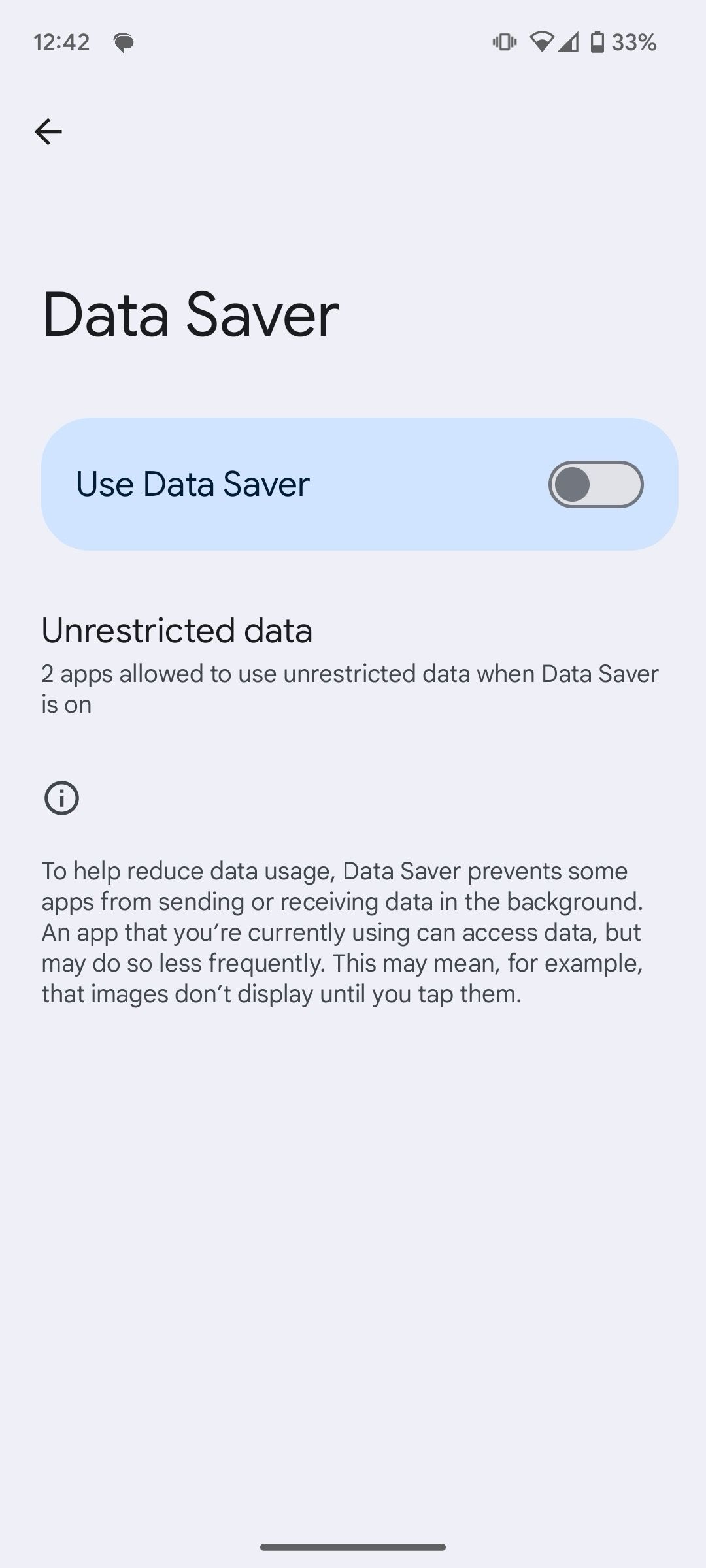
- Allez au Économiseur de données dans les paramètres Android (reportez-vous aux étapes ci-dessus).
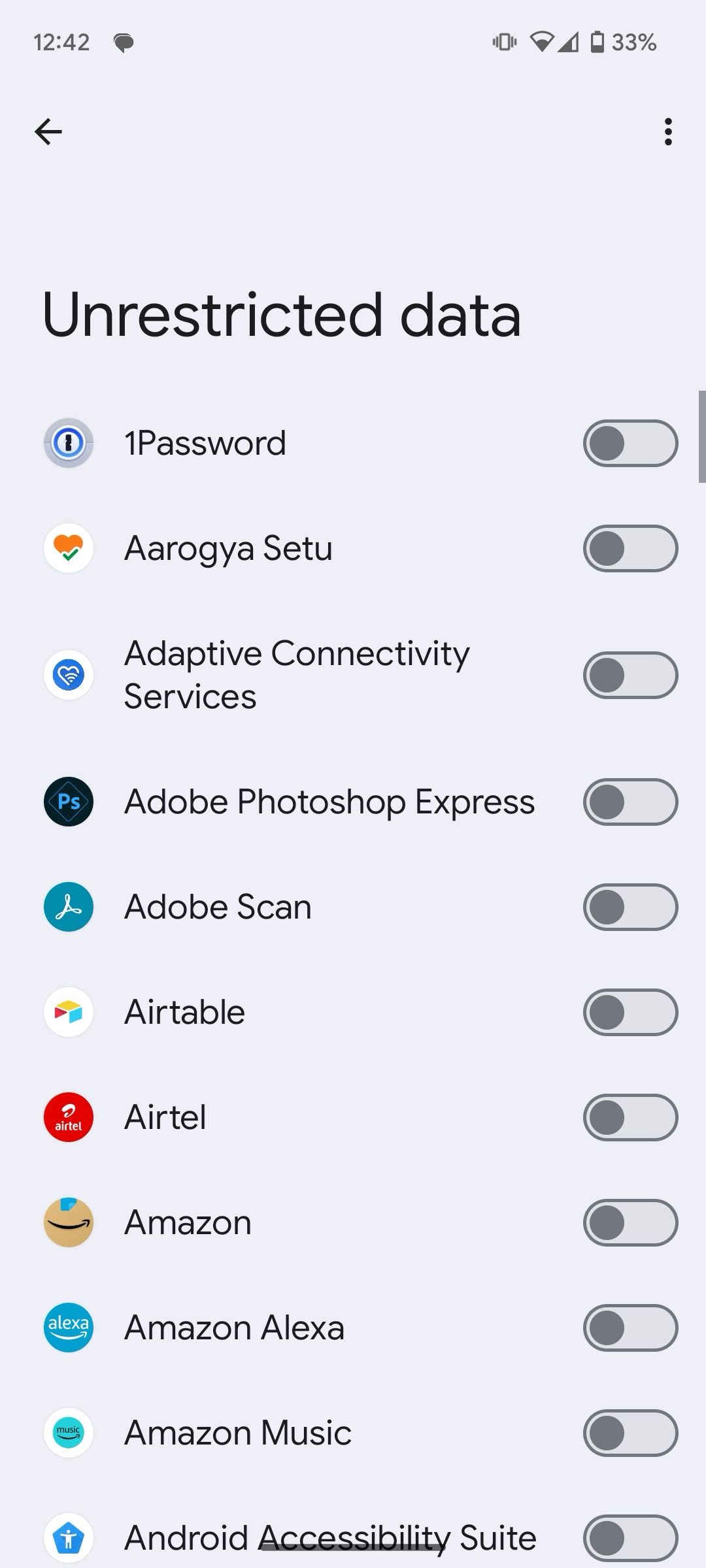
- Sélectionner Données illimitées.
- Activez la bascule à côté de vos applications essentielles.
Désactivez le mode Économiseur de données dans les applications Android
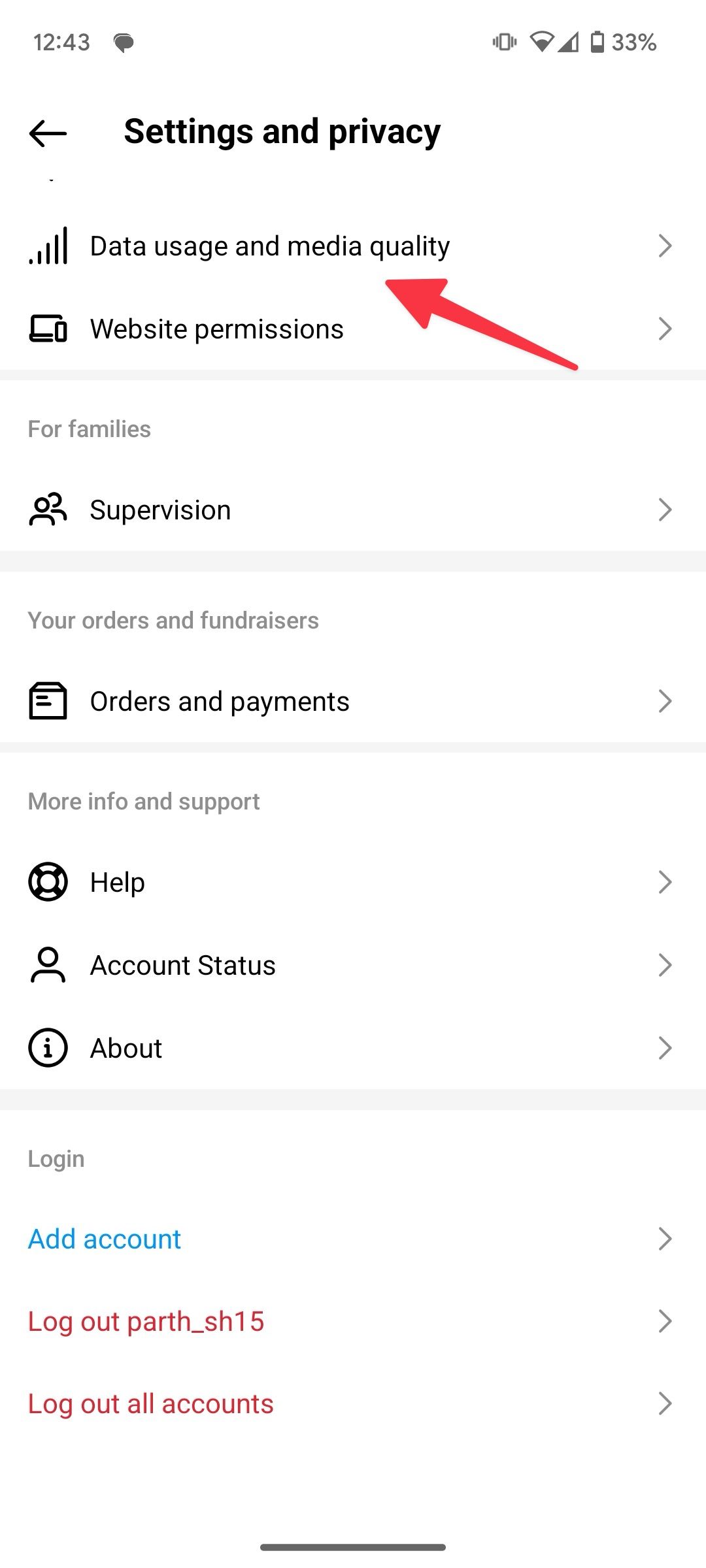
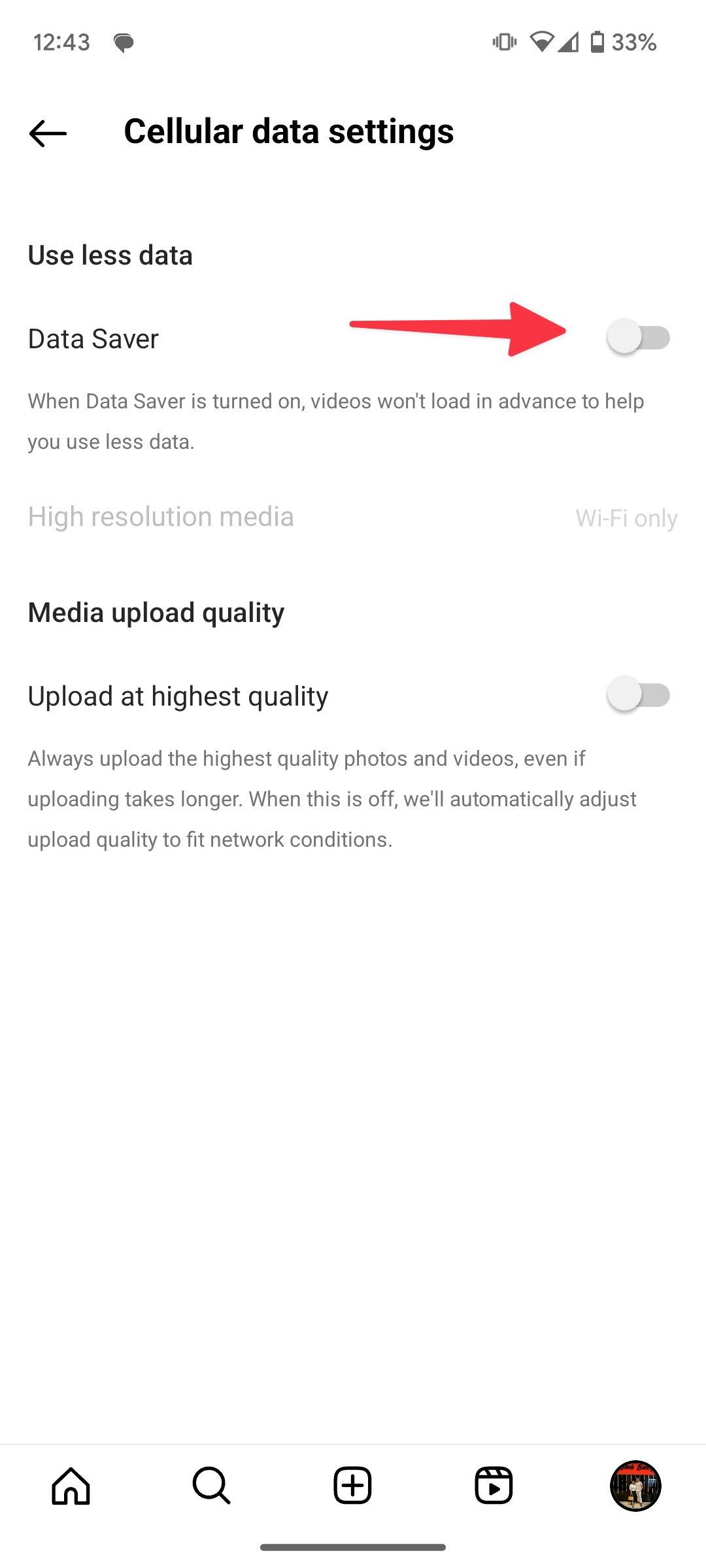
Certaines applications Android proposent également un mode d’économie de données pour utiliser moins de données. Les applications de médias sociaux comme Instagram, TikTok et Facebook proposent un mode d’économie de données. Si vous rencontrez des problèmes pour charger du contenu dans de telles applications, désactivez le mode Économiseur de données. Prenons Instagram comme exemple.
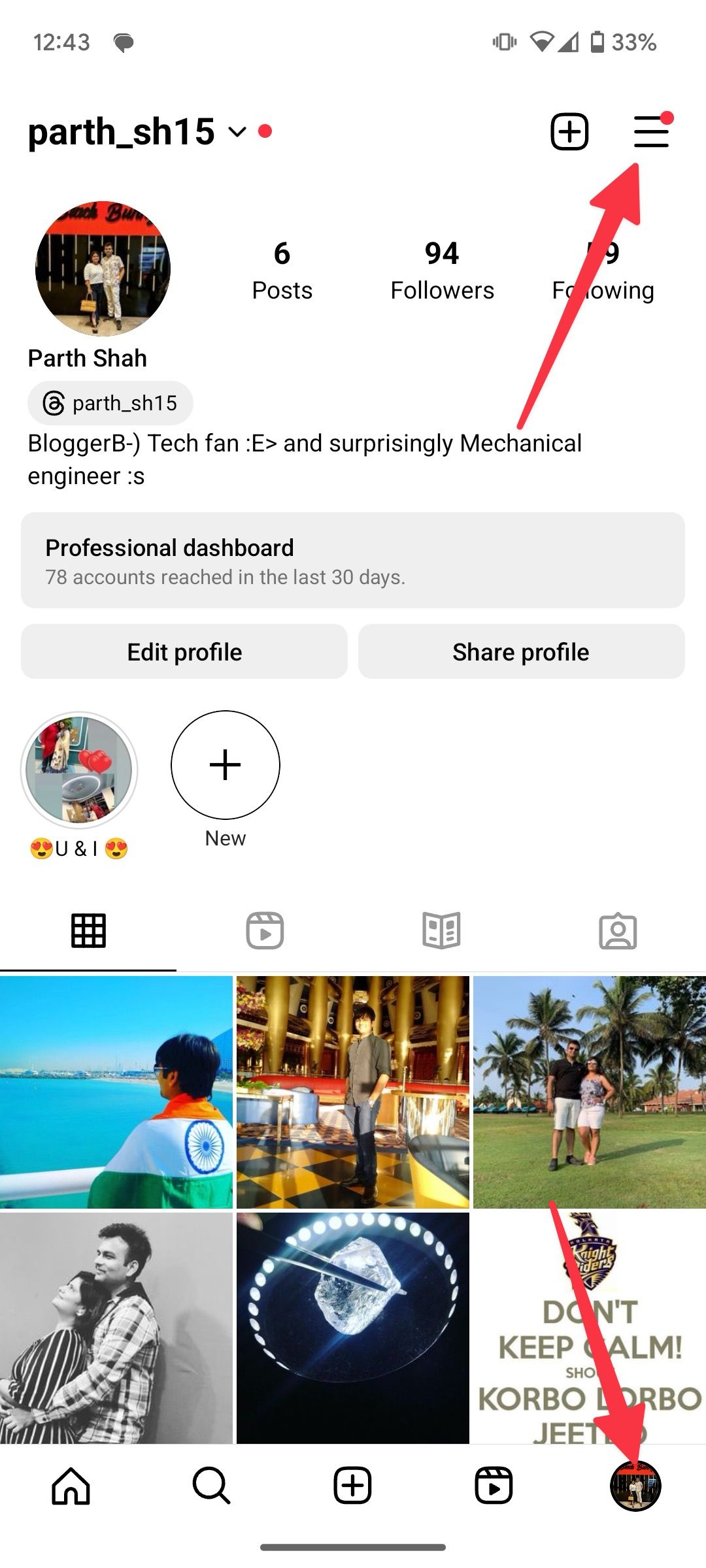
- Lancement Instagram et va chez toi profil.
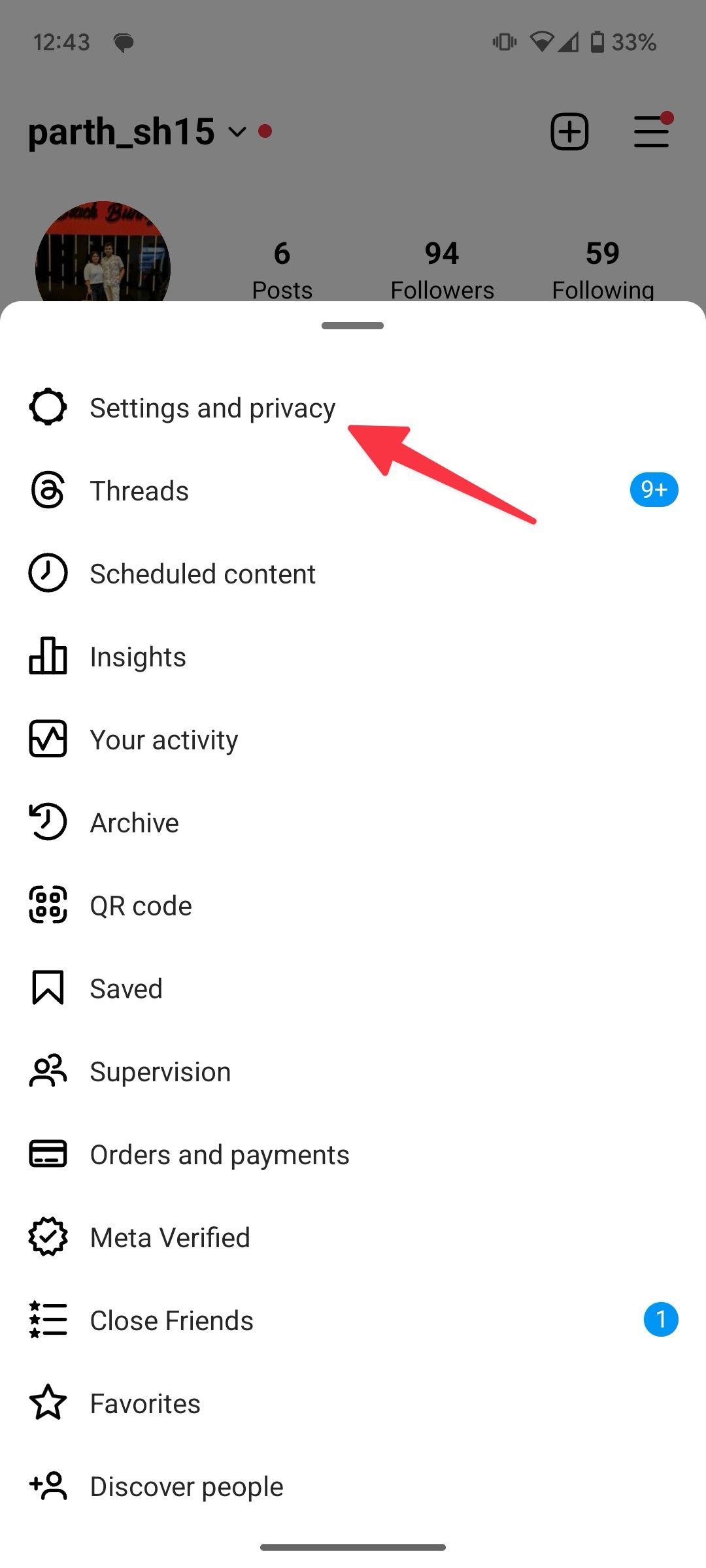
- Appuyez sur le menu de hamburgers en haut et allez à Paramètres et confidentialité.
- Faites défiler jusqu’à Utilisation des données et qualité des médias.
- Éteins le Économiseur de données basculer.
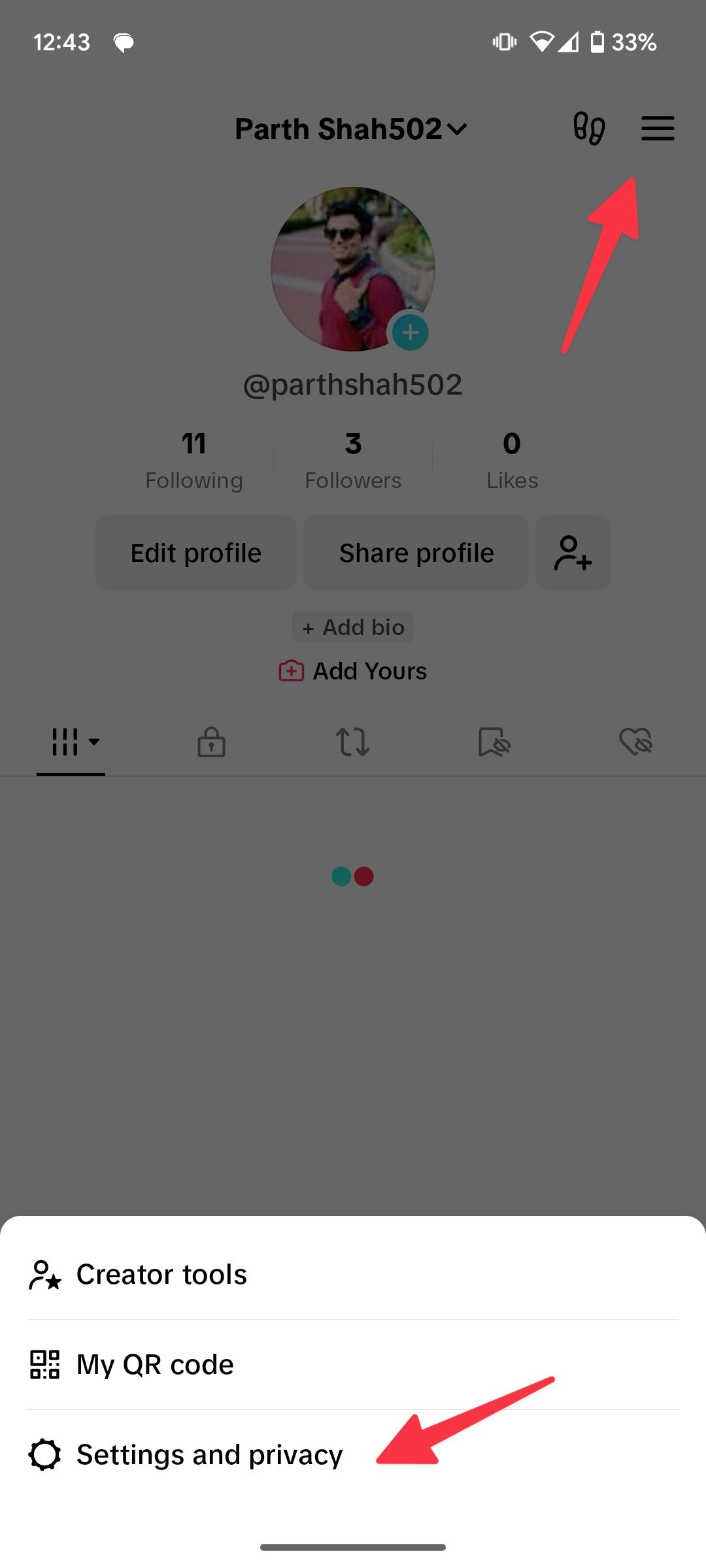
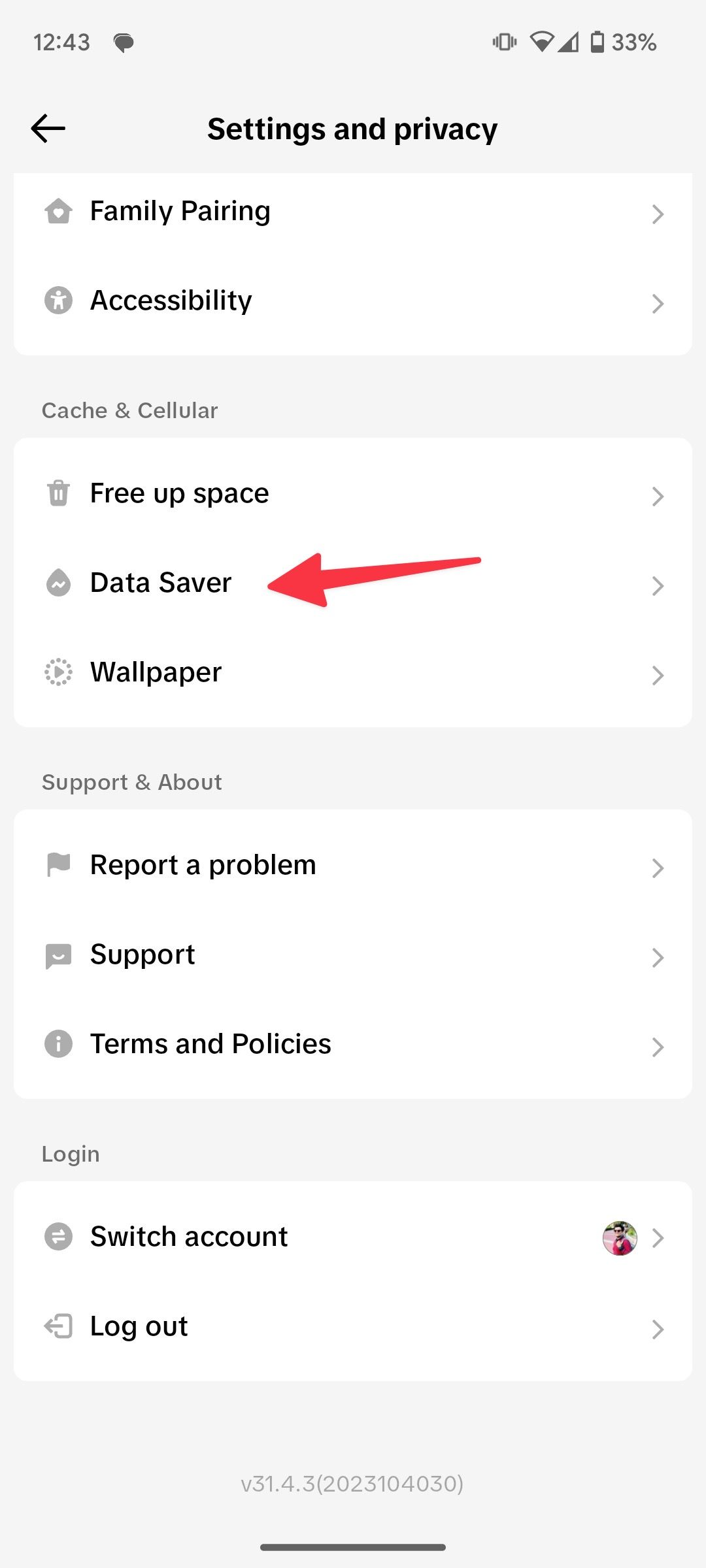
TikTok est une autre application de médias sociaux populaire. Désactivez le mode Économiseur de données si vous remarquez des problèmes et des temps de chargement élevés pour les vidéos TikTok sur votre téléphone.
- Lancement TIC Tac et va chez toi profil dans le coin inférieur droit.
- Appuyez sur le trois lignes horizontales en haut et ouvert Paramètres et confidentialité.
- Faites défiler jusqu’à Économiseur de données.
- Éteins le Économiseur de données basculer.
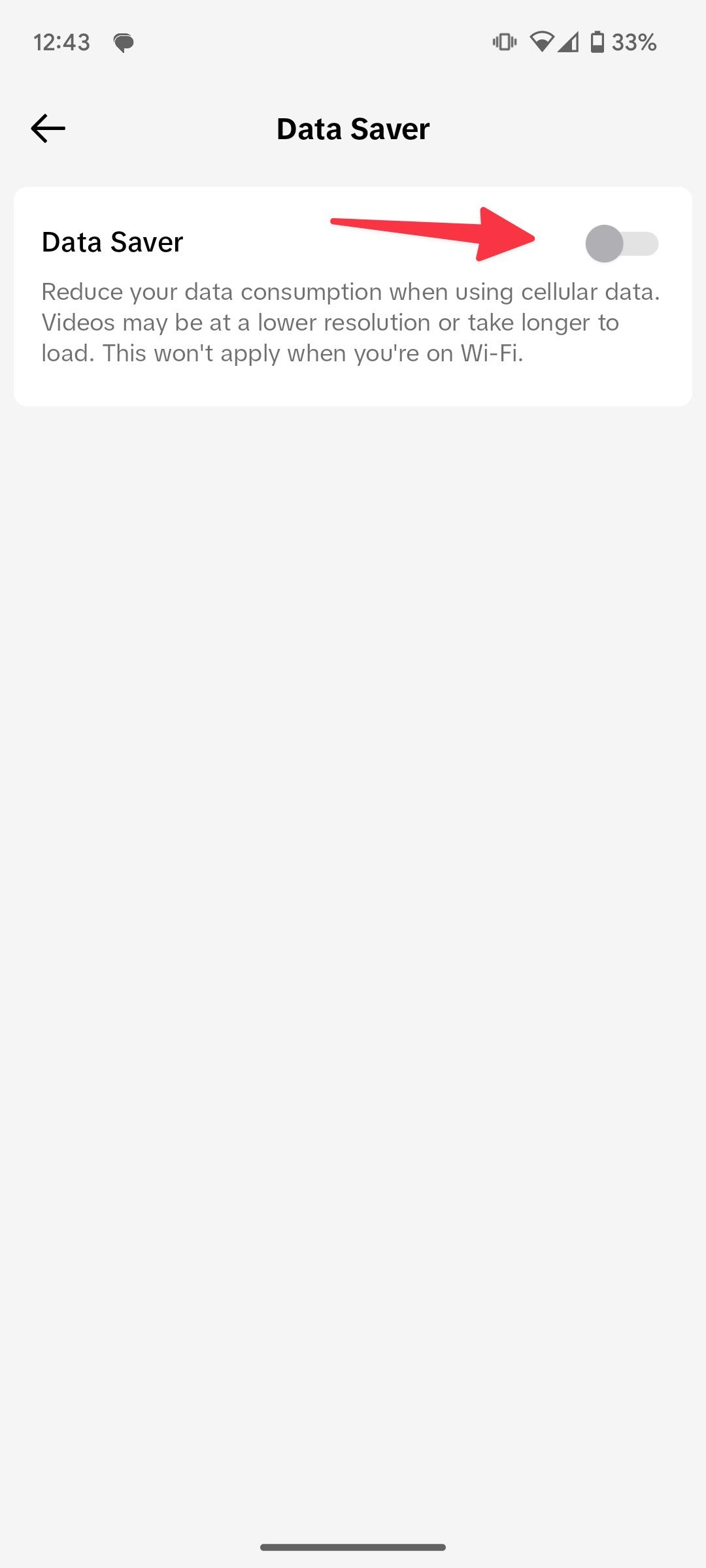
Les étapes pour désactiver le mode Économiseur de données diffèrent sur d’autres applications comme Facebook, Twitter, etc. Creusez dans les paramètres de l’application respective pour rechercher et désactiver l’option.
Utilisez le mode Économiseur de données uniquement lorsque cela est nécessaire
Lisez notre guide dédié à garder un œil attentif sur l’utilisation des données cellulaires sur votre téléphone ou tablette Android si vous disposez de données mobiles limitées sur votre forfait mensuel. Explorez l’un des applications tierces de surveillance des données mobiles si vous voulez plus de contrôle. Ces applications suivent vos données mobiles et Wi-Fi, affichent une répartition détaillée de votre utilisation d’Internet, des widgets et bien plus encore.
