
Android est un système d’exploitation astucieux et fiable, mais il présente des problèmes. Parfois, une application peut se bloquer ou le système peut se bloquer, même sur le meilleures tablettes Android. Le mode sans échec vous permet de rechercher et de résoudre la plupart des problèmes. Il suspend la plupart des applications tierces et vous permet de modifier les processus en arrière-plan sans causer de dommages. Il est facile d’activer et de désactiver le mode sans échec sur votre téléphone ou votre tablette Android. Nous vous montrons comment.
Comment désactiver la fonctionnalité Mode sans échec d’Android
Lorsque vous êtes en mode sans échec sur votre téléphone ou votre tablette, les applications sur votre écran d’accueil peuvent être grisées et votre tiroir d’applications peut être vide. Cependant, vos données sont en sécurité. Lorsque vous désactivez le mode sans échec, votre appareil revient à la normale, comme avant.
Désactivez le mode sans échec en redémarrant votre téléphone ou votre tablette
Le moyen le plus simple de désactiver le mode sans échec sur votre smartphone Android consiste à utiliser le menu d’alimentation. Dans la plupart des cas, le redémarrage de votre appareil et le démarrage hors du mode sans échec ne prennent que quelques secondes.
Pour redémarrer votre appareil et désactiver le mode sans échec, procédez comme suit :
- Pour les appareils Samsung et Google Pixel 5a et versions antérieures, maintenez enfoncée la touche Pouvoir jusqu’à ce que les options du menu d’alimentation s’affichent.
- Si tu as un Téléphone OnePlus ou un Google Pixel 6 ou un appareil plus récent, maintenez enfoncée la touche Pouvoir et Monter le son boutons pendant quelques secondes.
- Appuyez sur le Redémarrage bouton pour redémarrer votre téléphone.
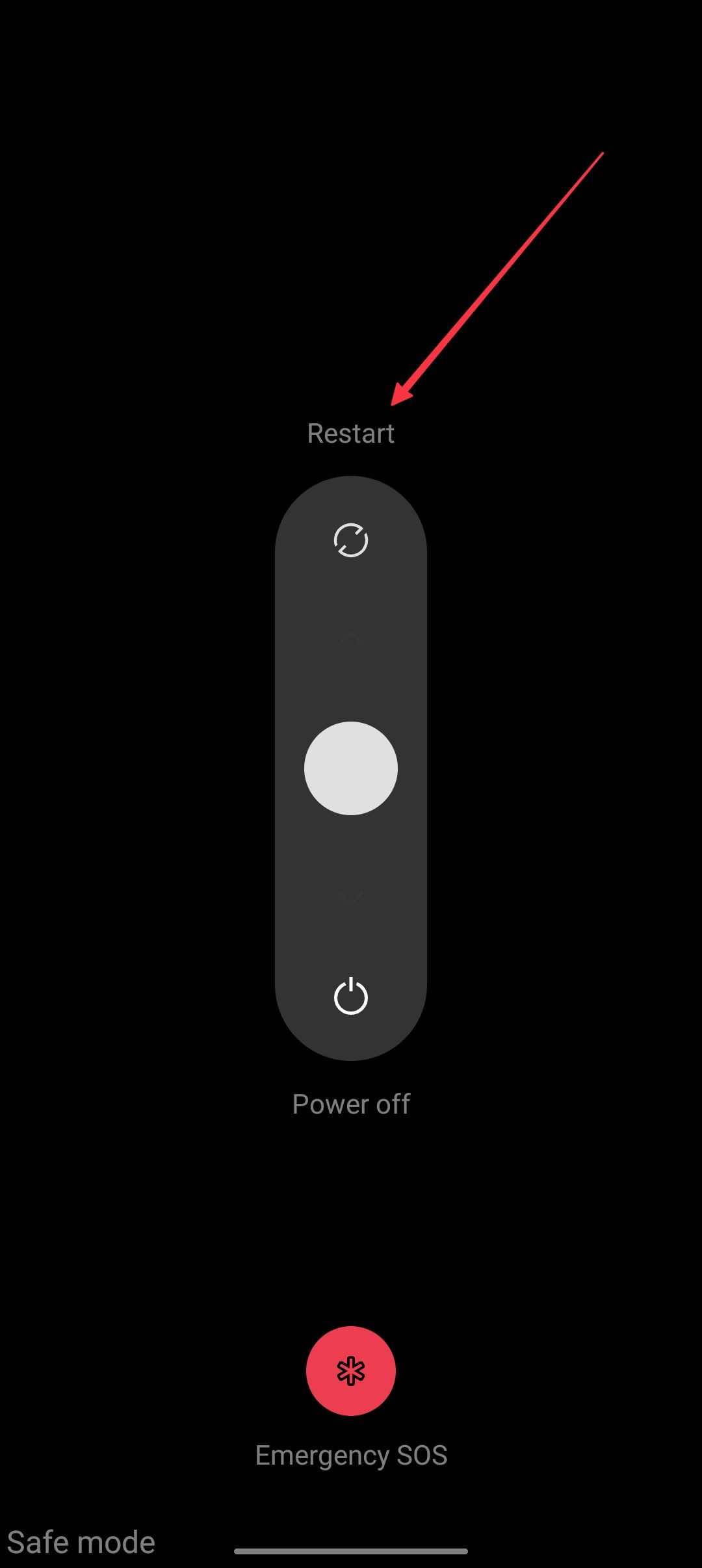
Si vous ne voyez pas de bouton Redémarrer, maintenez enfoncé le bouton d’alimentation (ou Alimentation et augmentation du volume) pendant environ 30 secondes. Votre téléphone redémarre ou s’éteint. Rallumez-le en maintenant le bouton d’alimentation enfoncé.
Utilisez le panneau de notification Android pour désactiver le mode sans échec
Étant donné qu’Android est conçu pour être personnalisable par défaut, il existe différentes expériences et fonctionnalités selon les différents fabricants d’appareils Android. Par exemple, vous désactiverez le mode sans échec les meilleurs smartphones Samsung en utilisant le panneau de notification.
Si vous possédez un appareil Samsung et souhaitez désactiver le mode sans échec, consultez les éléments suivants :
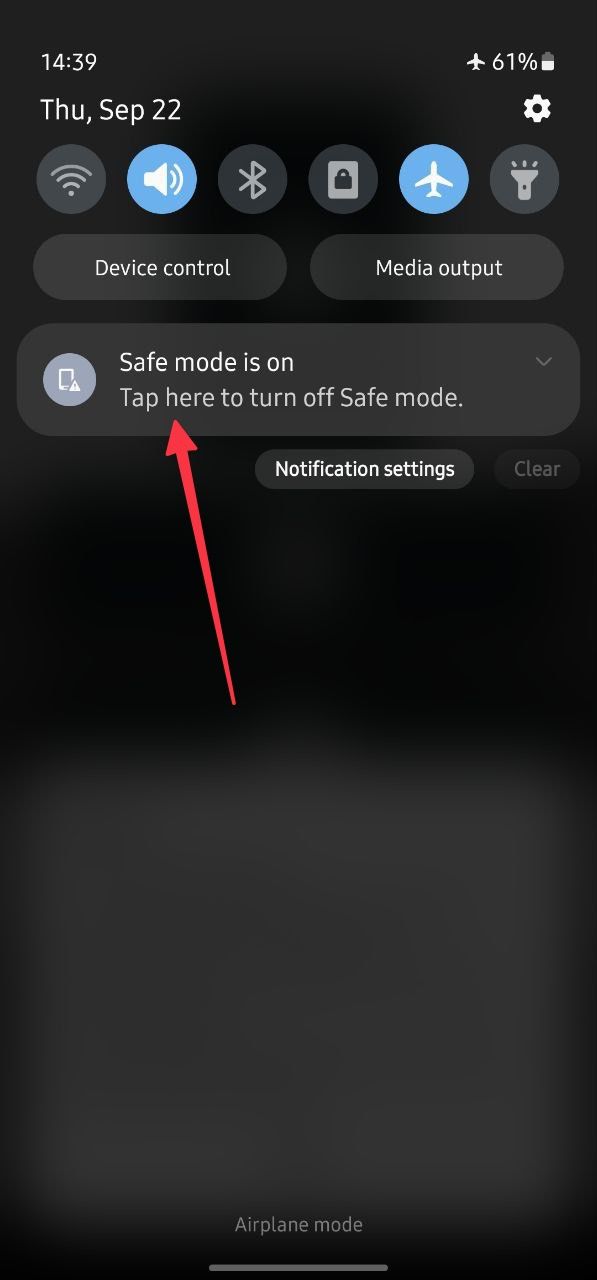
- Déroulez le panneau de notification.
- Si votre appareil Android prend en charge cette fonctionnalité, vous verrez une notification persistante indiquant que le mode sans échec est activé.
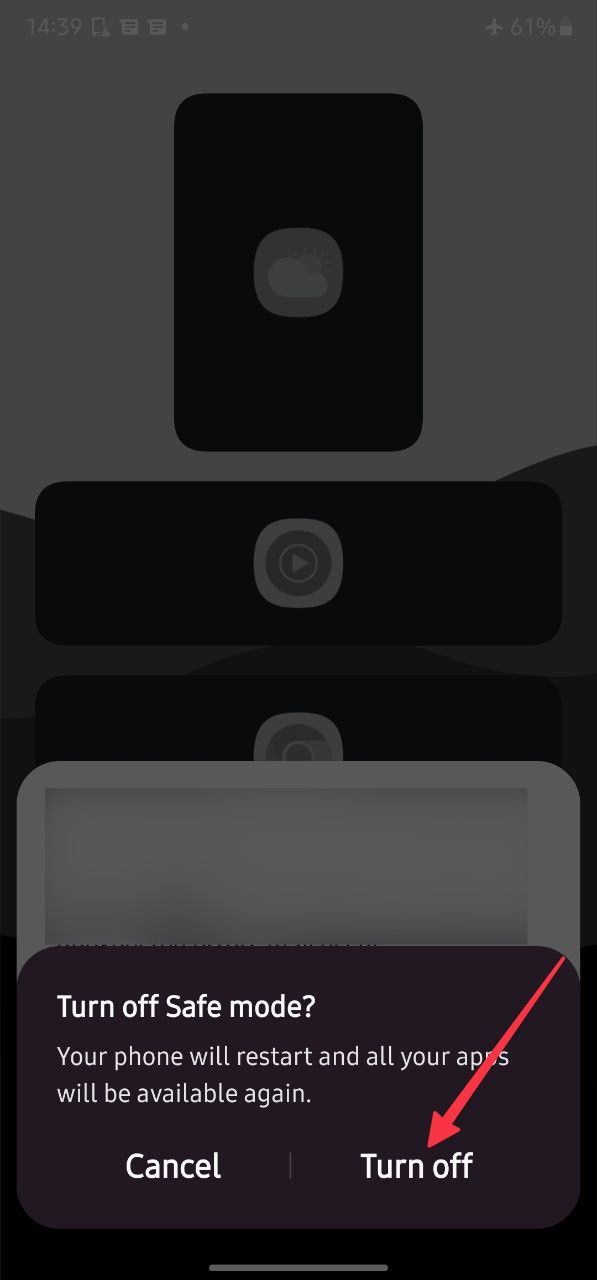
- Appuyez sur la notification et choisissez le Éteindre option.
Option extrême : désactivez le mode sans échec avec une réinitialisation d’usine
L’option extrême consiste à réinitialiser votre appareil aux paramètres d’usine. Cela efface tout de votre téléphone ou de votre tablette et le réinitialise à sa sortie d’usine. Dans la plupart des cas, vous n’avez pas besoin d’y recourir et il existe des solutions de contournement et des outils pour vous aider. Nous avons un guide pour vous aider accélérez votre appareil Android.
Si vous réinitialisez votre téléphone aux paramètres d’usine pour désactiver le mode sans échec, suivez ce guide. Les étapes pour réinitialiser n’importe quel téléphone Android sont presque les mêmes mais varient en fonction du fabricant de l’appareil. Toutes les fonctionnalités ou paramètres ne se trouvent pas au même endroit, mais ils sont similaires. Pour des instructions claires sur la réinitialisation des appareils Samsung et OnePlus, consultez notre guide sur comment réinitialiser les appareils Android aux paramètres d’usine.
Ce guide concerne un appareil Google Pixel. Votre appareil Android peut avoir des paramètres ou des noms de menu différents.
Pour réinitialiser un smartphone Google Pixel aux paramètres d’usine, procédez comme suit :
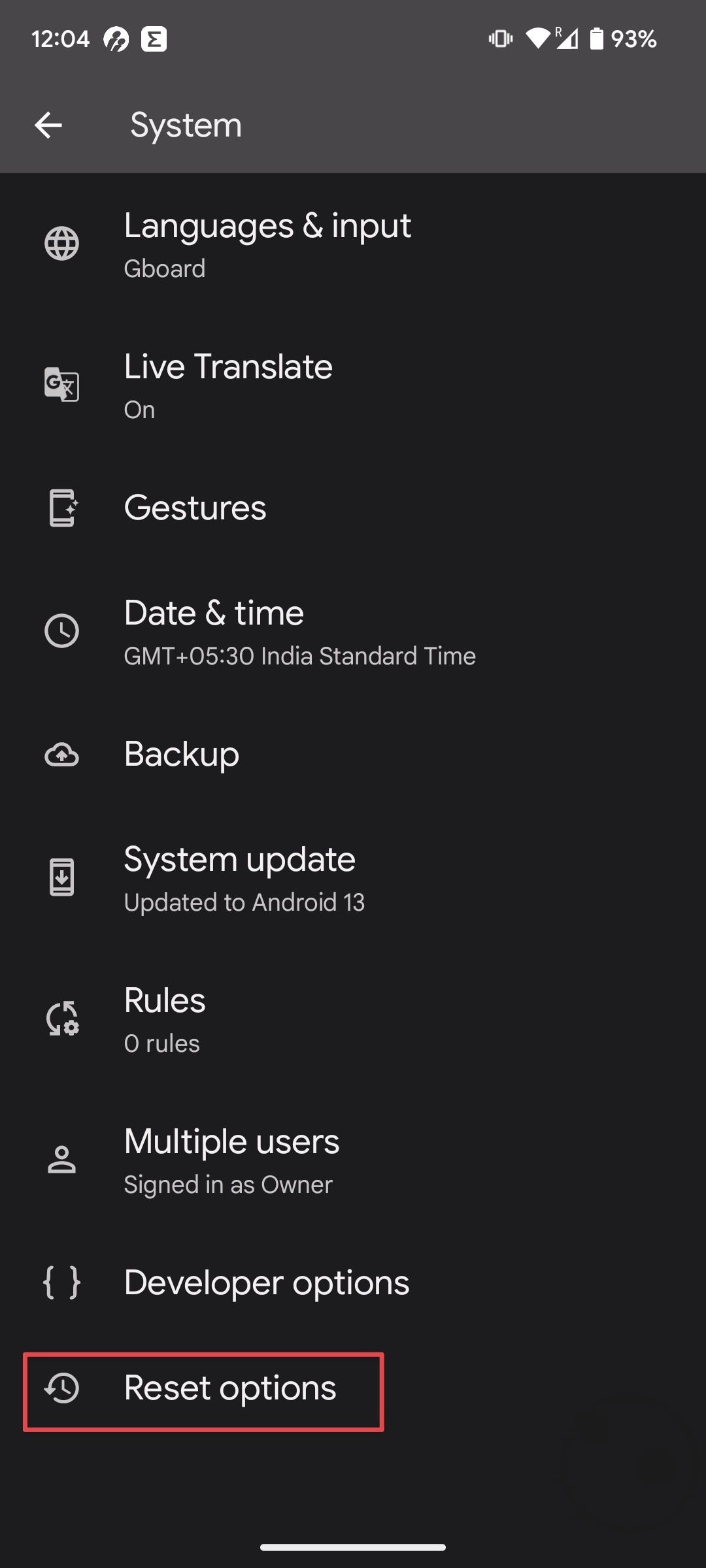
- Lancez le Paramètres application sur votre téléphone et accédez à l’application Système section.
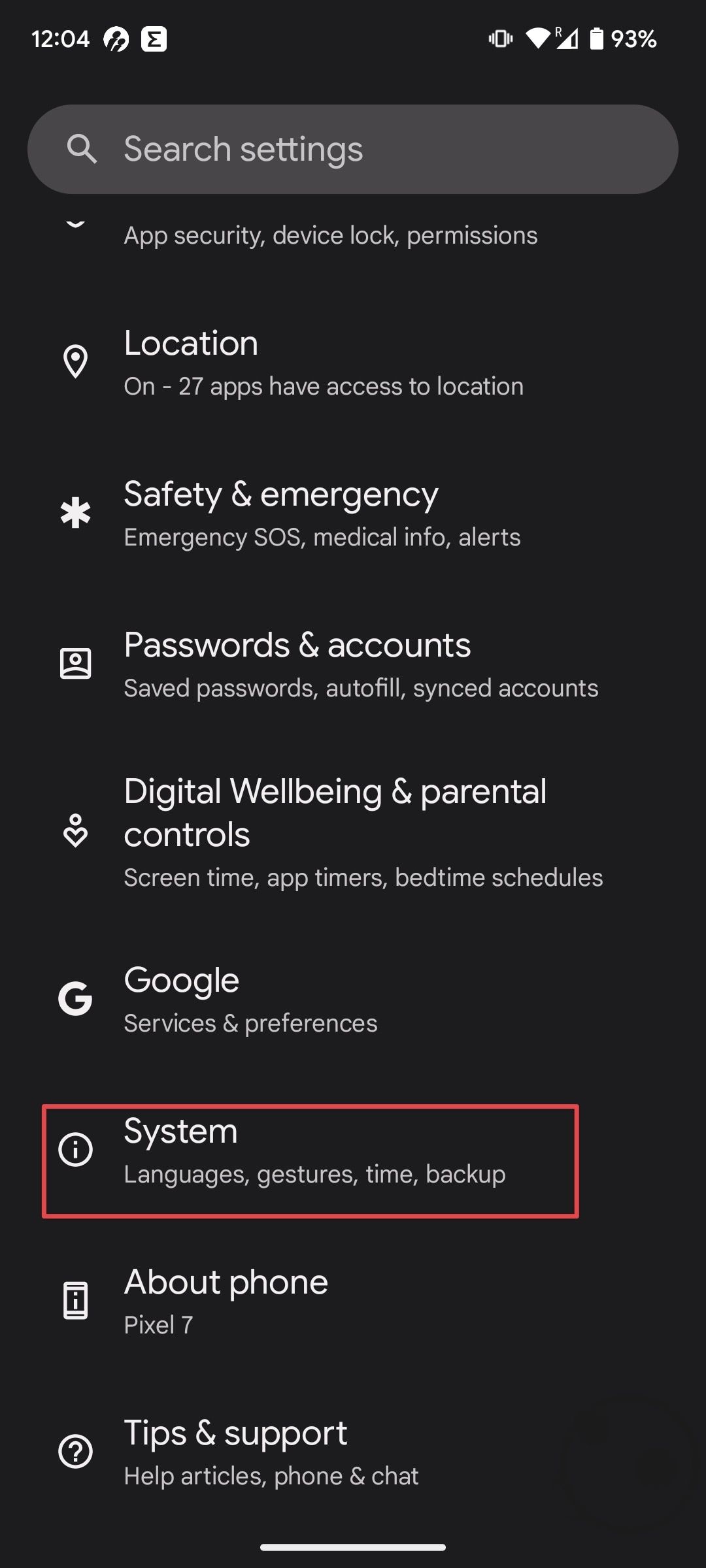
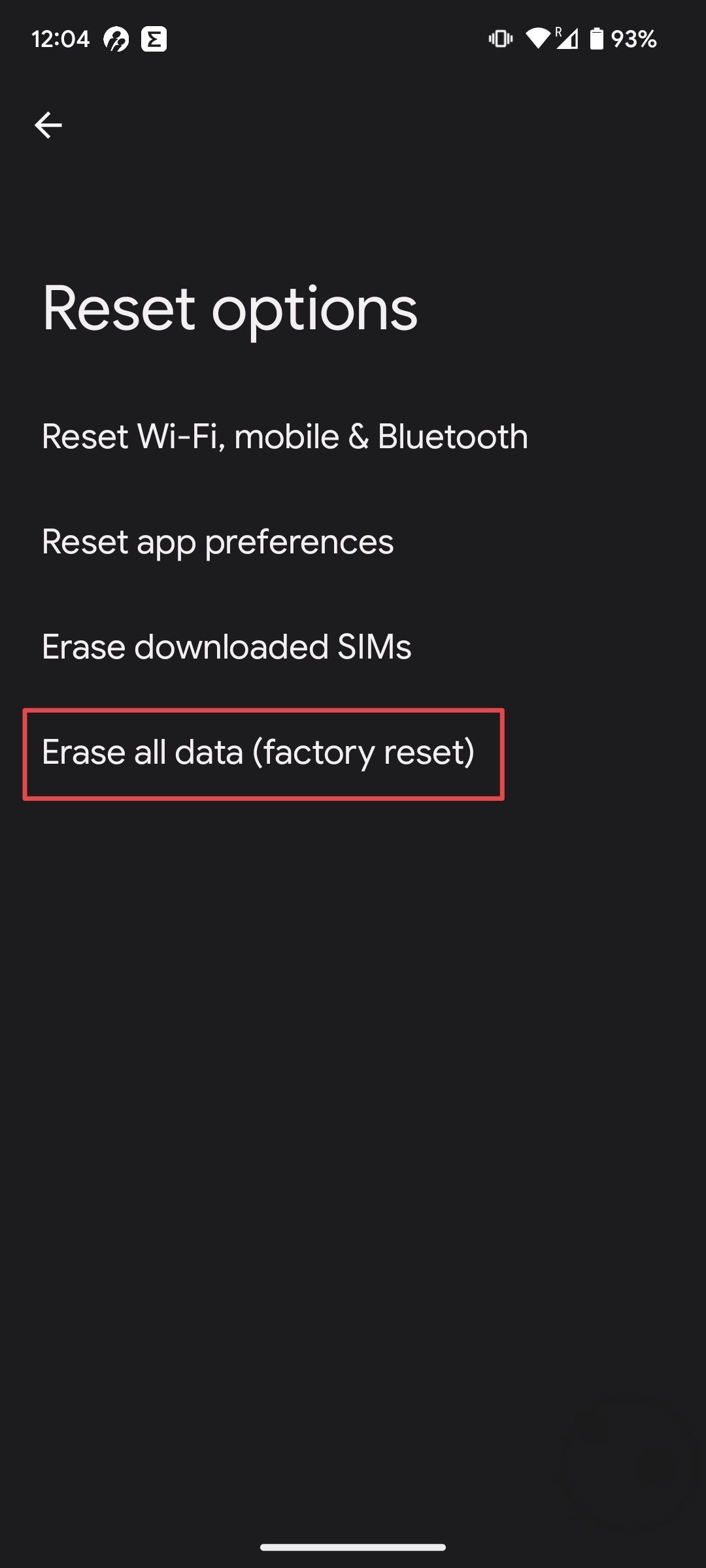
- Robinet Options de réinitialisation et choisissez le Effacer toutes les données (réinitialisation d’usine) option.
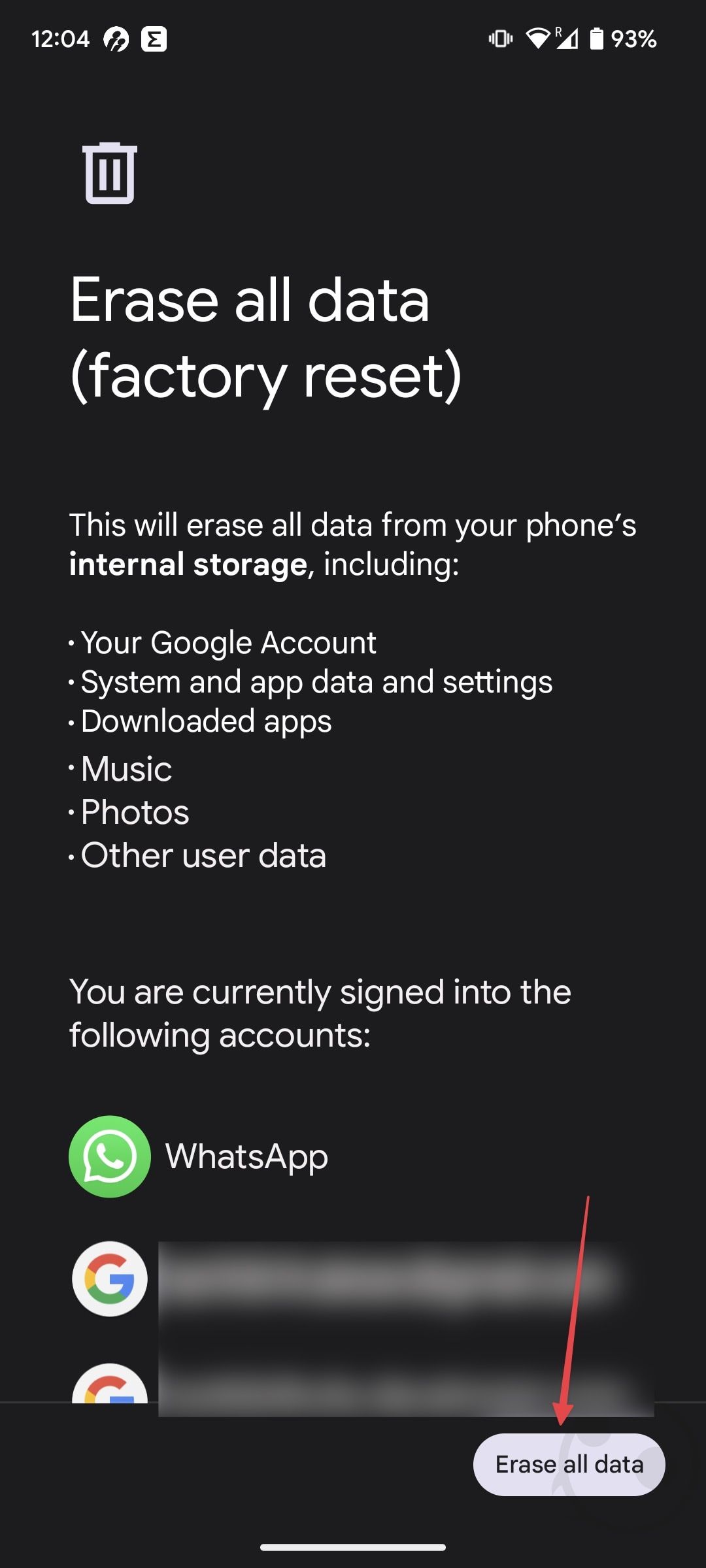
- Lorsque vous y êtes invité, appuyez sur le Effacer toutes les données et confirmez avec votre mot de passe, votre schéma ou votre code PIN.
Comment utiliser le mode sans échec pour dépanner votre Android
Si vous souhaitez démarrer en mode sans échec pour résoudre les problèmes liés à votre appareil, nous vous montrons comment procéder. Pour commencer, démarrez en mode sans échec en utilisant l’une des méthodes ci-dessus. Si le mode sans échec apparaît et que vous ne rencontrez pas les problèmes que vous rencontriez auparavant, l’une de vos applications tierces installées en est probablement la cause. Supprimez ou désactivez chaque application individuellement pour rechercher l’application problématique. Si votre problème est récent, commencez par les applications tierces les plus récentes que vous avez installées et partez de là.
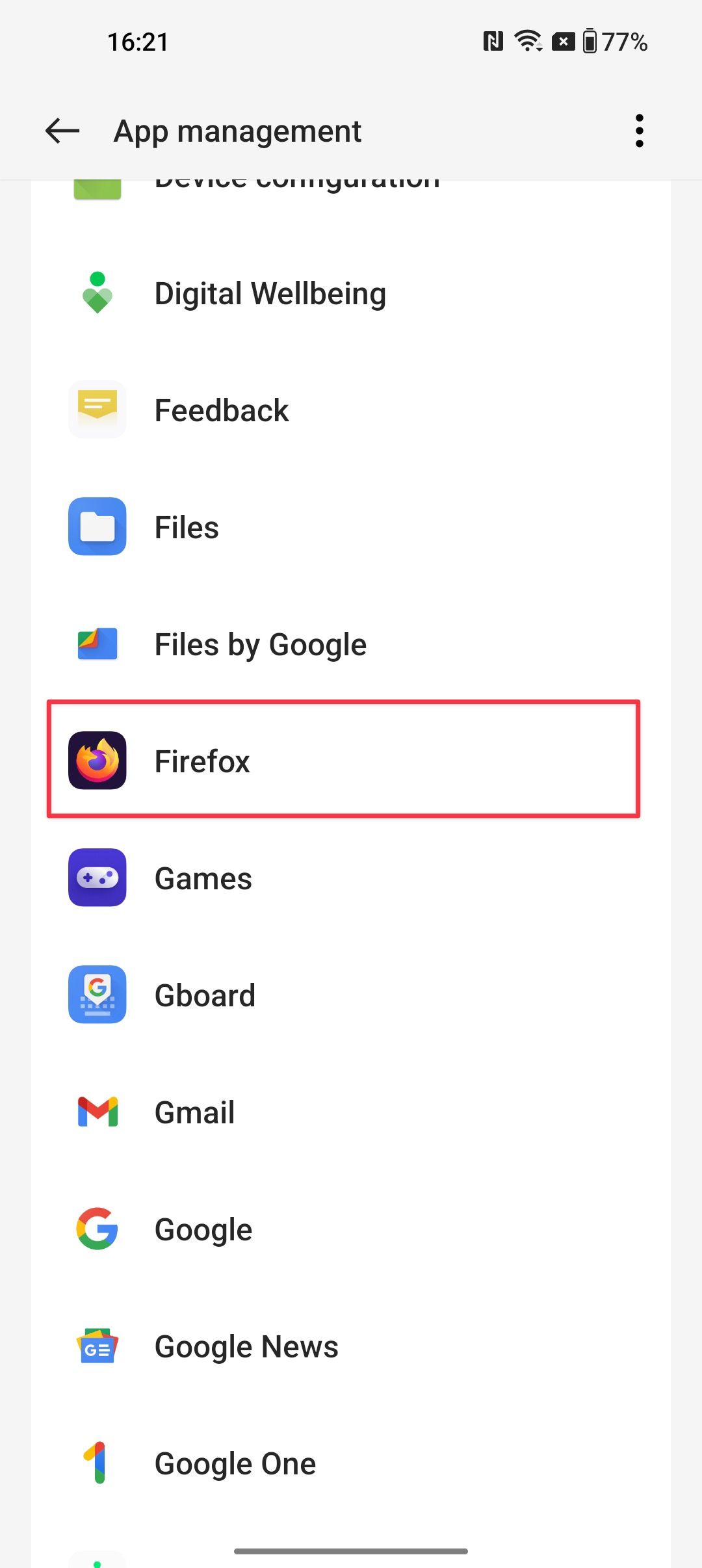
Répertoriez les applications que vous avez récemment installées sur votre appareil. En mode sans échec, supprimez le cache et le stockage d’une application, puis redémarrez votre téléphone pour désactiver le mode sans échec. Pour supprimer le cache et le stockage d’une application, accédez à Paramètres > applicationschoisissez une application et appuyez sur Stockage et données.
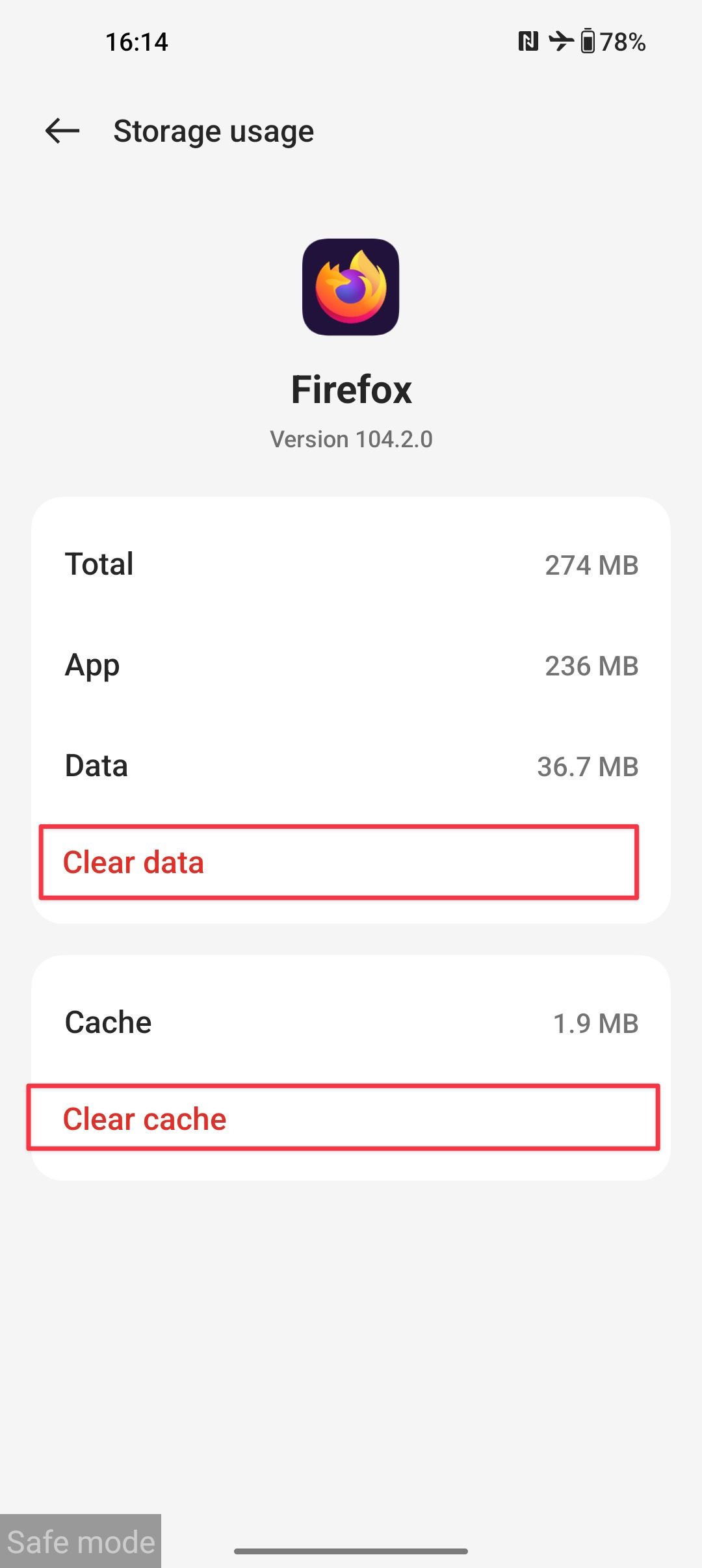
Si la suppression d’une application résout le problème, cette application est responsable des erreurs. Supprimez et réinstallez l’application ou signalez le problème aux développeurs pour les informer de vos problèmes. Si les problèmes persistent, répétez les étapes avec les autres applications jusqu’à ce que vous trouviez le coupable. C’est un processus lent, alors soyez patient pendant que vous parcourez la liste des applications tierces. Lorsque vous trouvez l’application à l’origine des problèmes, réinstallez les autres applications et démarrez en mode normal de votre appareil.
La suppression du stockage de l’application supprime vos données utilisateur pour cette application. Vous perdez les données et les paramètres enregistrés. Vous devez vous reconnecter ou configurer à nouveau l’application.
Plus d’options pour dépanner votre appareil Android
Le mode sans échec peut vous aider à résoudre la plupart des problèmes liés à votre téléphone ou tablette Android. Le redémarrage de l’appareil suffit généralement pour qu’il fonctionne à nouveau. Vous pouvez libérer de l’espace de stockage en effaçant les fichiers inutilisés ou en supprimant les applications que vous n’utilisez pas. Cela libère de la RAM et pourrait améliorer les performances de votre appareil.
Vous pouvez effectuer une réinitialisation complète des paramètres d’usine dans des cas extrêmes, même si nous vous suggérons d’essayer d’abord d’autres options. Nous avons un guide pour vous aider accélérez votre téléphone Androidalors regardez-y avant de prendre des mesures drastiques.
