
Nos vies peuvent être assez compliquées de nos jours, et l’une des meilleures façons d’organiser le chaos est de utiliser une application de rappels pour nous assurer que nous nous souvenons des choses importantes. Cela semble assez simple, mais synchroniser ces rappels sur plusieurs appareils peut être un cauchemar pour ceux qui utilisent des appareils provenant de plusieurs écosystèmes. Il existe une solution de contournement pour synchroniser l’application Apple Reminders avec n’importe quel appareil Android.
Ce dont vous aurez besoin pour synchroniser vos rappels Apple
Pour que cela fonctionne, vous aurez besoin d’un compte Microsoft. Si vous utilisez un PC Xbox ou Windows, il y a de fortes chances que vous en ayez un. Si vous ne le faites pas, vous en créerez un au cours de ce processus de configuration. Ensuite, vous téléchargerez Microsoft Outlook sur votre appareil Apple. Sur votre appareil Android, téléchargez Microsoft à faire à moins que tu aies un téléphone Samsungqui contient déjà tout ce dont vous avez besoin.
Vous pouvez utiliser Microsoft To Do comme application de rappels sur les deux plates-formes et, si cela fonctionne pour vous, continuez. Vous préférez l’application de rappels intégrée fournie avec vos appareils, et ces étapes garantissent que vous pouvez toujours les utiliser.
Préparez votre appareil Apple
La première chose à faire est de configurer Microsoft Outlook :
- Ouvrez le Magasin d’applications et rechercher Perspectives.
- Robinet Perspectives et téléchargez-le.
- Ouvrir Perspectives et connectez-vous à votre Microsoft compte.
Cela fait, accédez à l’application des paramètres et synchronisez les rappels Apple avec votre compte Outlook.
- Ouvrirparamètresfaites défiler vers le bas et appuyez sur Rappels.
- Faites défiler vers le bas et appuyez sur comptes.
- Trouver Perspectives dans la liste des comptes et appuyez dessus.
Ce menu vous permet de choisir les éléments de votre compte Outlook qui seront synchronisés avec votre iPhone ou iPad. Dans ce cas d’utilisation, assurez-vous que le bouton à côté de Rappels est activé. Pour l’instant, vous en avez terminé avec votre appareil Apple.
Préparez votre appareil Android
Si vous utilisez un téléphone Google Pixel ou un appareil Android autre que Samsung, les étapes suivantes sont simples :
- Ouvrez le Jouer au magasin et téléchargez Microsoft à faire.
- Ouvrir Faire et connectez-vous à votre compte.
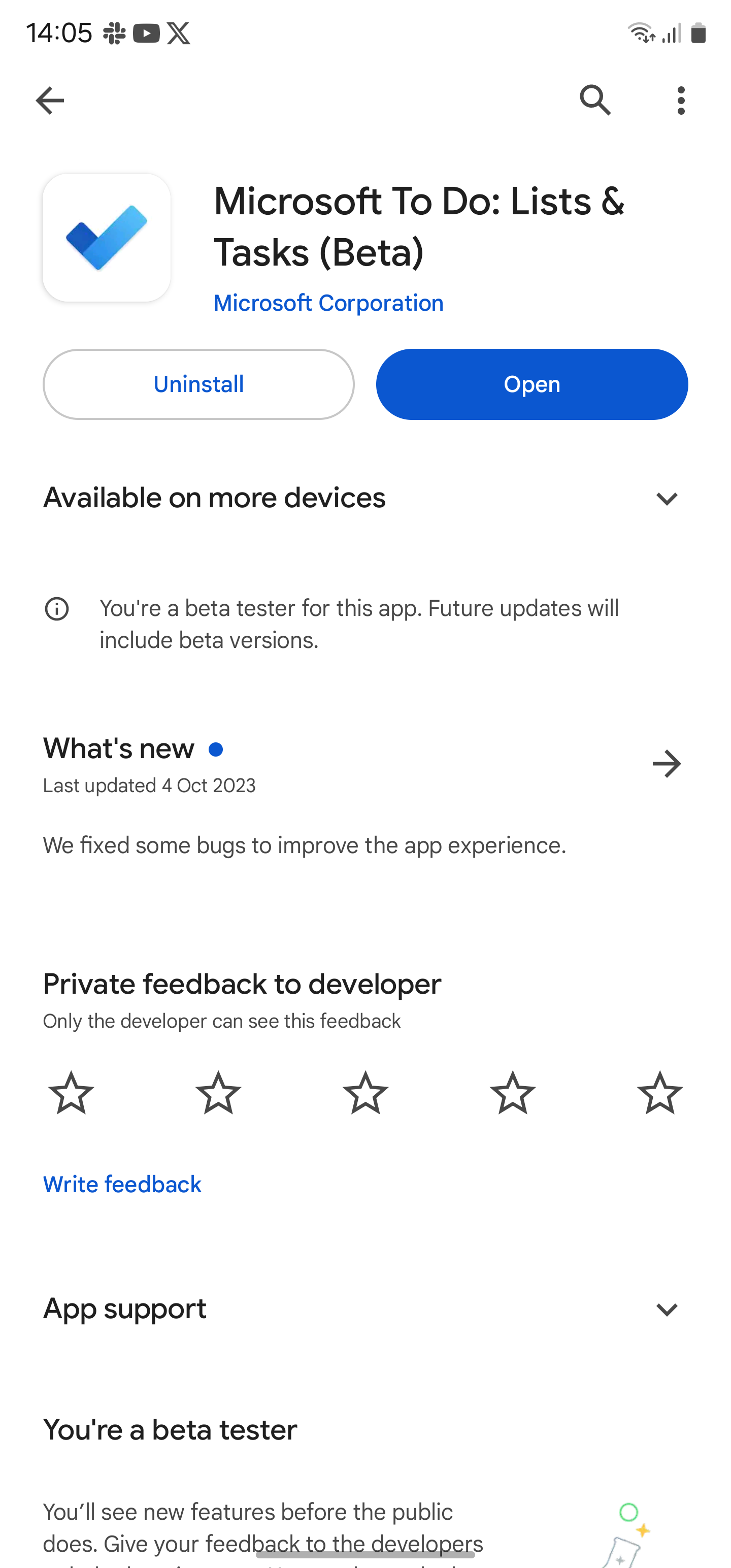
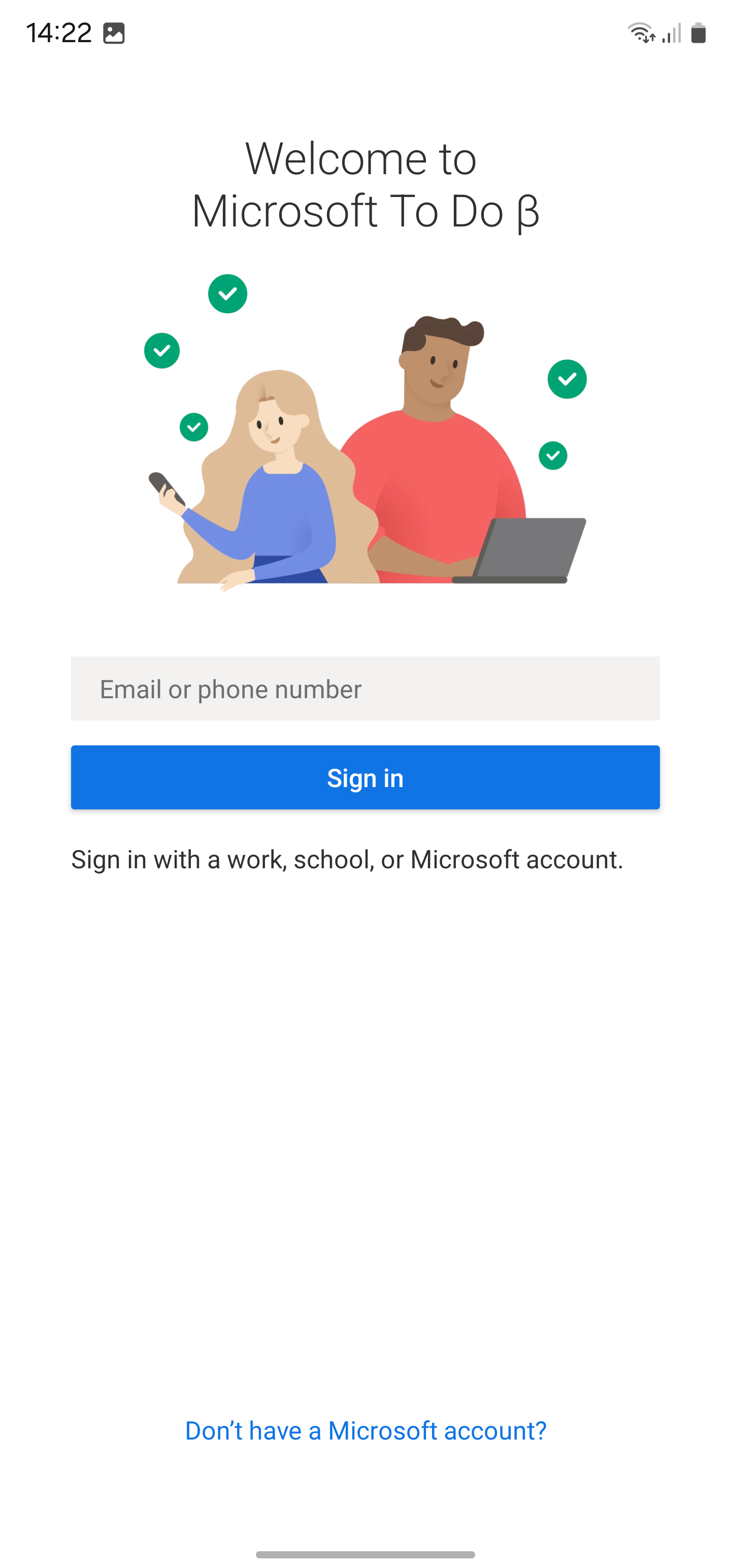
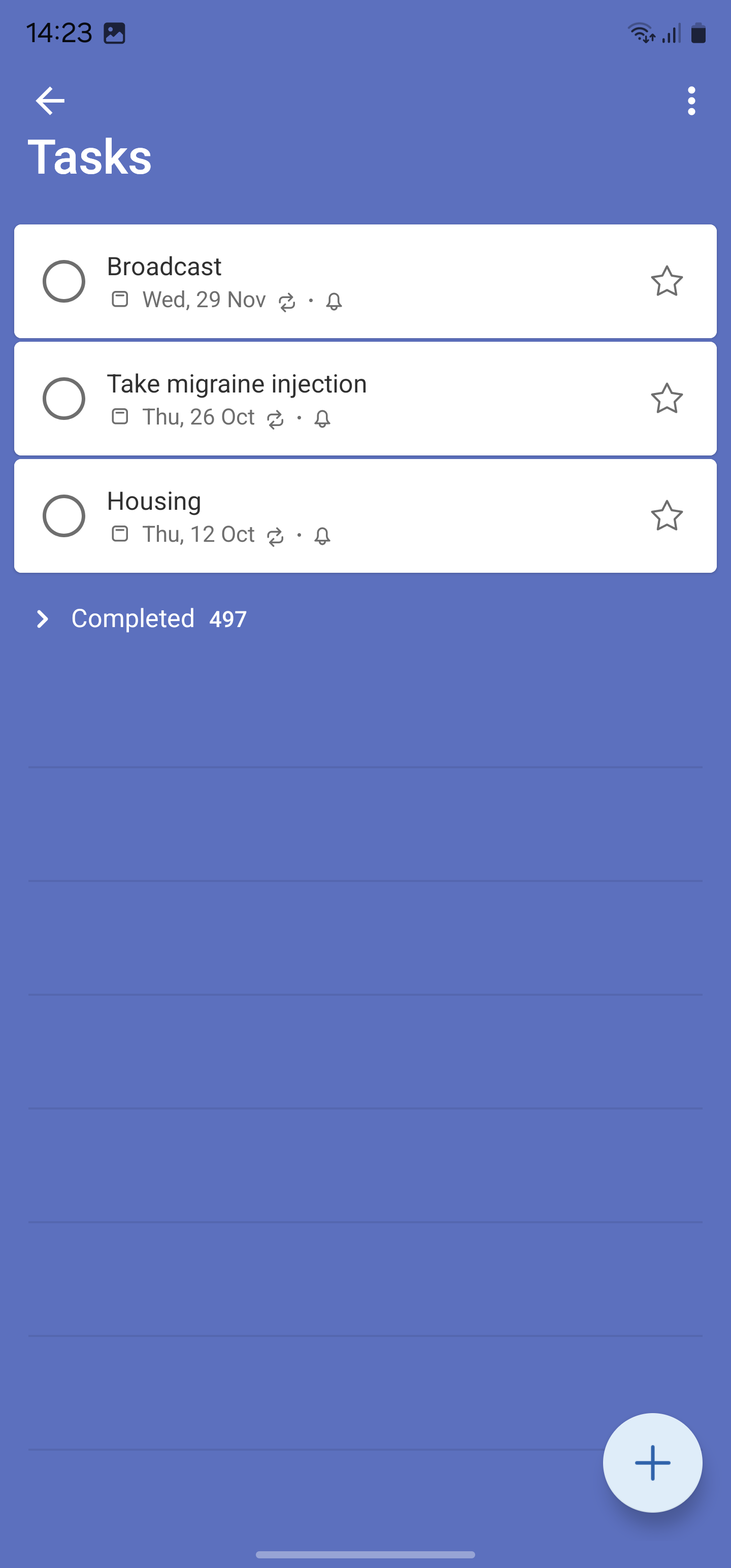
Lorsque vous êtes connecté, tout rappel enregistré sur votre compte Microsoft s’affiche ici et sur votre appareil Apple. Si vous utilisez un appareil Android autre que Samsung ou si vous aimez suffisamment l’application Microsoft To Do pour vous y tenir, c’est tout ce que vous devez faire.
Utiliser les rappels Samsung
Si vous utilisez un appareil Samsung et profitez de l’application Rappels intégrée, celle-ci peut être synchronisée avec Microsoft To Do, afin que toutes vos tâches dans Samsung Reminders puissent être synchronisées sur vos autres appareils Android et Apple. La configuration est simple. Vous n’avez rien à télécharger.
- Ouvrez le Rappels application.
- Faites glisser le menu du côté gauche et appuyez sur le bouton rouage des paramètres dans le coin supérieur droit.
- La deuxième option vers le bas dit synchroniser avec Microsoft To Do. Activez cette bascule et connectez-vous à votre compte Microsoft.
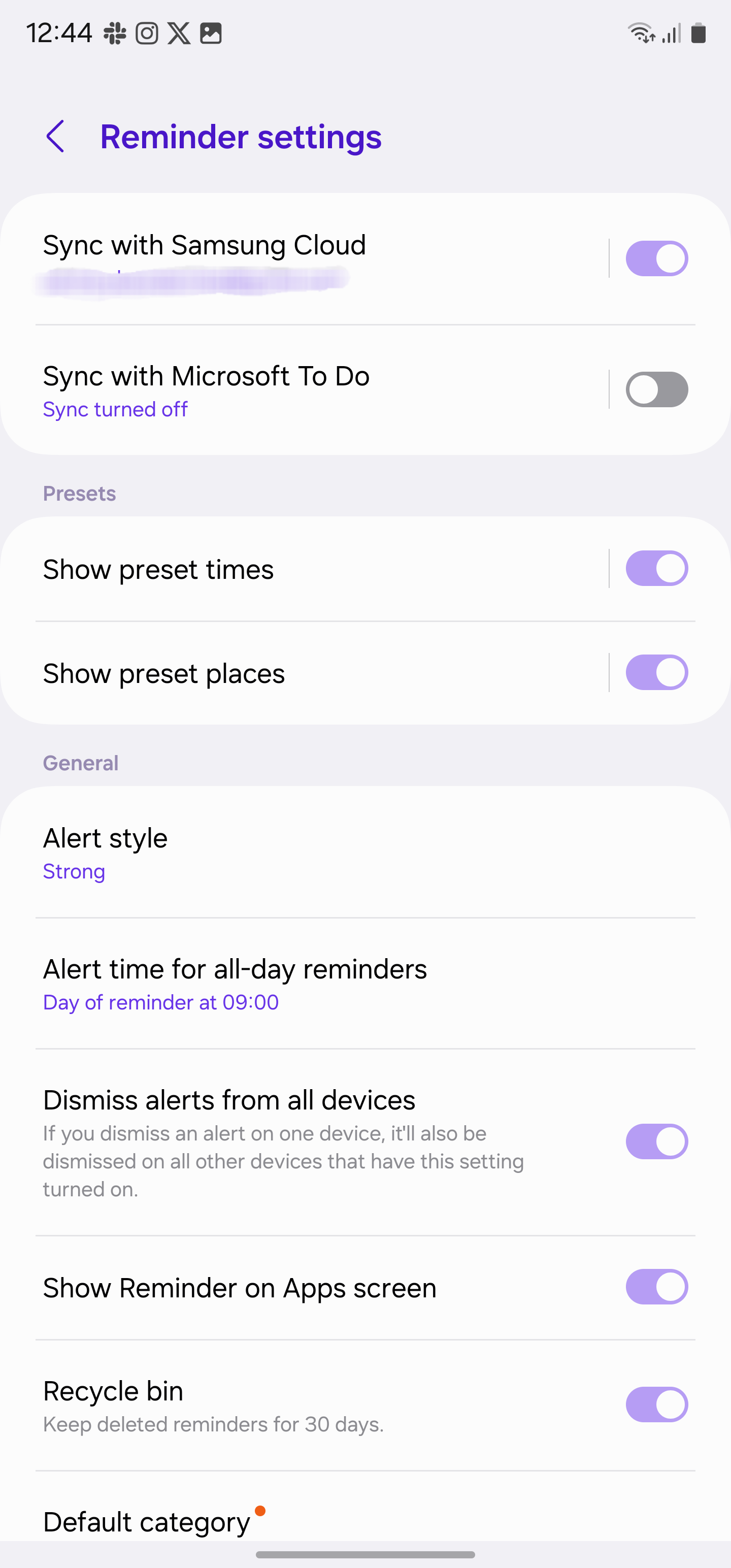
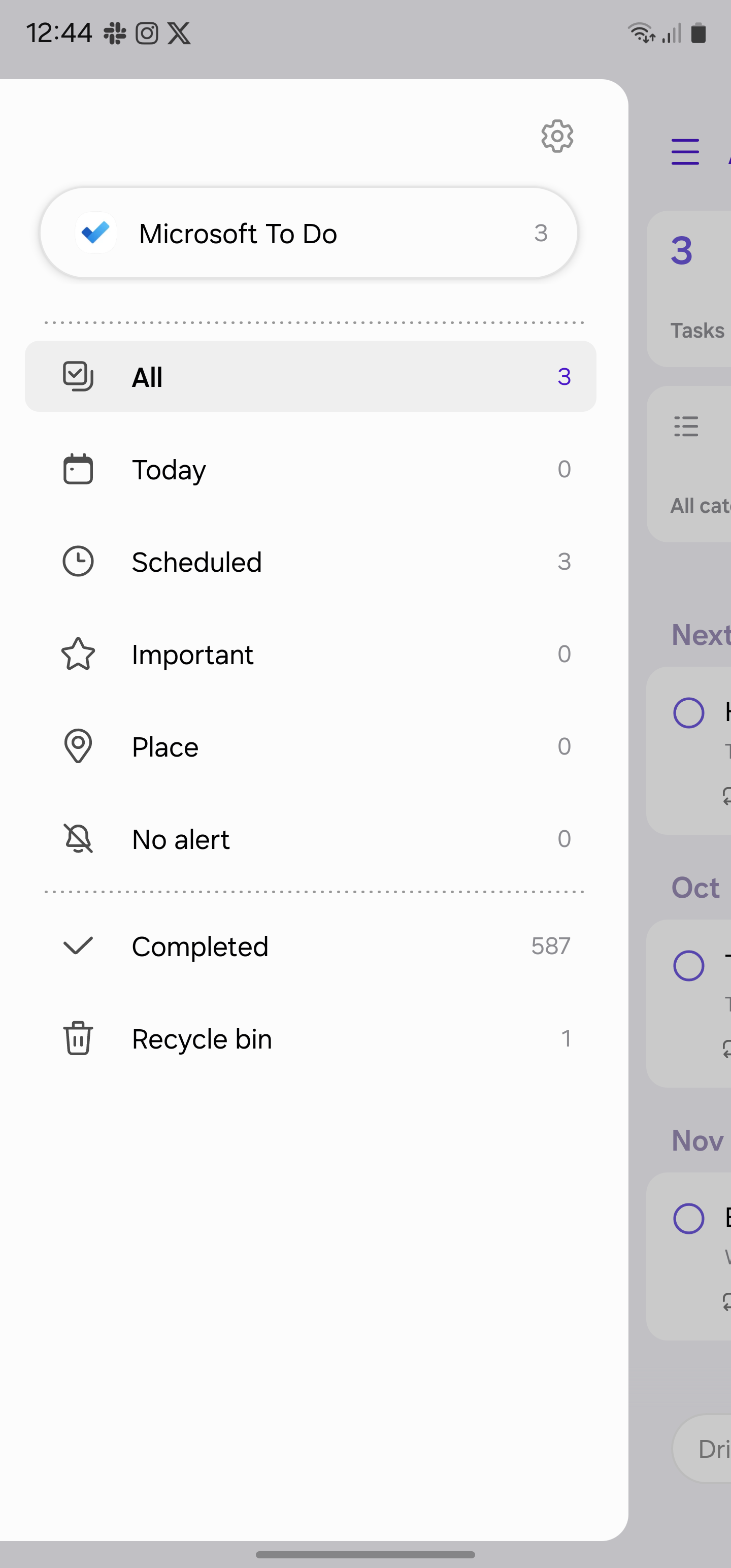
Vos tâches To Do se synchronisent avec les rappels Samsung et vice versa, vous permettant de profiter de l’application et de toutes ses fonctionnalités tout en pouvant tout afficher sur vos autres appareils. Un autre avantage est que l’application Rappels de Samsung est préinstallée sur les montres Galaxy, vous pouvez donc modifier et effectuer vos tâches depuis votre poignet.
Pas parfait, mais mieux que l’alternative
Cette solution n’est pas parfaite. Il y a souvent un retard car les applications Samsung et Apple doivent se synchroniser avec Microsoft agissant comme intermédiaire. Par exemple, la création d’une tâche sur un iPad peut prendre une minute ou deux pour se synchroniser avec le serveur de Microsoft et être transmise à un téléphone Samsung. Ce retard n’est pas vraiment gênant, mais son impact sur les notifications l’est.
Lorsqu’une alerte de tâche se déclenche, l’iPad et le téléphone Samsung avertissent que la tâche est due. Le fait de rejeter cette alerte sur un appareil ne la rejette pas sur l’autre. Le rejeter sur les deux appareils est acceptable s’il s’agit d’une tâche ponctuelle. Mais si quelque chose se répète, par exemple chaque semaine, le marquer comme terminé sur les deux appareils fait que Microsoft To Do pense que deux instances de la tâche ont été terminées et que celle due pour la semaine prochaine ne fonctionnera pas.
Une solution à ce problème consiste à désactiver les alertes quel que soit l’appareil secondaire. Dans ce cas, les notifications et alertes de l’application iPad sont désactivées. Si l’iPad est principalement utilisé pour afficher les rappels à venir et en créer de nouveaux, comptez sur le téléphone pour émettre des alertes, car c’est l’appareil que vous emportez toujours. Ce n’est pas une solution parfaite, mais vous pourriez être prêt à gérer ces inconvénients si vous souhaitez utiliser les rappels Apple et Samsung ensemble.
