
Si vous modifiez les paramètres de votre routeur ASUS uniquement lorsque vous êtes chez vous, vous n'aurez peut-être pas besoin que le panneau d'administration soit accessible sur Internet. Dans ce cas, vous pouvez contrôler l'accès au Web via WAN et connexion à distance depuis l'application ASUS Router si vous l'utilisez. Ce que vous désactivez ici n'est pas votre connexion Internet domestique, mais certaines options de gestion à distance du routeur.
Nous avons déjà signalé la mise à jour de sécurité publiée pour les routeurs ASUS. Ce guide se concentre sur l'endroit où vous devez rechercher dans les paramètres. Faisons la distinction la plus importante dès le début : La désactivation de la gestion à distance ne remplace pas l'installation de la mise à jour de sécurité. Vous devez également vérifier le logiciel publié pour votre modèle.
1. Tout d’abord, entrez dans le panneau d’administration depuis votre propre réseau
Connectez votre ordinateur au réseau Wi-Fi ou à la connexion Ethernet du routeur. Dans la barre d'adresse du navigateur http://www.asusrouter.com en été. Si cette adresse ne s'ouvre pas, utilisez l'adresse IP locale de votre routeur ; L'adresse de passerelle par défaut dans les informations réseau de votre appareil peut fournir des conseils. Ne présumez pas que la même adresse IP est valide pour chaque installation.
Connectez-vous avec le nom d'utilisateur et le mot de passe de l'administrateur. Celles-ci peuvent différer des informations que vous utilisez lors de la connexion à votre réseau Wi-Fi. Si vous ne connaissez pas le mot de passe, ne réinitialisez pas immédiatement l'appareil uniquement pour modifier ce paramètre : les informations de connexion du fournisseur d'accès Internet et les paramètres réseau actuels pourraient être perdus. Contactez d’abord l’installateur de l’appareil ou votre fournisseur.
2. Désactivez l'accès Web via WAN
Dans l'interface Web affichée sur la page d'assistance actuelle d'ASUS Administration > Système > Configuration de l'accès à distance Suivez votre chemin. Recherchez les titres Gestion et Système dans l'interface turque. Activer l'accès Web à partir du WAN option Non / Non poste et Appliquer Enregistrez avec le bouton. Les interfaces plus anciennes peuvent avoir une option pour la désactiver en retour.
Ne confondez pas le paramètre ici avec l'option qui active la connexion Internet dans le menu WAN. Le but n’est pas de couper Internet, mais de fermer l’accès du panneau de gestion via WAN. Après avoir enregistré, rouvrez la même page et vérifiez que la sélection est conservée.
3. Vérifiez la connexion à distance dans l'application ASUS Router
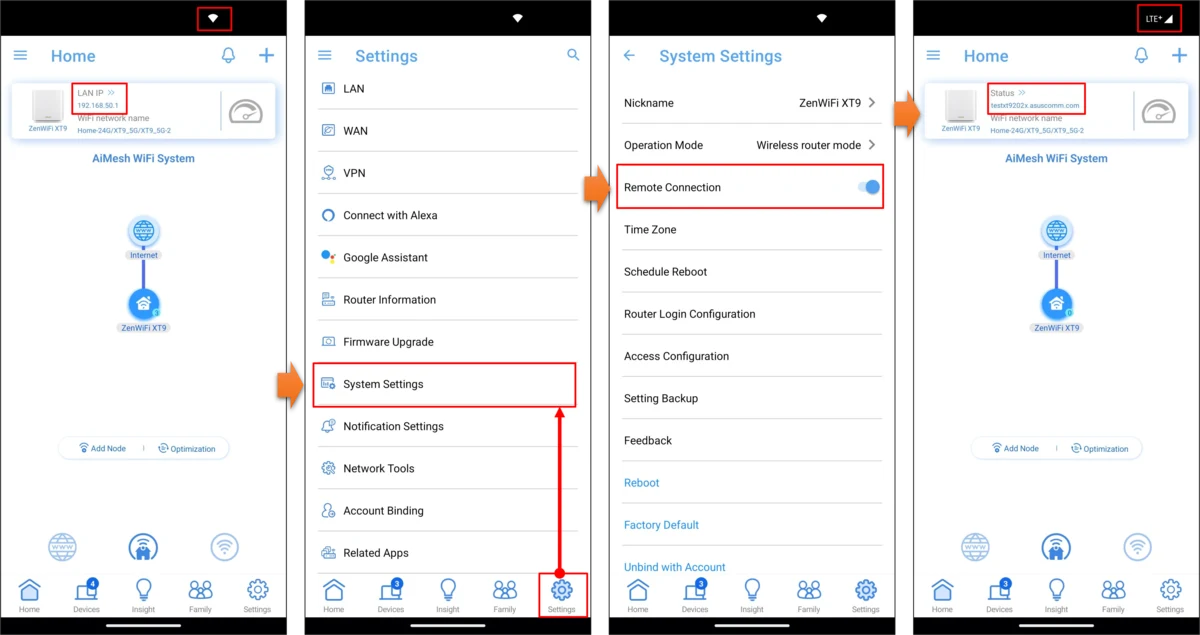
Si vous utilisez l'application ASUS Router, connectez votre téléphone au réseau Wi-Fi du routeur. Paramètres > Paramètres système > Connexion à distance Tournez l'interrupteur sur le chemin en position d'arrêt. Les noms des menus turcs peuvent varier en fonction de la version de l'application ; Recherchez Paramètres, Paramètres système et Connexion à distance.
Ce n’est pas parce que vous avez coché la sélection dans le panneau Web que vous n’avez pas besoin de consulter le statut dans l’application. Passez en revue les deux interfaces. Vous n'avez pas besoin de créer une nouvelle adresse DDNS ou d'établir un accès externe uniquement pour le processus d'arrêt.
4. Découvrez la version du logiciel installé
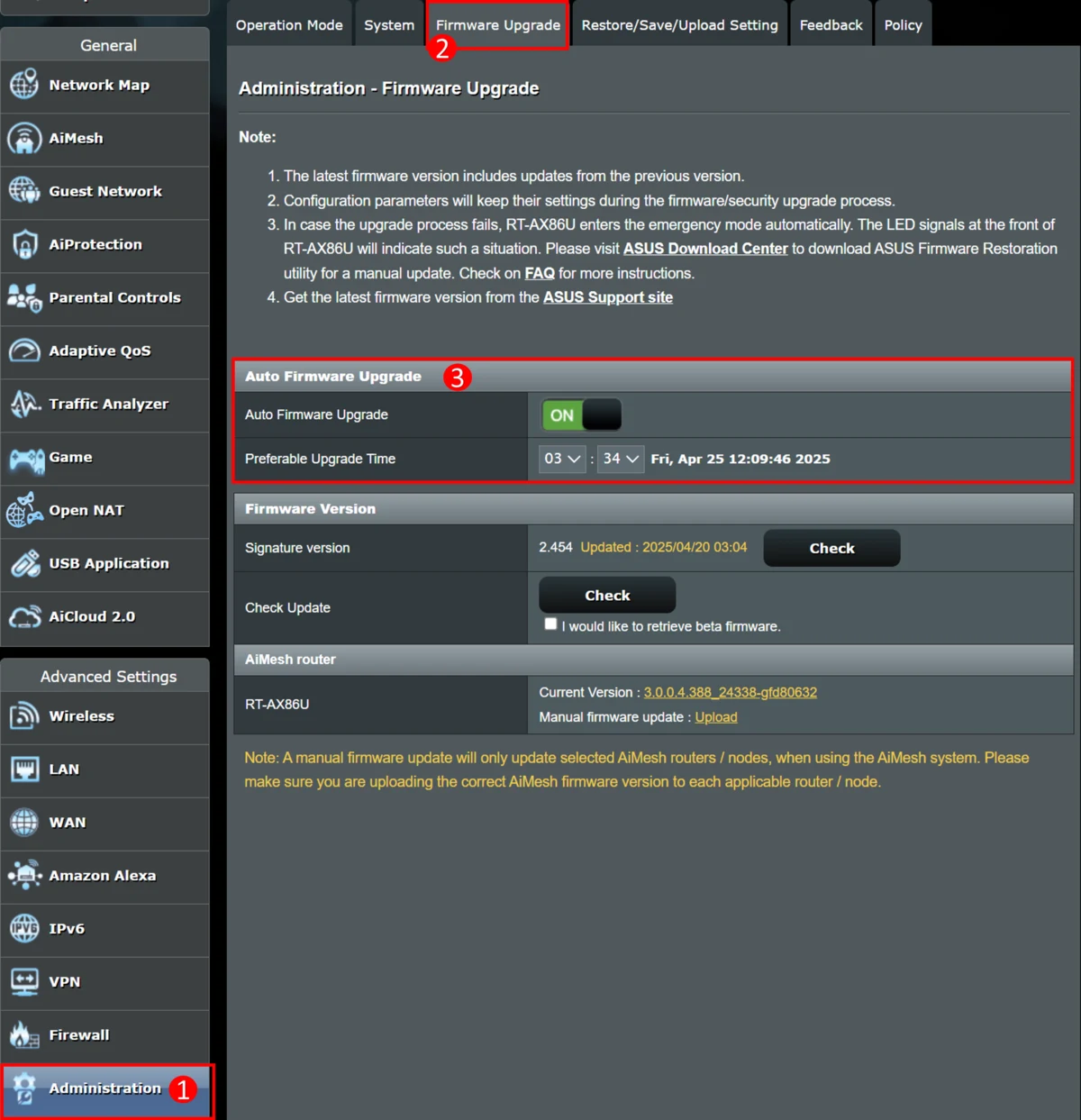
Dans le panneau Web Administration > Mise à niveau du micrologiciel Ouvrez la rubrique. Sur cet écran du guide de mise à jour d'ASUS, vous pouvez voir la version du firmware installé et lancer la vérification des mises à jour. Notez le numéro de version exact ; Ne jugez pas qu'il est à jour simplement en regardant ses premiers chiffres.
Comparez également le nom du modèle avec l'étiquette de l'appareil. Le logiciel des routeurs portant le même nom n'est pas interchangeable. Si un téléchargement manuel est requis, utilisez uniquement la page d'assistance officielle de votre modèle exact. Dans l'application ASUS Router, vous pouvez vérifier via Paramètres > Mise à niveau du micrologiciel > Vérifier la version du micrologiciel. La disponibilité des options dépend du modèle et de la version du logiciel.
5. Terminez la mise à jour en tant que processus distinct
Si une nouvelle version de sécurité est disponible pour votre modèle, installez-la à un moment où une brève interruption de la connexion Internet ne posera pas de problèmes. Ne coupez pas l'alimentation de l'appareil pendant le processus. Après le redémarrage, vérifiez à nouveau les informations de version et les préférences de gestion à distance. Si aucune mise à jour n'est disponible, comparez les informations de modèle et de version sur la page d'assistance officielle.
Même si la gestion à distance est désactivée, il peut exister des vulnérabilités dans les services ou autres composants accessibles depuis le réseau local. Par conséquent, ne considérez pas les clés privées comme une preuve que tous les risques de sécurité ont été éliminés. Un mot de passe administrateur fort et un logiciel à jour restent importants en plus de ce contrôle.
Vous pouvez considérer ce contrôle dans le cadre de la maintenance régulière du réseau domestique. Pour éviter d'oublier le mot de passe administrateur, stockez-le dans un gestionnaire de mots de passe fiable, notez la version installée et vérifiez la date. De cette façon, vous n'aurez pas à réexaminer quel appareil et quel logiciel vous utilisez lors du prochain avis de sécurité. Masquez le nom de votre réseau, les informations d'adresse et les détails de votre compte lorsque vous partagez des captures d'écran.
Questions fréquemment posées
Le Wi-Fi continuera-t-il à fonctionner lorsque je désactive la gestion à distance ?
Oui. Désactiver les options de gestion que nous expliquons ici ne signifie pas désactiver le réseau Wi-Fi ou l'utilisation normale d'Internet.
Que dois-je faire si cette option n’apparaît pas dans le menu ?
Le modèle, le mode de fonctionnement et le logiciel spécifique au fournisseur de services peuvent modifier les menus. Consultez le manuel ASUS de votre appareil ; N'appliquez pas exactement l'écran d'un autre modèle.
Dois-je installer la version dans la capture d'écran ?
Non. Les images montrent l’emplacement des menus. Vous devez déterminer la version que vous devez installer à partir du dossier de support officiel actuel de votre modèle.
