
Êtes-vous récemment passé d’un iPhone à un téléphone Android haut de gamme? L’écosystème Android possède certains des meilleures applications de messagerie cryptée, mais de nombreux utilisateurs manquent de la commodité d’iMessage pour rester en contact avec leurs amis et leur famille. Étant donné qu’Apple ne propose pas de solution iMessage sur Android, vous compterez sur des alternatives tierces comme AirMessage et Beeper Mini pour envoyer ou recevoir des iMessages depuis votre téléphone ou tablette Android.
Nothing, Beeper et Sunbird ont tenté à plusieurs reprises d’apporter une expérience iMessage transparente à Android. Si vous utilisez un Mac, explorez AirMessage pour envoyer ou recevoir des iMessages en toute sécurité sur votre téléphone Android.
Qu’est-ce qu’AirMessage ?
AirMessage est un service de messagerie tiers qui vous permet d’utiliser iMessage sur des appareils non Apple. Il est disponible sur Android et sur le Web.
Vous allez établir un serveur AirMessage sur votre Mac et garder l’appareil éveillé pour commencer. Le service fonctionne comme un pont entre votre Mac et d’autres appareils pour transférer et envoyer des iMessages en déplacement.
La solution est plus sécurisée que Nothing, Beeper et Sunbird. D’un autre côté, cela nécessite un Mac séparé (avec votre identifiant Apple) qui agit comme un serveur pour rechercher constamment de nouveaux iMessages. AirMessage est gratuit à télécharger et à utiliser. Vérifions-le en action.
Exigences relatives aux messages aériens
Voici ce dont vous avez besoin pour envoyer ou recevoir des iMessages via AirMessage sur Android.
- Un Mac avec votre identifiant Apple.
- Une connexion Internet active sur Mac.
- Un Mac qui reste allumé pour envoyer ou recevoir des iMessages.
- L’application AirMessage sur votre téléphone Android.
Configurer le serveur AirMessage sur Mac
Nous allons d’abord installer AirMessage sur un Mac et découvrir une astuce pour garder votre Mac éveillé.
Nous utilisons l’application Paramètres système repensée dans les captures d’écran ci-dessous. Le menu Préférences Système peut être différent si vous disposez d’une ancienne version de macOS.
- Télécharger le serveur AirMessage du site officiel.
- Recherchez le fichier téléchargé et double-cliquez dessus. Un menu contextuel peut apparaître pour confirmer votre décision puisque vous avez téléchargé AirMessage à partir du Web. Sélectionner Ouvrir.
- Cliquez sur Connecter un compte.
- Suivez les instructions à l’écran pour terminer votre inscription.
- Donnez l’autorisation appropriée pour permettre à AirMessage Server d’accéder à l’application Messages. Cliquez sur D’ACCORD.
- Un autre message contextuel apparaît pour donner à AirMessage l’accès au contrôle des événements système. Cliquez sur D’ACCORD.
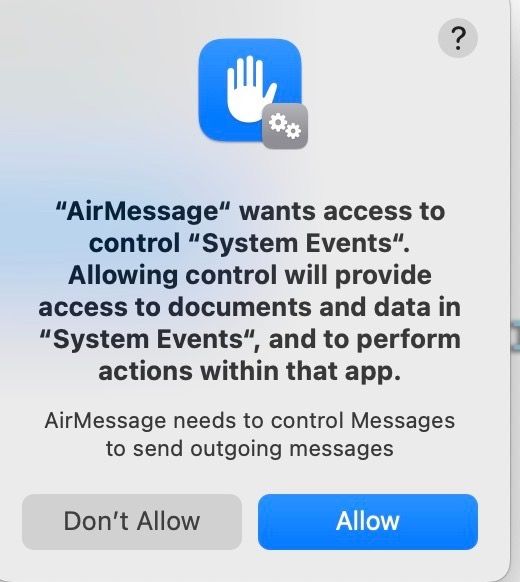
- AirMessage vous demande de contrôler votre ordinateur via les fonctionnalités d’accessibilité. Cliquez sur Ouvrir les paramètres système.
- macOS ouvre le Menu d’accessibilité dans Paramètres système. Activez la bascule à côté Message aérien.
- Une invite apparaît pour accorder un accès complet au disque à AirMessage. Cliquez sur Ouvrir les paramètres d’accès complet au disque.
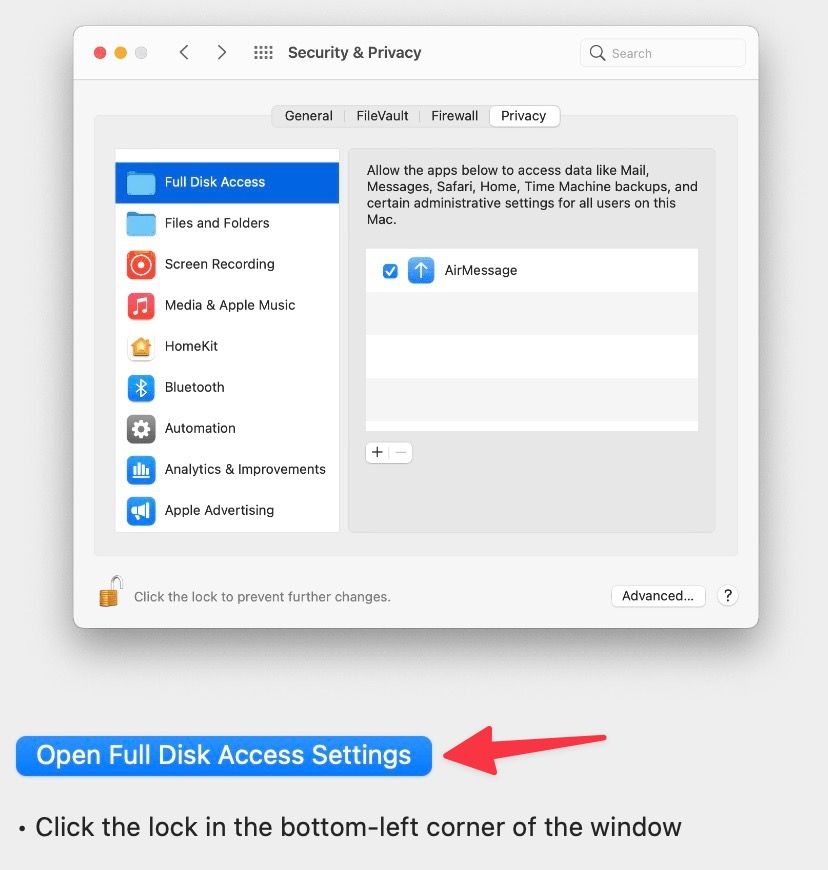
- Activez l’accès complet au disque à AirMesage. Quittez et rouvrez AirMessage.
- Lorsque AirMessage redémarre, vérifiez l’icône de l’application dans la barre de menu Mac.
Ajustez les paramètres de votre Mac
Vous devez modifier les paramètres de votre Mac pour qu’il reste activé tout le temps et exécute AirMessage Server en arrière-plan. Vous pouvez utiliser des applications tierces, comme Centre de contrôle du sommeil ou Amphétamineou apportez des modifications à partir du menu Batterie.
- Ouvrir Les paramètres du système sur Mac.
- Faites défiler jusqu’à Batterie.
- Ouvrir Possibilités.
- Allume le Empêcher la mise en veille automatique sur l’adaptateur secteur lorsque l’écran est éteint basculer. Entrez votre mot de passe Mac pour confirmer votre décision.
Utilisez AirMessage sur votre téléphone ou tablette Android
Maintenant qu’AirMessage Server est opérationnel, téléchargez l’application mobile sur votre téléphone Android.
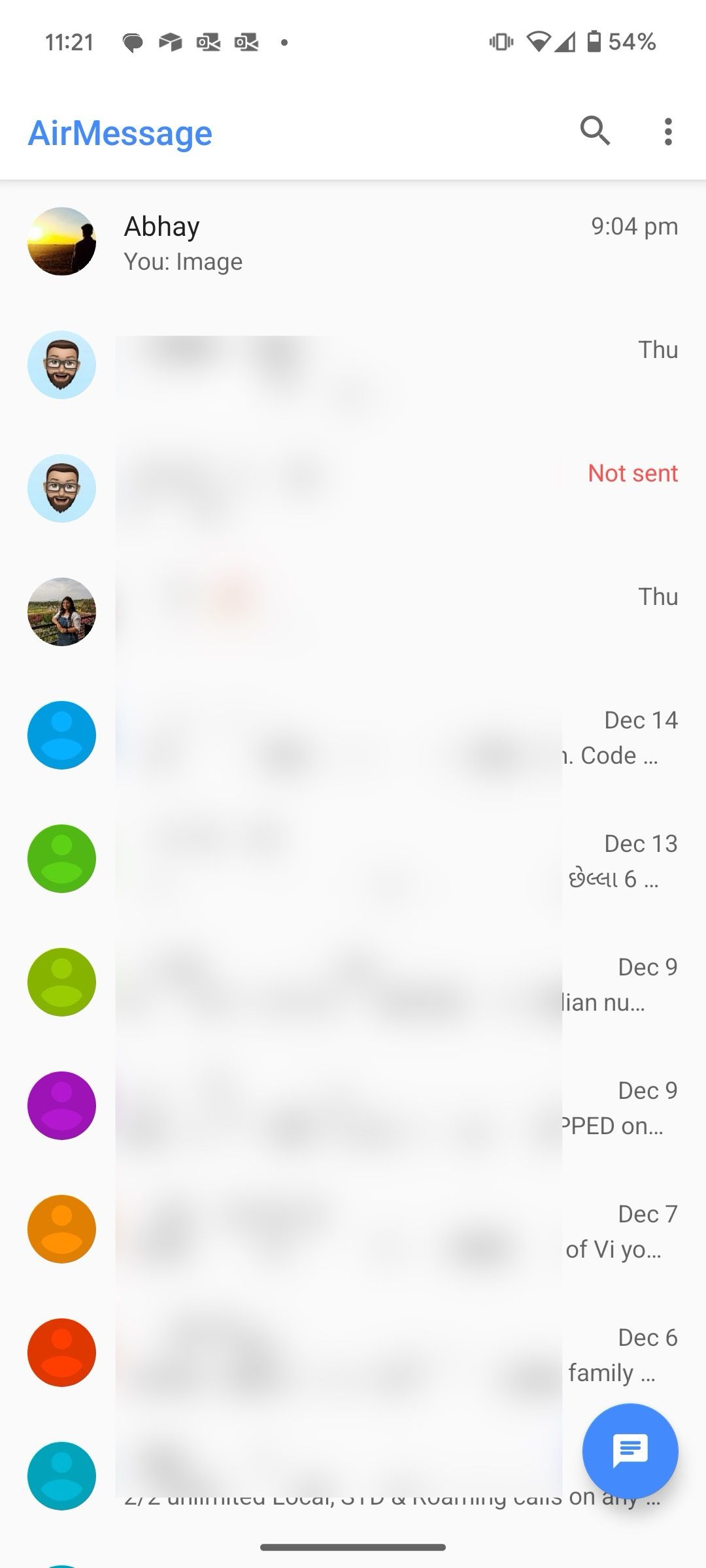
- Téléchargez et ouvrez Message aérien sur Android et connectez-vous avec le même compte Google.
- L’interface utilisateur est simple. Vous pouvez rédiger de nouveaux messages.
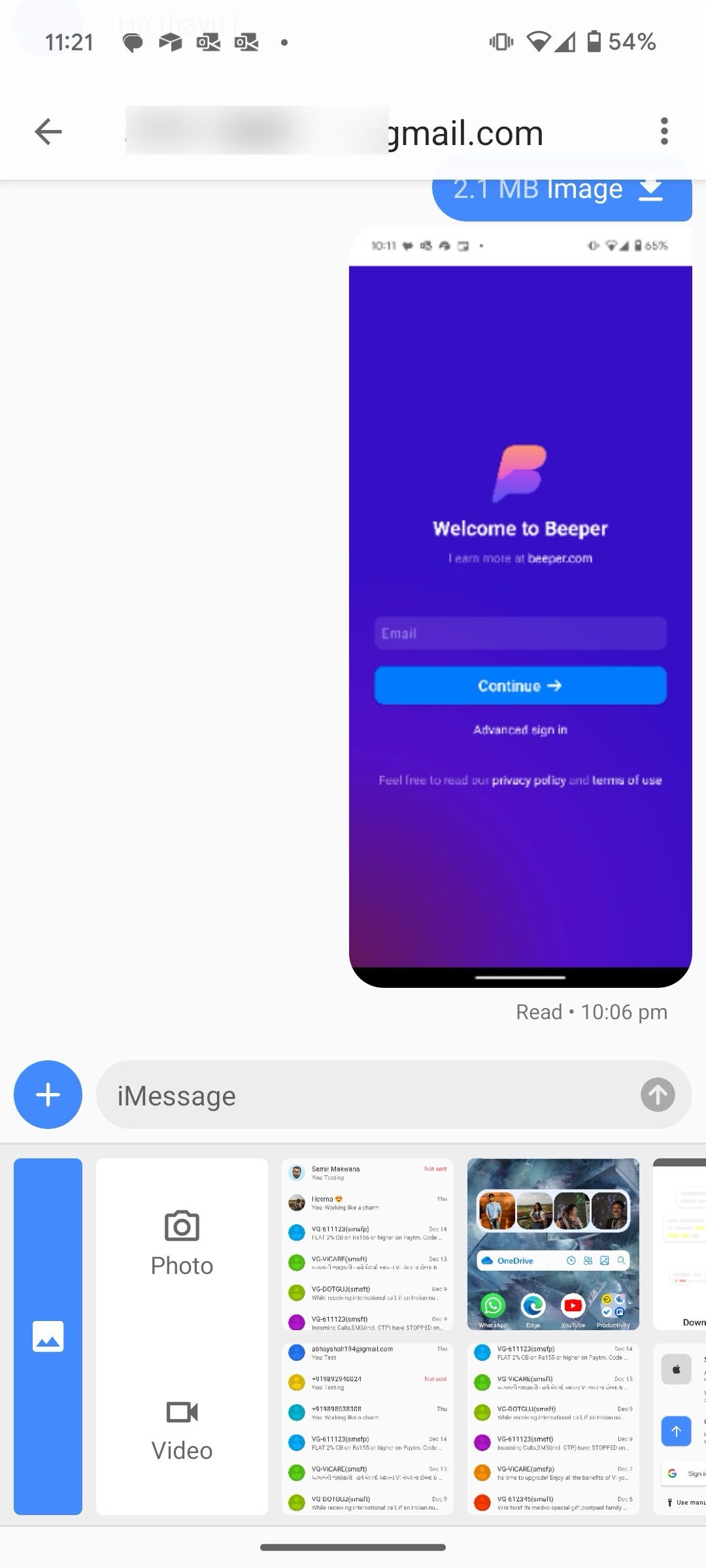
- Vous pouvez voir l’option iMessage dans la boîte de message. L’application prend également en charge l’envoi de fichiers multimédias via iMessage.
Envoyez des iMessages depuis votre téléphone Android : alternatives
Avant de conclure, discutons de quelques alternatives AirMessage pour activer iMessage sur Android.
Mini-bipeur
Beeper Mini a fait la une des journaux ces derniers temps. Contrairement à AirMessage, il ne nécessite pas un Mac distinct pour envoyer ou recevoir iMessage sur Android. Cependant, Apple a coupé l’accès pour des raisons de sécurité. Vérifiez la déclaration de l’entreprise auprès du site officiel.
Beeper est de retour avec une solution. Il nécessite un Mac avec un bureau Beeper avec un code d’enregistrement iMessage. Si vous n’avez pas de Mac, demandez à quelqu’un possédant un Mac de générer un code pour vous.
Les utilisateurs de Beeper Mini peuvent également générer un code d’enregistrement iMessage sur un iPhone jailbreaké. Nous avons utilisé le bureau Beeper et avons été inscrits sur une liste d’attente. Vous pouvez vérifier les exigences et les FAQ sur Bip.
Bulles bleues
BlueBubbles est une autre alternative AirMessage pour communiquer via iMessage sur Android. Cela nécessite la création d’un projet Google Firebase Console, ce qui est un long processus. L’idée est de minimiser l’utilisation de la batterie en arrière-plan lorsque l’application n’est pas au point.
Le service utilise le service Firebase de Google pour envoyer des notifications à votre téléphone Android lorsque de nouveaux iMessages arrivent. Vérifie ça guide dédié si vous souhaitez utiliser BlueBubbles.
iMessage sur Android est loin d’être parfait
Vous compterez sur des solutions de contournement telles que AirMessage, Beeper Mini et BlueBubbles pour envoyer ou recevoir des messages jusqu’à ce qu’Apple développe une application iMessage pour Android. Bien que ces applications fassent le travail, elles n’offrent pas une expérience idéale et laissent beaucoup à désirer. Vous pouvez abandonner iMessage et explorer le meilleures applications de communication multiplateforme pour démarrer des conversations.
