
La mise à jour Android 11 a introduit une fonction d’enregistrement d’écran dans votre panneau de notification en septembre 2020. Avec elle, vous pouvez capturer et partager le contenu de votre téléphone sous forme de vidéo sans applications tierces. C’est utile pour signaler un bug aux développeurs, guider les gens avec des démonstrations ou des tutoriels, ou annoncer des réalisations.
Tablettes Android récentes et les modèles de smartphones ont cette fonctionnalité. Cependant, il se peut que votre fabricant ne le fournisse pas ou qu’il ne soit pas pris en charge dans votre région. Si vous ne le voyez pas, vous avez uniquement la possibilité de prendre des captures d’écran sur votre appareil. Il peut être masqué et vous pouvez modifier le panneau pour ajouter le bouton s’il est disponible. Voici comment enregistrer votre écran Android et le partager avec des personnes.
Comment utiliser la fonction d’enregistrement d’écran sur Android
L’utilisation de l’enregistreur d’écran sur Android est un processus simple. Vous rencontrerez des options pour enregistrer du contenu avec ou sans son et l’afficher lorsque vous touchez l’écran. Cet indicateur aide les téléspectateurs à comprendre les éléments de l’interface utilisateur avec lesquels vous interagissez sur l’appareil.
Toutes les applications ne vous permettent pas d’enregistrer leur contenu, en particulier celles qui contiennent des informations sensibles ou protégées par des droits d’auteur. Soyez également attentif à la manière dont vous utilisez le contenu enregistré. Il est légal de capturer votre écran pour un usage personnel mais pas à des fins commerciales lorsque vous n’êtes pas le créateur du contenu.
Lorsque vous êtes prêt à capturer votre écran sous forme de vidéo, procédez comme suit :
- Faites glisser votre doigt depuis le haut de votre écran avec deux doigts pour agrandir l’écran. Panneau Paramètres rapides. L’utilisation d’un seul doigt ne fait qu’étendre vos notifications.
- Robinet Enregistreur d’écran.
- Choisissez si vous souhaitez enregistrer avec du son et utiliser des indicateurs gestuels. Puis appuyez sur Commencer ou Commencer l’enregistrement.
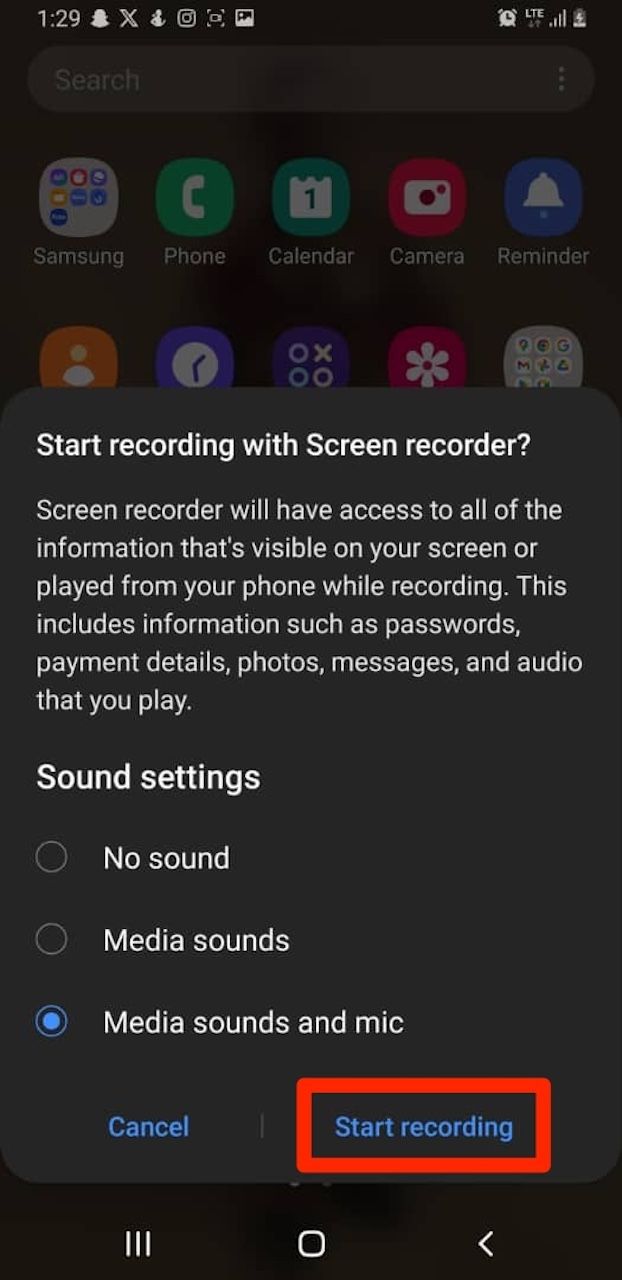
- Pour terminer l’enregistrement, faites glisser votre doigt vers le bas. Appuyez sur le notification avec un Arrêt bouton. La vidéo est enregistrée dans votre application de galerie.
- Si vous ne voyez pas le Enregistreur d’écran dans les paramètres rapides, il peut être masqué. Appuyez sur le icône à trois points dans le coin supérieur droit du panneau. Sélectionnez ensuite Modifier les boutons.
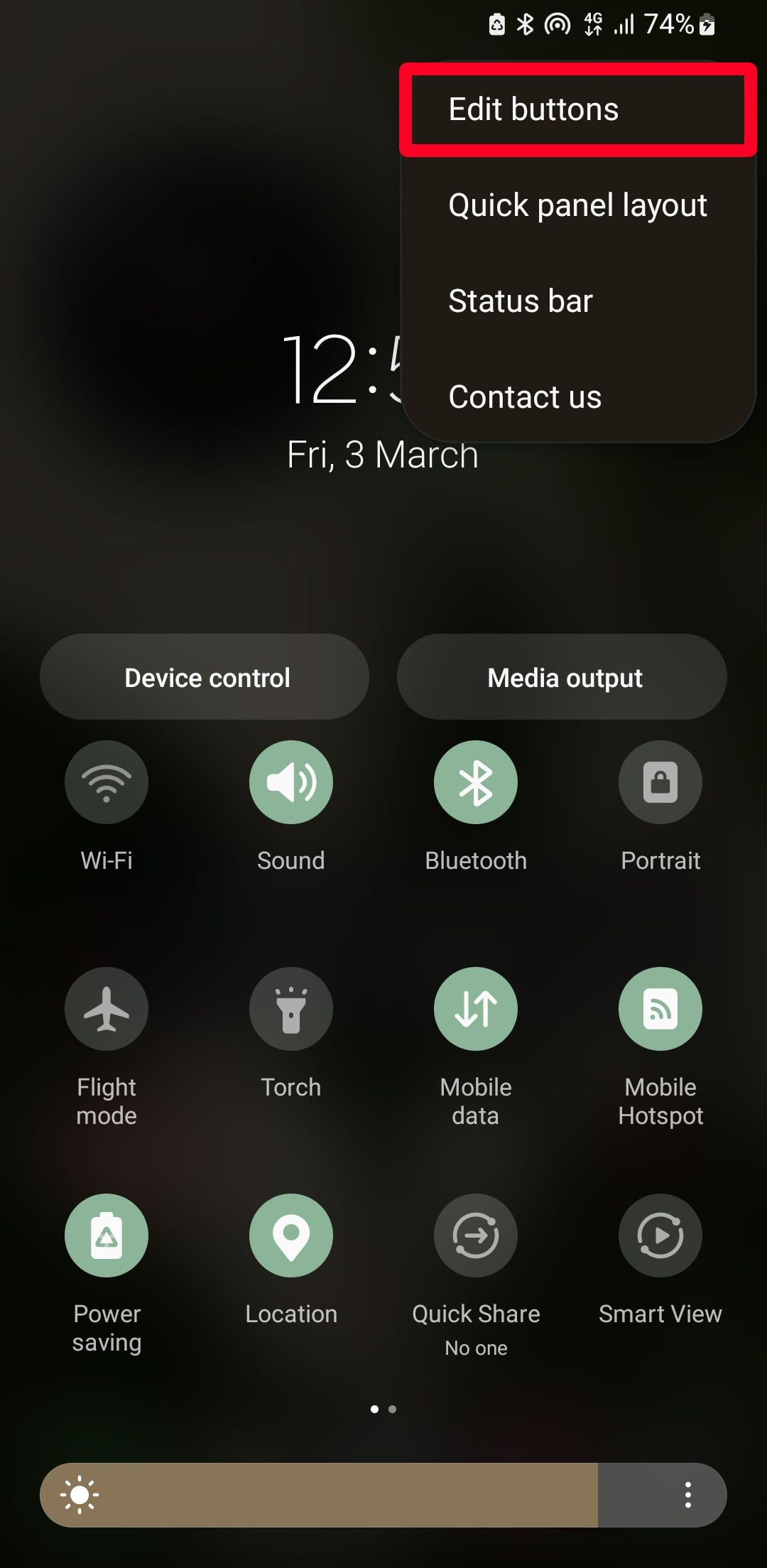
- Sur les téléphones Pixel, appuyez sur l’icône icône de stylo dans le coin inférieur gauche. Puis appuyez sur Modifier.
- Faites glisser le Bouton enregistreur d’écran à Réglages rapides pour l’ajouter. Si vous ne voyez pas le bouton enregistreur, votre fabricant ne le fournit pas.
Comment enregistrer votre écran Android avec des applications tierces
Google Play Games propose une fonctionnalité d’enregistrement d’écran, mais elle est limitée au jeu au sein de l’application. Si vous utilisez un appareil avec une version Android personnalisée, vous pouvez trouver des applications similaires préinstallées. Par exemple, Samsung a un enregistreur d’écran dans l’application Game Launcher.
Utilisez des applications tierces externes du Google Play Store pour enregistrer votre écran au-delà du jeu. C’est la solution idéale si le modèle de votre appareil ne dispose pas de cette fonctionnalité ou si vous souhaitez des options d’enregistrement robustes. La plupart des applications sont gratuites mais peuvent contenir des publicités ennuyeuses et nécessiter une somme modique pour les faire disparaître. Le bon côté des choses, ils sont légers et certains combinent des capacités d’enregistrement d’écran, de capture d’images et d’édition.
AZ Recorder fait partie des meilleures applications tierces en raison de son interface conviviale. Il offre différentes options de résolution pour équilibrer la taille du fichier et la clarté de la vidéo. Il comporte des filigranes, même si vous pouvez regarder une publicité pour les supprimer à chaque enregistrement que vous effectuez. Voici comment utiliser l’application pour l’enregistrement d’écran sur Android :
- Installer Enregistreur AZ depuis le Google Play Store et lancez l’application.
- Accordez-lui la permission d’accéder à vos notifications, photos et vidéos lorsque vous y êtes invité.
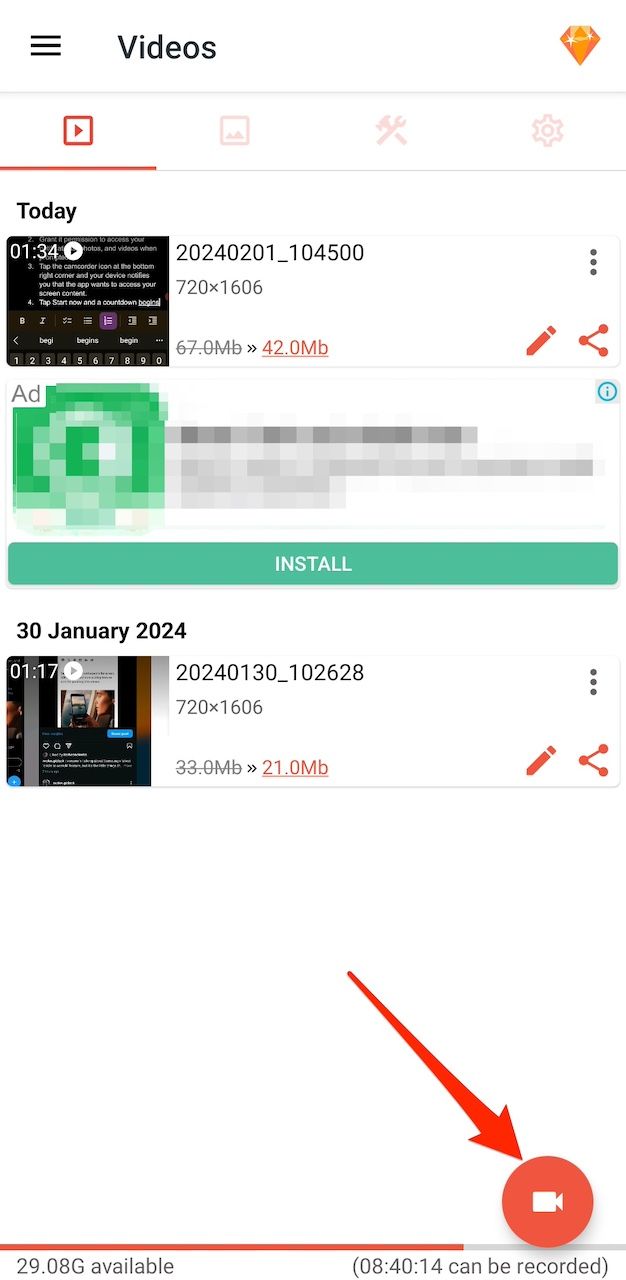
- Appuyez sur le icône de caméscope dans le coin inférieur droit. Votre appareil vous informe que l’application souhaite accéder au contenu de votre écran.
- Robinet Commencez maintenantet un compte à rebours commence.
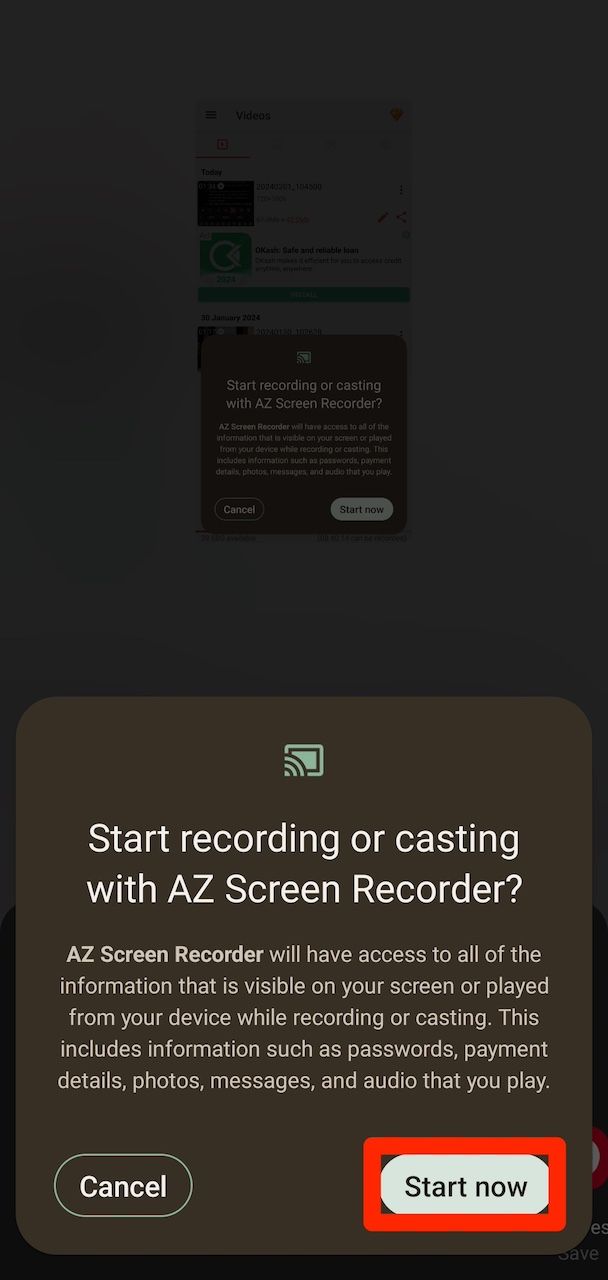
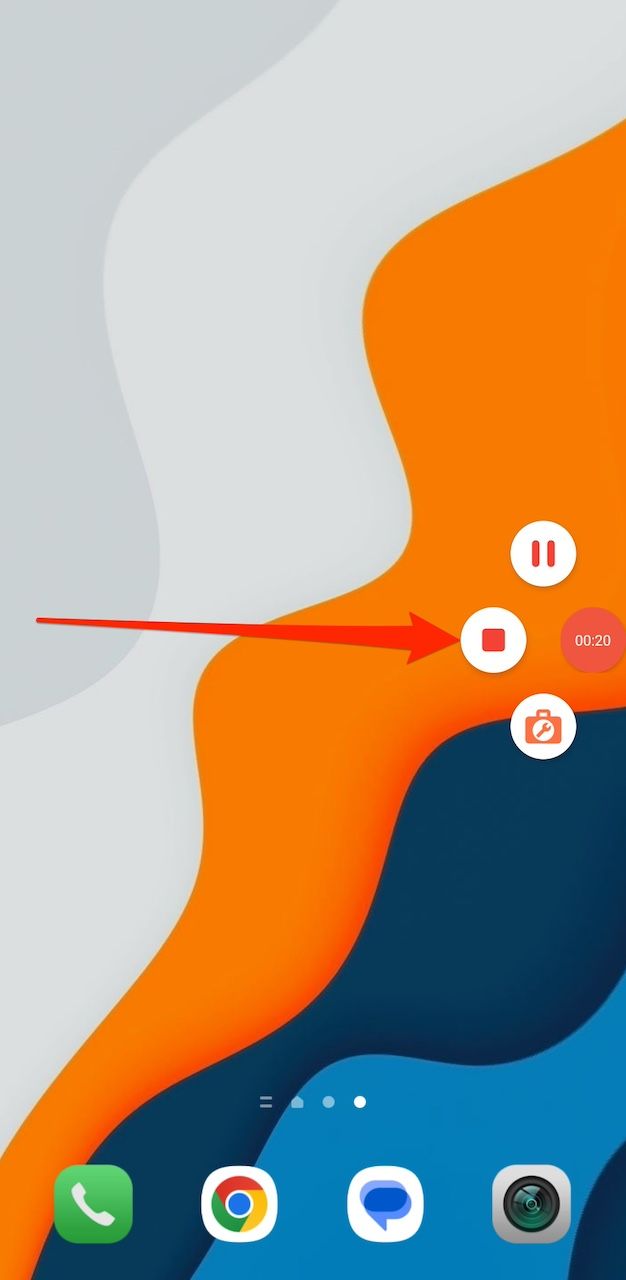
- Vous verrez un Cercle rouge sur le côté de votre écran avec une minuterie, indiquant que l’enregistrement a commencé.
- Pour terminer l’enregistrement, appuyez sur le cercle pour développer ses options et sélectionner le bouton d’arrêt. L’application enregistre la vidéo dans votre galerie.
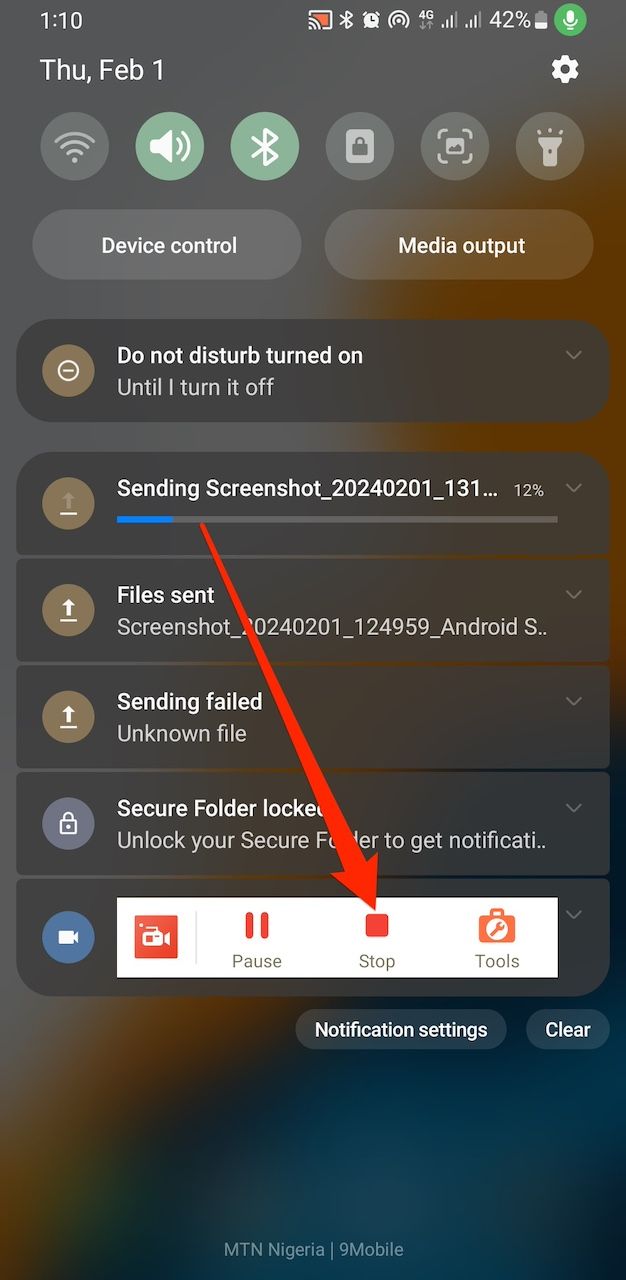
- Si vous ne voyez pas le cercle, ouvrez le panneau de notification et appuyez sur Arrêt.
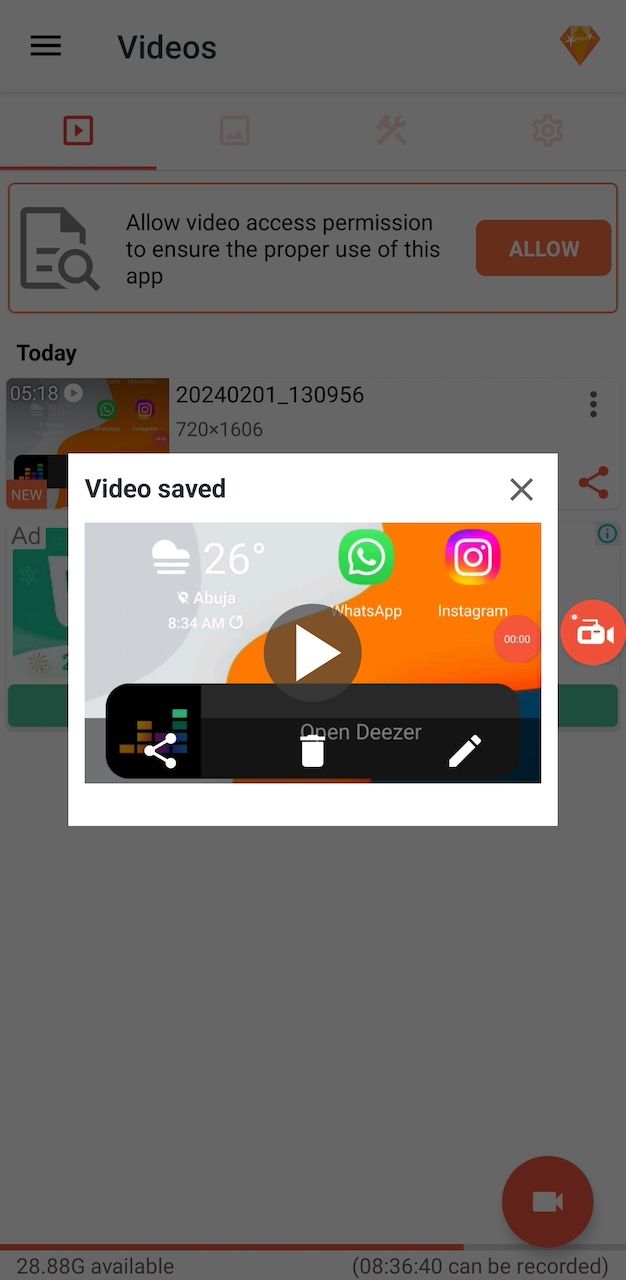
- L’application affiche un aperçu de votre enregistrement. Vous pouvez le lire, le modifier ou le partager sur différentes plateformes.
AZ Recorder épingle sa barre d’outils à votre panneau de notification pour un accès rapide. Considérez-le comme un remplacement de la fonctionnalité intégrée si vous n’en avez pas. Si vous n’aimez pas son apparence, appuyez longuement sur la barre d’outils et appuyez sur
Désactiver les notifications
pour le faire disparaître.
Les capacités de votre Android ne s’arrêtent pas à l’enregistrement d’écran
Parfois, vous souhaiterez peut-être extraire uniquement l’audio des applications pour des projets multimédias. Votre enregistreur vocal intégré aurait été la solution idéale, mais il n’est pas conçu à cet effet. Il s’arrête lorsque vous écoutez du son provenant d’autres applications, car il ne gère qu’une seule source audio à la fois. Cela signifie que vous ne pouvez pas enregistrer votre voix ou d’autres sons externes et internes à l’appareil. Une façon de contourner ce problème consiste à enregistrer l’audio avec un enregistreur d’écran et convertissez le fichier du format vidéo au format audio.
